
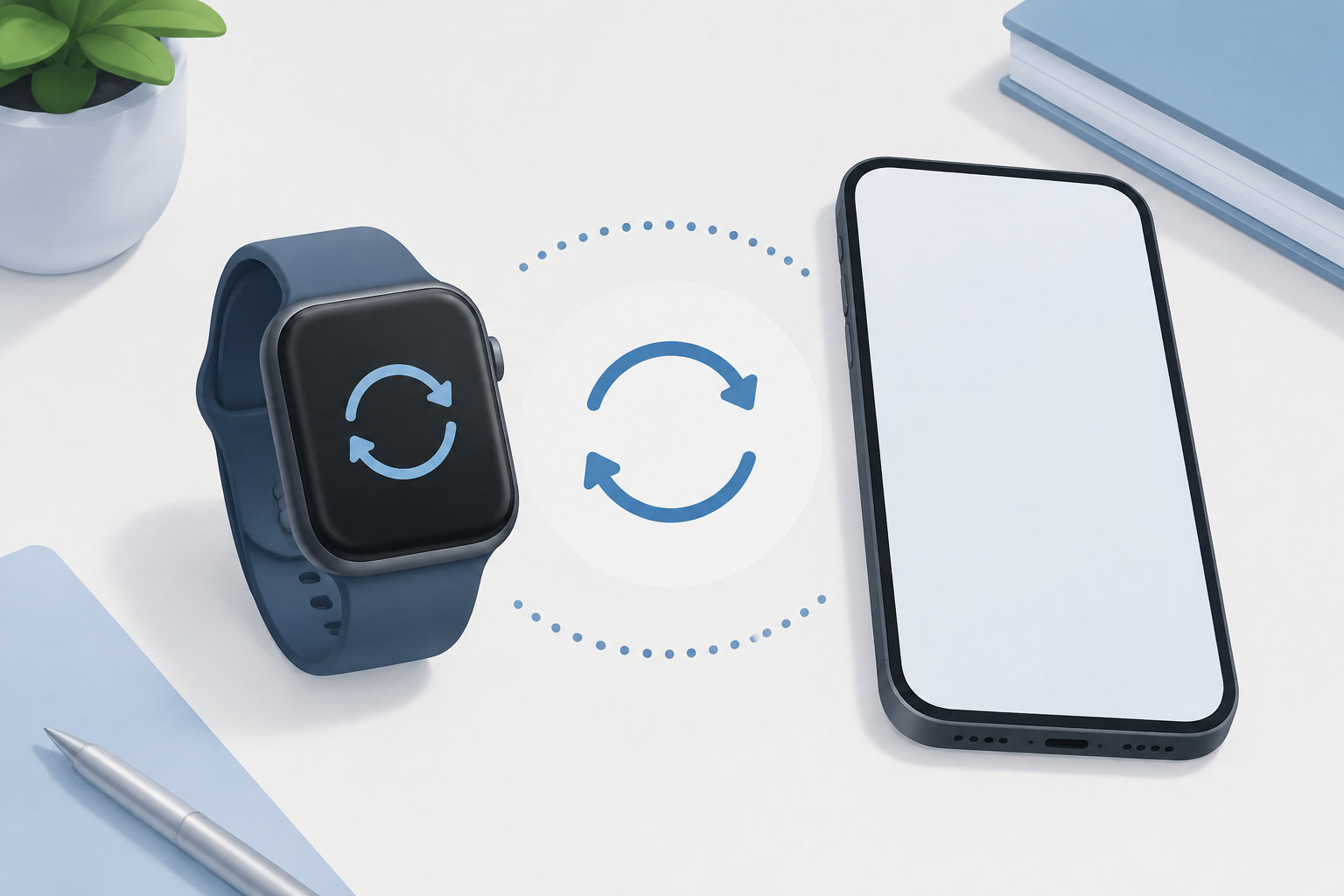
Apple Watch Series 7(以下、Apple Watch 7)を初期化する方法は、売却・譲渡するのか、手元で使い続けるのかで選びます。売却や譲渡が目的なら、iPhoneのApple Watchアプリからペアリングを解除してください。Apple Watchのデータを消去できるだけでなく、アクティベーションロックも解除できます。
一方、再設定や不具合対策のために手元でリセットするだけなら、本体またはiPhoneから「すべてのコンテンツと設定を消去」を実行します。ただし、消去だけではアクティベーションロックが残るため、売却前の方法としては不十分です。
Apple Watch 7の初期化方法は目的で選ぶ
まず、目的別に選び方を整理します。初期化という言葉で同じ操作に見えますが、ペアリング解除とコンテンツ消去ではアクティベーションロックの扱いが異なります。
| 目的 | 選ぶ操作 | アクティベーションロック |
|---|---|---|
| 売却・譲渡 | iPhoneからペアリングを解除 | 解除される |
| 手元で使い続ける | 本体またはiPhoneからコンテンツと設定を消去 | 残る場合がある |
| パスコードを忘れた | 充電器に載せて本体をリセット | 解除されない |
特に売却・譲渡では、Apple AccountとApple Watchの紐付きを外すことが重要です。購入者が設定するときに以前の持ち主のApple Accountを求められる状態なら、初期化が終わっていても引き渡し準備は完了していません。
初期化前に確認すること
消去を始める前に、次の項目を確認します。初期化後にApple Watchからデータを戻す必要がない場合でも、売却前は確認を省かないようにしましょう。
- 残したいデータをバックアップする:Apple Watchはペアリング中のiPhoneへ自動的にバックアップされます。Apple WatchとiPhoneを近付けた状態で作業し、必要なら先にiPhoneをiCloudまたは暗号化したコンピュータへバックアップします。
- Apple Accountのパスワードを用意する:売却・譲渡のペアリング解除では、アクティベーションロックを解除するために入力を求められます。
- Apple Watchのパスコードを確認する:本体やiPhoneから消去するときに必要になることがあります。忘れている場合は、後述のリセット手順を使います。
- Cellularモデルの契約を確認する:使い続けるならプランを維持する選択肢があります。売却・譲渡ならプランを削除し、契約自体の解約は通信事業者へ連絡します。
Apple Watchのバックアップにはアプリ設定、文字盤、ヘルスケアやフィットネスのデータなどが含まれますが、Apple Payで使っていたカードやパスコードはバックアップ対象ではありません。ヘルスケアやフィットネスのデータを確実に残す場合は、iCloudまたは暗号化したコンピュータのバックアップを利用します。
Apple Watch 7本体から初期化する手順
Apple Watchを手元で使い続けるために、内容と設定だけを消去する手順です。Apple WatchとiPhoneのペアリングを維持したままリセットしたいときに向いています。
- Apple Watchで「設定」を開きます。
- 「一般」をタップします。
- 「リセット」をタップします。
- 「すべてのコンテンツと設定を消去」をタップします。
- 入力画面が表示されたら、Apple Watchのパスコードを入力します。
- Cellularモデルは、モバイル通信プランを維持するか削除するか選びます。
- 「すべてを消去」をタップして確定します。
消去が終わると、Apple Watchは再設定できる状態になります。売却・譲渡が目的の場合は、この方法だけで済ませないでください。本体からの消去ではアクティベーションロックが解除されないため、次のiPhoneからのペアリング解除が必要です。
注意:Apple Watch本体からの消去は、バックアップ作成を前提にしない方法です。データを残したい場合は、先にiPhone側でバックアップを確認してから実行してください。
iPhoneから初期化する手順
iPhoneからは、目的に応じて「ペアリングを解除」と「コンテンツと設定を消去」を使い分けます。売却・譲渡なら前者を選ぶのが基本です。
売却・譲渡する場合:ペアリングを解除する
この手順では、Apple Watchのデータを消去し、工場出荷時の状態に戻し、アクティベーションロックを解除できます。Apple WatchとiPhoneを近付けたまま操作してください。
- iPhoneで「Apple Watch」アプリを開きます。
- 「マイウォッチ」タブを開き、画面上部の「すべてのWatch」をタップします。
- 対象のApple Watch 7の横にある情報ボタンをタップします。
- 「Apple Watchとのペアリングを解除」をタップします。
- 確認画面で、対象のApple Watchとのペアリング解除を確定します。
- Cellularモデルは、売却・譲渡ならモバイル通信プランを削除する方を選びます。
- Apple Accountのパスワードを入力し、「ペアリング解除」をタップします。
ペアリング解除の途中で作成されたバックアップは、次のApple Watchを設定するときに利用できます。処理が終わったら、売却・譲渡の場合はApple Watchの電源を切ってください。
使い続ける場合:iPhoneのアプリから内容と設定を消去する
Apple Watchを手元に残し、再設定やトラブル対策のためにリセットする場合は、iPhoneのApple Watchアプリからも操作できます。
- Apple WatchとiPhoneを近付けたまま、iPhoneで「Apple Watch」アプリを開きます。
- 「マイウォッチ」、「一般」の順にタップします。
- 「リセット」をタップします。
- 「Apple Watchのコンテンツと設定を消去」をタップし、画面下部でもう一度確認します。
- GPS + Cellularモデルは、モバイル通信プランを維持するか削除するか選びます。
この方法は、売却前に必要なペアリング解除とは別の操作です。売却・譲渡なら「すべてのWatch」から対象を選ぶペアリング解除を行い、Apple Accountのパスワードを入力してアクティベーションロックまで解除してください。
パスコードを忘れたときのリセット方法
Apple Watch 7のパスコードが分からず、設定アプリを開けない場合は、充電器に載せた状態でリセットします。この操作ではデータと設定が消去されますが、アクティベーションロックは解除されません。
- Apple Watchを充電器に載せ、手順が終わるまで載せたままにします。
- 画面右上に電源ボタンが表示されるまで、サイドボタンを長押しします。
- 「すべてのコンテンツと設定を消去しますか」と表示されるまで、Digital Crownを長押しします。
- 「リセット」をタップし、確認のためもう一度「リセット」をタップします。
- 処理が終わったら、Apple Watchを再設定します。
売却・譲渡する場合は、パスコード忘れのリセットだけで引き渡さないでください。Apple Watchに紐付いたApple Accountのパスワードが必要になるため、iPhoneのApple Watchアプリからペアリングを解除できる状態を整えてから手放します。
売却・譲渡前の最終チェック
Apple Watch 7を売る、譲る、下取りに出す前は、次の順番で確認すると手戻りを防げます。
- バックアップを確認する:残したいデータがある場合は、ペアリング中のiPhoneに最新のバックアップがある状態にします。
- iPhoneからペアリングを解除する:「コンテンツと設定を消去」だけではなく、「Apple Watchとのペアリングを解除」を選びます。
- アクティベーションロック解除を確認する:Apple Accountのパスワードを入力して、アカウントとの紐付きを外します。
- Cellularモデルの契約を整理する:Apple Watch側のモバイル通信プランを削除し、必要なら通信事業者へ解約を連絡します。
- 初期設定画面を確認する:自分のデータや文字盤が表示されず、新しい持ち主が設定を始められる状態になったら電源を切ります。
Apple Watchの消去では、Apple Pay用カード、写真、連絡先、音楽、アプリなどデバイス上のデータが消去されます。一方、iCloudに保存されているコンテンツまで削除されるわけではありません。
すでに手放した後に気付いた場合
Apple Watchをすでに手放してしまい、ペアリング解除を忘れた場合は、iCloud.comの「iPhoneを探す」からApple Watchを消去し、消去後にデバイス一覧から削除する手順が案内されています。Apple Accountにサインインして「すべてのデバイス」からApple Watchを選び、「Apple Watchの消去」を実行し、処理が終わったらApple Watchの横にある「X」を選びます。
手放す前に操作できるなら、iPhoneのApple Watchアプリからペアリングを解除する方法を優先してください。Apple Accountのパスワードを購入者へ伝える必要はありません。
まとめ:売却なら「消去」ではなく「ペアリング解除」
Apple Watch 7の初期化は、手元で使い続けるか、売却・譲渡するかで正しい操作が変わります。本体またはiPhoneから内容と設定を消去するだけなら再設定前のリセットに使えますが、売却・譲渡ではアクティベーションロックが残る可能性があります。
売却・譲渡前は、バックアップを確認してから、iPhoneのApple Watchアプリでペアリングを解除し、Apple Accountのパスワードを入力してください。Cellularモデルは通信プランの削除と解約も確認し、最後に初期設定画面になったことを確かめて電源を切れば、安心して引き渡せます。
コメント