
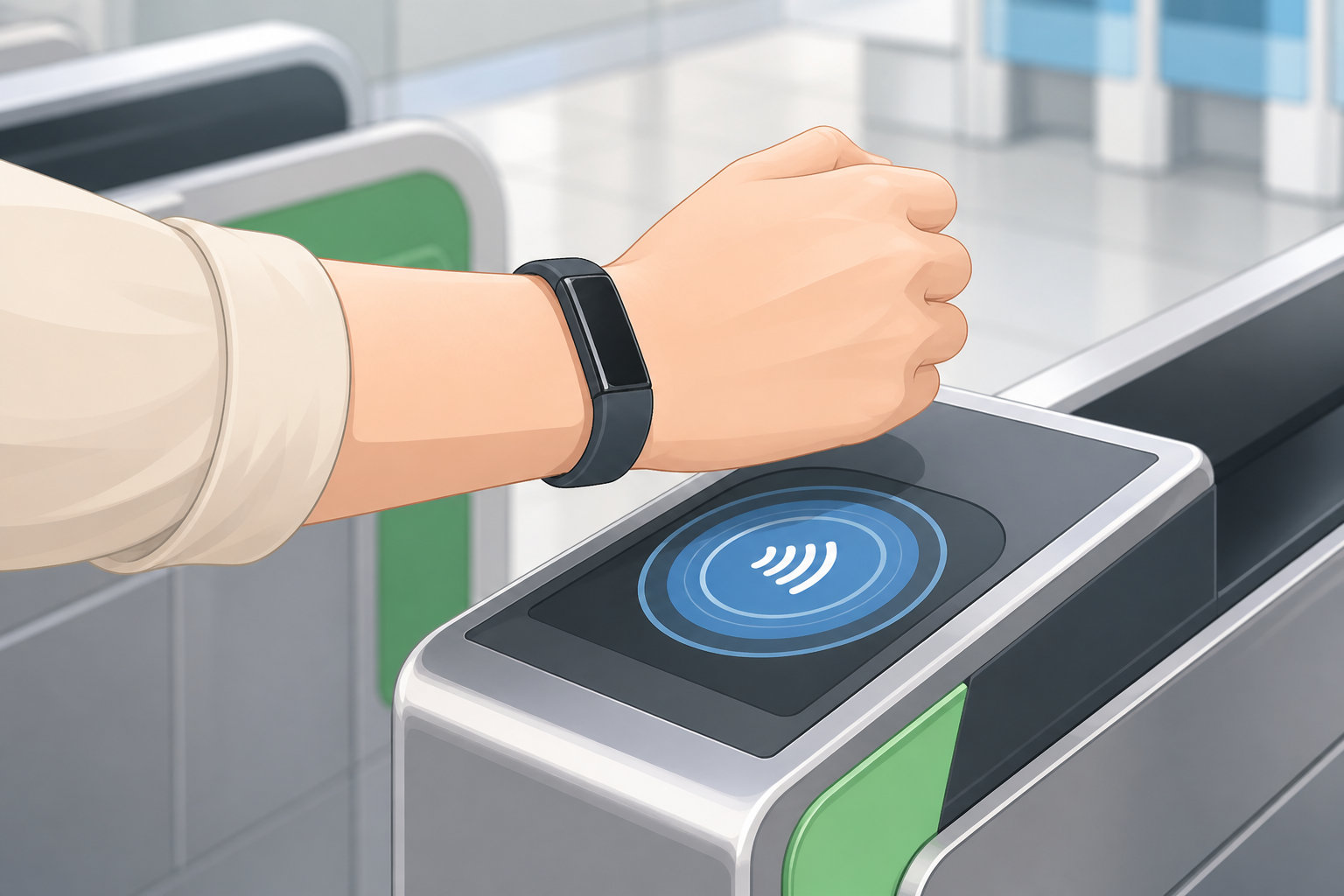
Fitbit Charge 6はSuicaに対応しており、設定を済ませれば改札やSuica対応の店舗で手首をかざして支払えます。設定に使うのは、現在の公式案内で案内されているGoogle Healthアプリです。
先に結論:Google HealthアプリでCharge 6の「Google ウォレット」から新しいSuicaを追加します。利用時はCharge 6の電源が入っていれば、画面を起こしたりPINを入力したりせずにかざせます。ただし、チャージや履歴確認にはスマートフォンが必要で、オートチャージは利用できません。払い戻しをする場合は、Suicaをデバイスから削除する前に条件と手数料を確認しておくことが大切です。
これから本体を選ぶ場合は、Suica対応表示、日本正規品かどうか、販売元を確認してから購入しましょう。設定方法と払い戻し手順を確認したうえでCharge 6を探している人は、次の商品が候補です。
” tracking_id=”shunlog04-22″]Fitbit Charge 6はSuicaに対応している
Google Healthの公式ヘルプでは、Fitbit Charge 6がSuica対応機種として案内されています。Suicaを追加すると、対応する自動改札機、バス車載器、店舗の決済端末などで利用できます。
Charge 6のSuicaは、スマートフォンのSuicaをそのまま表示する機能ではありません。Charge 6用にGoogle Healthアプリから新しいSuicaを設定し、Charge 6に割り当てられたSuicaを使います。スマートフォン側のモバイルSuicaとは別のIDになる点に注意してください。
設定前に確認すること
- Google Healthアプリを最新バージョンに更新する
- Charge 6をスマートフォンの近くに置き、Bluetoothとインターネット接続を確認する
- Googleアカウントでログインできる状態にする
- 初回設定で登録する4桁のPINを決める
- 乗車や買い物の前に、Charge 6を十分に充電しておく
Charge 6は対応機種ですが、アプリの更新直後などは表示が変わることがあります。「ウォレット」や「Google ウォレット」が表示されないときは、アプリとCharge 6を更新し、再接続してから確認してください。
Fitbit Charge 6にSuicaを設定する方法
- スマートフォンでGoogle Healthアプリを開きます。
- 左上の接続アイコンをタップし、接続済みのCharge 6を選びます。
- Googleからウォレットを開きます。表示によっては「Google ウォレット」と表示されます。
- 初めてカードを追加する場合は、画面の案内に従ってCharge 6の4桁のPINを設定します。
- Suicaをタップし、画面の案内に従ってSuicaを追加します。
初回のSuica設定では、Google ウォレットを使ってチャージするよう求められます。案内に沿ってチャージまで完了すると、Charge 6で使える状態になります。Suicaのタイルが表示されない場合は、アプリとデバイスが最新か、対象のGoogleアカウントで接続しているかを確認しましょう。
なお、プラスチック製のSuicaカードや、スマートフォンのモバイルSuicaをCharge 6へ移行することはできません。既存のSuicaを使いたい場合でも、Charge 6側では新しいSuicaを設定する必要があります。
設定後のSuicaの使い方
改札やバスで使う
Suicaを追加したCharge 6を、自動改札機やバス車載器の読み取り部にかざします。Suicaの利用では、Charge 6の画面を復帰させたり、毎回PINを入力したりする必要はありません。スマートフォンを近くに持っていなくても、Charge 6の電源が入っていれば支払えます。
乗車前に残高とバッテリーを確認し、読み取り部に手首をしっかり近づけて音や表示で処理を確認してください。残高不足や電源オフの状態では利用できないため、出発前の確認が重要です。
コンビニや自動販売機などで使う
Suicaに対応した店舗や自動販売機では、会計時に「Suicaで支払う」と伝え、決済端末にCharge 6をかざします。端末側にSuicaのマークがあるかを確認し、読み取りが完了するまで手首を離さないようにします。
Charge 6本体で残高を確認する
- Charge 6の文字盤を下にスワイプします。
- お支払いをタップします。
- 求められたら4桁のPINを入力します。
- 表示されたカードからSuicaを選び、残高を確認します。
残高はGoogle Healthアプリのウォレットからも確認できます。改札を通る前に確認したい場合は、Charge 6本体で残高を表示する方法が便利です。
Suicaのチャージ・履歴確認・削除
Google Healthアプリからチャージする
- Google Healthアプリで接続アイコンをタップし、Charge 6を選びます。
- Googleからウォレットを開きます。
- Suicaを選び、チャージするをタップします。
- 画面の案内に従い、Google ウォレットで入金します。
FitbitデバイスのSuicaはオートチャージに対応していません。アプリからのチャージが難しい場合は、JR東日本のトレイ型券売機や、Suicaに対応するコンビニのレジで現金チャージを相談できます。
利用履歴を確認する
Google HealthアプリでCharge 6を選び、Google、ウォレット、Suica、アクティビティの順に進むと、交通機関の利用、買い物、チャージなどの履歴を確認できます。履歴が反映されるまで24時間ほどかかることがあり、FitbitデバイスのSuicaの履歴はモバイルSuicaアプリには表示されません。
Charge 6からSuicaを削除する
機種変更や売却でSuicaを外すときは、Google HealthアプリのウォレットからSuicaを選び、デバイスから削除を実行します。残高を払い戻す場合は、公式案内の条件を確認してください。残高が221円以上必要で、日本の銀行口座への払い戻しとなり、220円の手数料が差し引かれます。
Fitbit Charge 6のSuicaを払い戻す手順
Charge 6のSuicaを今後使わない場合は、残高を使い切るか、条件を満たす場合に日本の銀行口座へ払い戻すかを選びます。Charge 6を手放す場合は、払い戻しを希望するなら削除前に手続きを進め、完了を確認してからデバイスから削除します。
払い戻しを選ぶか、使い切るか判断する
- 残高が少なく、対応する交通機関や店舗で使う予定があるなら、使い切る方法も確認する
- 今後Suicaを使わず、残高が払い戻し条件を満たしているなら、日本の銀行口座への払い戻しを検討する
- Charge 6を売却・譲渡するなら、残高の処理とデバイスからの削除を終えてから手放す
残高が221円以上でも220円の手数料が差し引かれるため、払い戻しを選ぶ前に、受け取れる金額と今後の利用予定を見比べましょう。
払い戻し前に確認すること
- Google HealthアプリでCharge 6が接続されていること
- ウォレットのSuica画面で、払い戻し対象のSuicaを選んでいること
- 払い戻し先が日本の銀行口座になること
- 残高が221円以上であること
- 払い戻し額から220円の手数料が差し引かれること
払い戻しの条件や手数料、画面の表示は変更される可能性があります。実行時は、Google HealthアプリのSuica画面に表示される案内と公式ヘルプを優先してください。
Google Healthアプリで払い戻しを進める
- Google Healthアプリで接続アイコンをタップし、Charge 6を選びます。
- Googleからウォレットを開き、Suicaを選びます。
- Suica画面に表示される払い戻しに関する項目を選び、画面の案内に従います。
- 日本の銀行口座への払い戻しに必要な情報を確認して、手続きを完了します。
- 払い戻しの完了を確認し、Charge 6を手放す場合はデバイスから削除を実行します。
メニュー名や表示順はアプリの更新で変わることがあります。払い戻し項目が見つからない、条件を満たさない、口座情報を入力できない場合は、手続きを進めず公式ヘルプの案内を確認してください。
Fitbit Charge 6でSuicaを使うときの注意点
- Charge 6に登録できるSuicaは1枚だけです。スマートフォンのSuicaとは別に新規発行されます。
- スマートフォンは利用時には不要ですが、設定、チャージ、履歴確認、払い戻しにはGoogle Healthアプリが必要です。
- バッテリー切れに注意してください。乗車中に電源が切れて改札を出られない場合は、駅係員へ相談して案内に従います。
- アプリ名やメニュー名は更新で変わることがあります。「ウォレット」と「Google ウォレット」のどちらが表示されても、接続済みのCharge 6からSuicaを開くのが基本です。
- 手放す前にSuicaを削除してください。残高を残したまま端末を譲渡しないように、払い戻しまたは削除の手続きを済ませます。
設定画面にSuicaが出ない、チャージできない、払い戻しへ進めない、改札で反応しないといった場合は、まずCharge 6とGoogle Healthアプリの更新、Bluetooth接続、端末の電源、Suica残高を順番に確認しましょう。
まとめ
Fitbit Charge 6でSuicaを使うには、Google HealthアプリからCharge 6のGoogle ウォレットを開き、新しいSuicaを設定します。設定後はスマートフォンなしで改札や店舗の端末にかざせますが、オートチャージには対応せず、チャージ、履歴確認、払い戻しにはスマートフォンが必要です。
払い戻しをする場合は、残高が221円以上あるか、日本の銀行口座への払い戻しになるか、220円の手数料が差し引かれるかを確認し、手続きが完了してからCharge 6のSuicaを削除しましょう。画面の項目が見つからない場合は、公式ヘルプの最新手順も確認してください。
コメント