
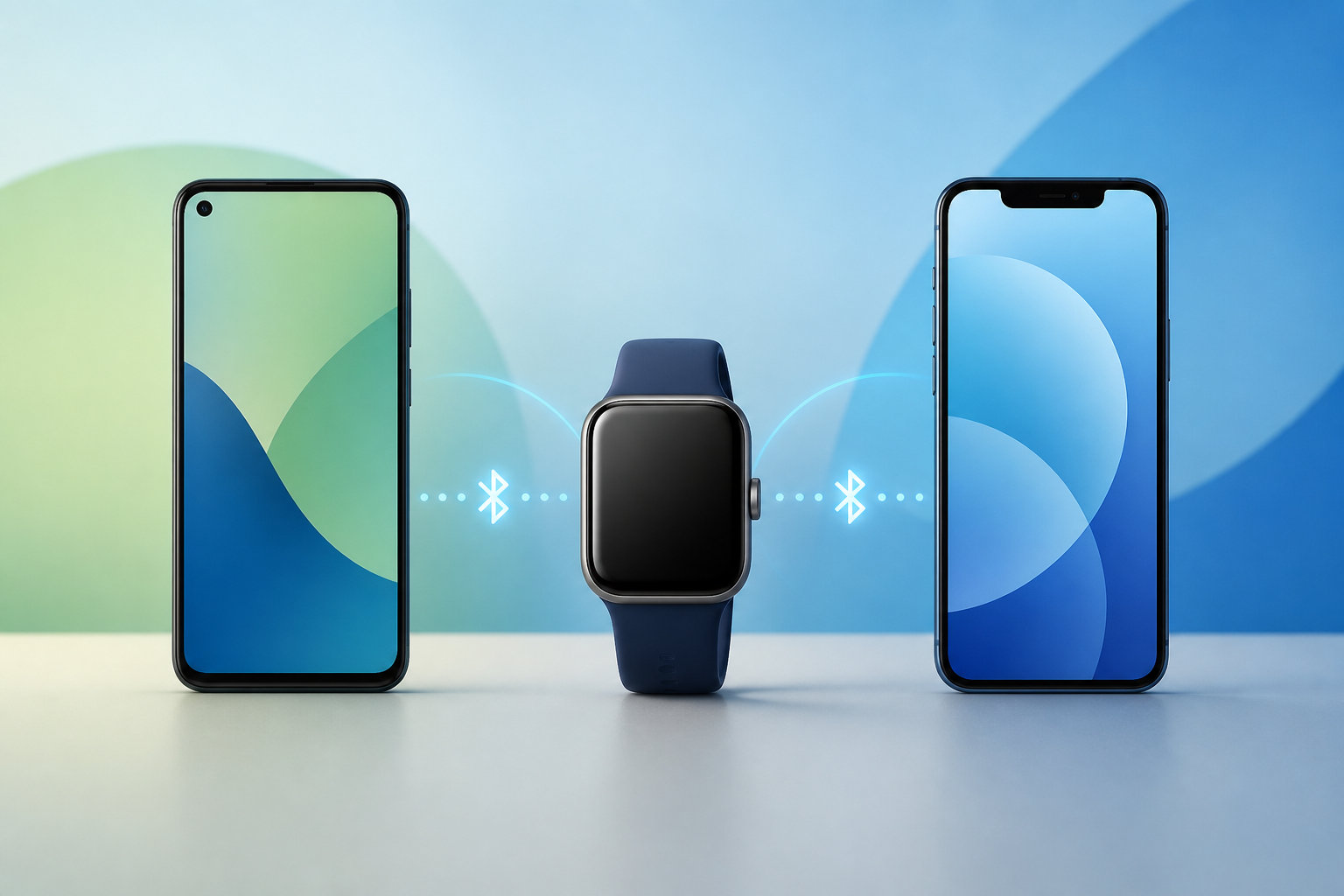
スマートウォッチでLINEの返信ができないときは、故障ではなく、通知の開き方や対応している返信方法が原因になっていることがあります。通知は届くのに返信ボタンがないケースと、LINEの通知そのものが届かないケースを分けて確認すると、原因を絞りやすくなります。
結論からいうと、LINE公式が案内しているスマートウォッチ版LINEの返信は、定型文、一部スタンプ、音声メッセージ、音声によるテキスト入力などの簡易返信が中心です。機種によっては通知を見るだけで、LINEの返信操作に対応していない場合もあります。
この記事では、スマートウォッチでLINEの返信ができないときに確認したい項目を、通知の開き方、接続、ログイン、通知設定、Apple WatchとWear OSの違いに分けて解説します。
スマートウォッチでLINEの返信ができないときの結論
LINE公式ヘルプによると、スマートウォッチ版LINEでは新着メッセージを確認し、次の方法で簡単な返信ができます。
- あらかじめ登録した定型文
- 一部のスタンプ
- 音声メッセージ
- 音声によるテキスト入力
一方、すべてのスマートウォッチで、スマートフォンのLINEアプリと同じように自由な文字入力ができるわけではありません。通知表示だけに対応している機種や、時計側にLINEアプリを入れてログインする必要がある機種もあります。
そのため、最初に次の2つを分けて考えます。
- 通知が届かない:スマートフォン、時計、LINEの通知設定や接続を確認する
- 通知は届くが返信できない:通知を詳細表示し、返信操作や機種の対応範囲を確認する
返信ボタンそのものが表示されない場合は、設定だけで解決するとは限りません。通知を表示する機能と、LINEの返信まで対応する機能は別に確認してください。
スマートウォッチでLINEの返信ができない主な原因
通知のプレビューだけを見ている
通知が届いた直後のプレビューには、返信ボタンが表示されないことがあります。通知をタップして本文を開き、画面をスクロールして返信操作を探してください。
Wear OSでは、通知を開いたあとに下から上へスワイプし、返信アイコンをタップする操作が公式に案内されています。下から上へスワイプしても開かない場合は、左へスワイプすると返信操作を表示できる場合があります。画面の名称やジェスチャーは機種によって異なるため、時計の通知画面を最後まで確認しましょう。
ペアリングしたメイン端末が近くにない
LINE公式ヘルプでは、スマートウォッチで通知を受け取れるのは、ペアリングされたメイン端末が近くにあるときと説明されています。スマートフォンを別の部屋やバッグの中に置いたままにすると、通知や返信が動作しないことがあります。
スマートフォンと時計を近くに置き、Bluetoothがオンになっているか確認してください。スマートフォンが機内モードになっていないか、Wi-Fiまたはモバイル通信でLINEを利用できる状態かも確認します。
時計側のLINEにログインしていない
スマートウォッチ版LINEを使うタイプでは、時計でLINEを起動して「ログイン」をタップする必要があります。ログインしていない場合は、通知を受け取れても、時計側のLINE画面から返信する操作を使えないことがあります。
LINE公式ヘルプでは、スマートウォッチにログインした日から直近2週間にメッセージを送受信した友だちが表示されると案内されています。返信したい相手が一覧にいない場合は、時計側のトークリストだけでなく、通知から返信できるかも確認してください。
スマートフォンや時計の通知設定が制限されている
LINEアプリの通知がスマートフォン側でオフになっていると、時計にも返信可能な通知が届きません。スマートフォンの設定でLINEの通知を許可し、時計と連携するアプリの通知設定も確認します。
集中モード、おやすみモード、機内モード、省電力設定などがオンになっている場合は、一時的にオフにして通知を確認してください。メニュー名はスマートフォンや時計のメーカーによって異なります。
使える入力方法が機種によって違う
返信画面が開いても、キーボードが表示されるとは限りません。定型文だけ、音声入力だけ、一部のスタンプだけという構成もあります。Wear OSの公式案内でも、手書き入力やキーボード入力は一部のバージョンで利用できないとされています。
音声入力を使う場合は、時計のマイクがふさがれていないか、音声入力の言語がスマートフォンと合っているかを確認します。入力方法が一つしかない機種では、定型文やスマートフォンからの返信に切り替えて試してください。
返信ボタンが表示されないときの対処手順
1. 通知をタップして詳細を開く
文字盤に表示されたLINEの通知をタップし、メッセージ本文を開きます。通知カードを閉じたり削除したりする操作ではなく、詳細画面まで進むことがポイントです。
詳細画面に返信アイコン、定型文、マイクなどが表示されれば、その時計とLINEの組み合わせは少なくとも表示された入力方法に対応しています。表示された方法を選び、送信後に完了表示が出るか確認してください。
2. 通知を下から上または左へスワイプする
返信操作が見えないときは、通知の下部までスクロールします。Wear OSでは下から上へのスワイプ、または左へのスワイプで返信アイコンを探します。Apple Watchでは、通知をタップしてアプリごとの操作を確認します。
通知を一度開いただけで返信操作が出ない場合は、通知を閉じてから新しいLINEメッセージを受信し、同じ操作をもう一度試します。古い通知を通知センターから開いた場合は、表示できる操作が少ないこともあります。
3. メイン端末との接続を確認する
スマートフォンと時計を近くに置き、次の状態を確認します。
- スマートフォンのBluetoothがオンになっている
- 時計のコントロール画面でスマートフォンとの接続が切れていない
- スマートフォンがWi-Fiまたはモバイル通信につながっている
- LINEと時計の連携アプリを強制終了していない
- 機内モードや一時的な通信制限がオンになっていない
接続が切れていた場合は、スマートフォンで連携アプリを開き、時計が接続済みになるまで待ってからLINEの通知を確認します。
4. LINEと時計側の通知を許可する
スマートフォンの設定でLINEの通知を許可し、通知内容を表示できる設定にします。時計の連携アプリにアプリごとの通知設定がある場合は、LINEをオンにしてください。
通知が届くのに返信だけできないときは、通知を表示する設定と返信操作の対応が別になっている可能性があります。通知設定をオンにしても返信ボタンが出ない場合は、次のログイン確認へ進みます。
5. 時計側のLINEにログインする
時計にLINEアプリがある場合は、LINEを起動してログイン状態を確認します。ログアウトしていたら、ペアリングしたメイン端末を近くに置いて再度ログインしてください。
ログイン後に表示されるトークや利用できる操作は、Apple WatchとWear OS、LINEのバージョンによって異なります。ログインできても返信機能が追加されない場合は、機種の対応範囲を確認します。
6. メイン端末で定型文を登録する
自由入力ができない場合は、LINEの定型文を使うと返信しやすくなります。LINE公式ヘルプの案内では、ペアリングされたメイン端末で次の順に進みます。
- メイン端末でLINEを開く
- 「ホーム」から「設定」を開く
- 「スマートウォッチ」をタップする
- 「編集」をタップし、定型文を登録する
定型文は最大10個まで登録できます。登録後、時計で新しいLINE通知を開いて定型文が表示されるか確認してください。
7. 更新・再起動・再ペアリングを試す
LINE、スマートフォンのOS、スマートウォッチのOS、時計の連携アプリに更新が残っていないか確認します。更新後にスマートフォンと時計をそれぞれ再起動すると、一時的な接続不良を切り分けやすくなります。
それでも返信できない場合に限り、再ペアリングを検討します。再ペアリングでは設定が初期化されることがあるため、先にLINEアカウントのログイン情報や時計側のデータの扱いを確認してください。
iPhoneとApple Watchで確認するポイント
通知がApple WatchではなくiPhoneに届いていないか確認する
Appleの案内では、通知はiPhoneとApple Watchの両方に同時に届くのではなく、どちらか一方に表示されます。iPhoneのロックが解除されている場合はiPhone側に届き、iPhoneがロック中またはスリープ中でApple Watchのロックが解除されている場合は、Apple Watch側に届くのが基本です。
「Apple WatchでLINEに返信できない」と思っていても、実際には通知がiPhoneに表示されていることがあります。iPhoneの画面にLINE通知が出ている場合は、まずiPhone側で返信操作が表示されるか確認してください。
Apple Watchアプリの通知設定を確認する
iPhoneで「Apple Watch」アプリを開き、「マイウォッチ」から「通知」へ進みます。インストール済みアプリの一覧でLINEがオフになっていないか確認し、必要に応じて「iPhoneを反映」またはアプリの通知を許可する設定を選びます。
Apple Watchの通知は、アプリによって表示できる操作が異なります。LINEの通知が届くことと、Apple Watch上で返信できることは同じではありません。通知をタップして詳細を開いても返信操作がない場合は、LINE公式が案内するスマートウォッチ版LINEの機能範囲を確認します。
Apple Watch側のLINEにログインできているか確認する
Apple WatchにLINEアプリが表示される場合は、アプリを開いてログイン状態を確認します。ログイン画面が表示される場合は、ペアリングしたiPhoneを近くに置いてログインをやり直してください。
ログインできても、返信方法は定型文や音声入力などに限られる場合があります。自由入力用のキーボードが表示されないことだけで故障とは判断せず、表示される入力方法を試してください。
AndroidとWear OSで確認するポイント
スマートフォンの通知設定を先に確認する
Wear OSはスマートフォンの通知設定を利用します。Androidの設定でLINEの通知を許可し、通知をサイレントにする設定や、アプリを使用していないときの通知制限がかかっていないか確認します。
時計メーカーの連携アプリに、通知するアプリを選ぶ項目がある場合は、LINEもオンにします。設定を変更したら、スマートフォンをロックした状態で新しいLINE通知を受信し、時計側に表示されるかを確認してください。
返信アイコンを開いて入力方法を選ぶ
Wear OSの公式案内では、通知をタップして全文を表示し、下から上へスワイプして返信アイコンをタップします。返信画面では、音声入力やあらかじめ用意されたメッセージを選択できます。一部のスマートウォッチではキーボード入力も使えますが、すべての機種にあるわけではありません。
LINEの通知で返信アイコンが見つからない場合は、通知を左へスワイプする操作も試します。それでも表示されない場合は、LINEアプリが時計にインストールされているか、対象の時計とOSがLINEのスマートウォッチ機能に対応しているかを確認してください。
メイン端末とLINEのログイン状態を確認する
LINE公式ヘルプでは、Wear OS by Googleのスマートウォッチ版LINEは時計で起動してログインできます。スマートフォンとのペアリングが切れていると、通知や返信が正常に動かないため、時計の接続状態を確認してからLINEを開きます。
音声入力だけが使えない場合は、時計のマイク、音声入力の権限、スマートフォンの言語設定を確認します。音声入力が難しいときは、LINEの定型文やスマートフォンからの返信に切り替えると、対応可否を切り分けられます。
返信できる状態とできない状態の見分け方
| 状態 | 考えられる原因 | 確認すること |
|---|---|---|
| LINE通知に返信アイコンがある | 返信操作は利用できる | 定型文、音声入力、スタンプなど表示された方法で送信する |
| 通知は届くが返信アイコンがない | 通知表示のみ対応、または通知の詳細を開けていない | 通知をタップしてスクロールし、機種の対応範囲を確認する |
| 返信画面は開くが送信できない | メイン端末との接続や通信が不安定 | スマートフォンを近くに置き、Bluetoothと通信状態を確認する |
| LINE通知自体が時計に届かない | スマートフォン・時計・LINEの通知設定やペアリングの問題 | LINE通知、連携アプリ、集中モード、接続状態を順に確認する |
| Apple WatchではなくiPhoneに通知が出る | iPhoneのロック状態や通知の表示先によるもの | iPhoneとApple Watchのロック状態、通知設定を確認する |
まとめ:返信ボタンがないときは対応範囲も確認する
スマートウォッチでLINEの返信ができないときは、次の順番で確認すると原因を切り分けやすくなります。
- LINE通知をタップし、詳細画面から返信操作を開く
- ペアリングしたメイン端末を近くに置き、Bluetoothと通信状態を確認する
- スマートフォンと時計のLINE通知、集中モード、連携アプリの設定を確認する
- 時計側のLINEへのログイン状態と、定型文の登録を確認する
- LINE・OS・連携アプリを更新し、必要なら再起動する
LINE公式のスマートウォッチ版LINEは、定型文や音声入力などの簡易返信が中心です。通知が届いても返信ボタンがない場合は、設定ミスだけでなく、時計やOSの対応範囲による可能性があります。最後まで返信操作が表示されないときは、スマートフォンで返信するか、購入前なら対象機種のLINE対応機能を確認してください。
コメント