
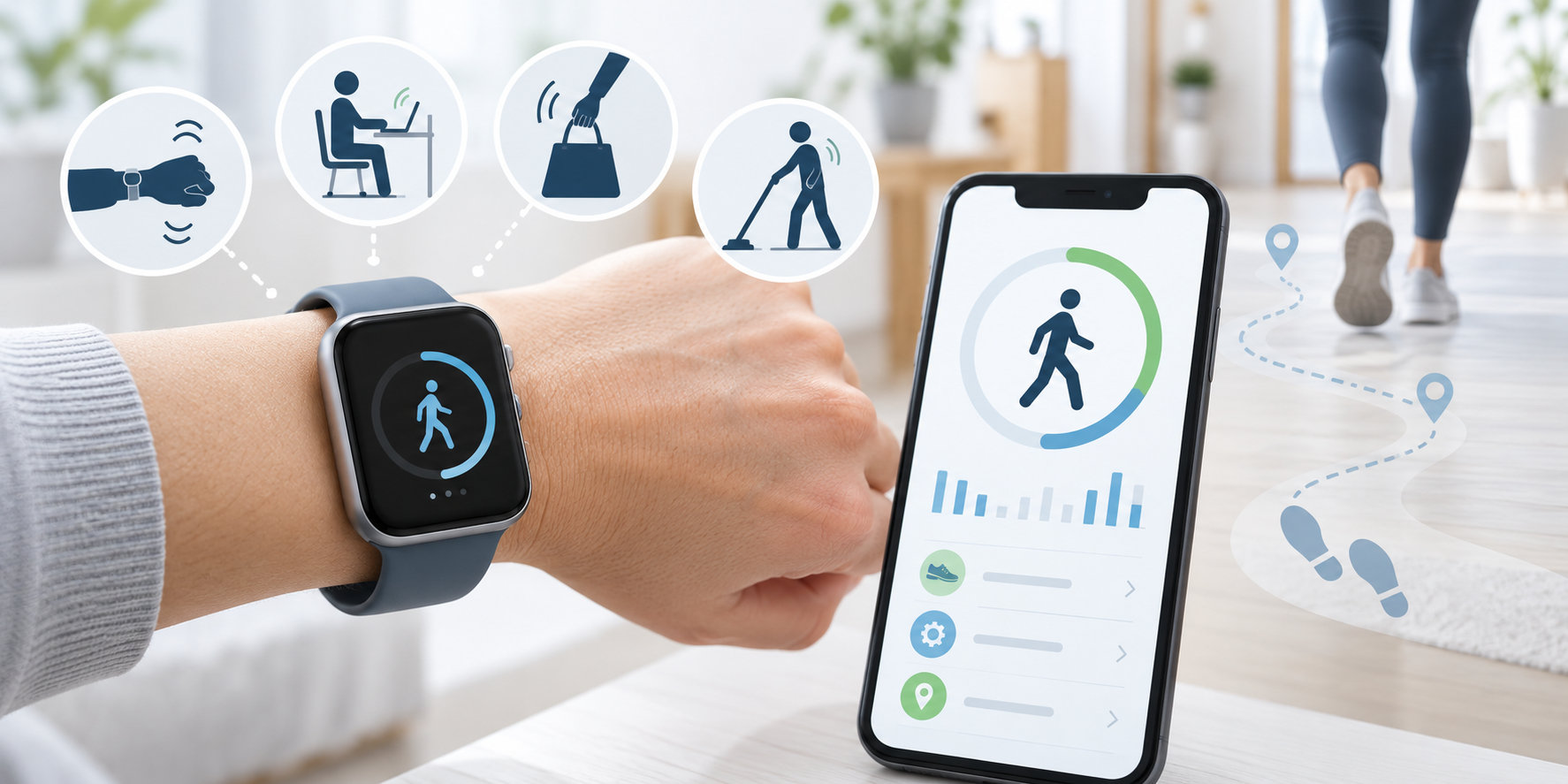
スマートウォッチの歩数計が、実際に歩いた感覚より多い、反対にほとんど増えないということは珍しくありません。多くの場合、故障と決めつける前に、装着位置・腕の動き・スマートフォンとの同期を確認すると原因を絞れます。
歩数は足を直接数えているのではなく、センサーがとらえた動きから推定された値です。この記事では、歩数が多すぎる場合と少なすぎる場合に分けて、買い替え前に試したい確認手順を紹介します。
スマートウォッチの歩数計がおかしく見える主な原因
スマートウォッチは、加速度などのセンサーで一定のリズムを持つ動きを検出し、歩数として集計します。足の接地を一歩ずつ直接確認しているわけではないため、腕だけを動かした場面や、反対に腕を動かしにくい歩き方が表示へ影響することがあります。
また、表示しているアプリがスマートウォッチの記録なのか、スマートフォンの記録なのかによっても数字は変わります。まず次の4点を切り分けると、確認の順番を決めやすくなります。
- バンドがゆるく、手首の上で本体が動いていないか
- 家事や作業中の腕の動きが歩数として加算されていないか
- スマートウォッチとスマートフォンのどちらが歩数の集計元か
- 同期、権限、省電力などの設定に問題がないか
一日だけの数字で判断せず、同じ条件で歩いたときに毎回ずれるかを確かめることが大切です。
歩数が多すぎるときに確認すること
腕だけを動かす作業が加算されていないか
掃除、料理、荷物の持ち替え、デスクワークなどでは、歩いていなくても手首が一定のリズムで動きます。歩数計はその動きを歩行に近いパターンとして扱う場合があるため、活動量が多い日に歩数も大きく増えることがあります。
まず、歩いていない時間帯に歩数が増えたかを確認してください。スマートフォンのヘルスケアアプリや専用アプリに時間帯別の記録があれば、家事や作業の時間と照らし合わせると判断しやすくなります。
スマートフォンと二重に数えていないか
スマートウォッチを外してスマートフォンを持って歩いた時間と、腕に装着して歩いた時間が同じ記録へ取り込まれることがあります。アプリによっては複数の機器からデータを受け取り、優先順位を付けて整理しますが、表示の反映に時間差が出ることもあります。
歩数の詳細画面で、データソースや記録した機器を確認しましょう。スマートウォッチ側とスマートフォン側の数字を単純に足すのではなく、どの記録が採用されているかを見るのがポイントです。
歩数が少なすぎるときに確認すること
バンドのゆるみと装着位置を見直す
バンドがゆるいと本体が手首の上でずれ、動きの検出が安定しないことがあります。きつく締めすぎる必要はありませんが、普段の位置から大きくずれない程度に固定してください。メーカーが装着位置を指定している場合は、その案内を優先します。
袖の上から装着している、手首の骨の上に本体が乗っている、左右の腕を頻繁に替えているといった状態も、記録の条件を変えます。確認するときは、同じ腕・同じ位置・同じ締め具合にそろえましょう。
腕を振りにくい歩き方になっていないか
荷物を抱えている、手すりにつかまっている、ベビーカーを押しているなど、歩いていても腕の動きが小さくなる場面があります。歩数計の方式によっては、こうした歩行を少なめに記録することがあります。
短い距離で確認するときは、平坦な場所を同じペースで歩き、片手に荷物を持たない条件を作ると、装着や設定の問題と歩き方の影響を分けやすくなります。確認のための歩数と、日常生活での歩数は同じ数字になるとは限りません。
同期・権限・省電力を確認する
アプリを開いて同期を待つ
スマートウォッチで記録した歩数が、スマートフォン側のアプリへすぐ反映されないことがあります。Bluetooth接続、スマートフォンの通信、アプリの起動状態を確認し、専用アプリを開いて同期が完了するまで待ちます。
時計の画面とスマートフォンの画面で数字が違うときは、すぐに異常と判断せず、記録時刻が同じかを確認してください。日付の切り替わり付近や、長時間接続していなかった後は、表示がそろうまで時間がかかる場合があります。
権限とバックグラウンド動作を確認する
ヘルスケア、身体活動、モーションなどの権限がオフになっていると、歩数の読み取りやアプリへの反映が制限されます。設定名は機種やOSで異なるため、専用アプリとスマートフォンの設定画面の両方を確認してください。
省電力モードやバックグラウンド制限が有効だと、同期の頻度が下がることもあります。電池残量が十分にある状態で一時的に省電力設定を見直し、表示が改善するかを切り分けます。
正しく測るための見直し手順
- スマートウォッチを推奨位置に装着し、バンドのゆるみを整える
- 同じ腕・同じ場所で、腕を自然に振って短い歩行を行う
- 時計とスマートフォンの表示時刻、記録元、同期状態を確認する
- 専用アプリとヘルスケア関連の権限を確認する
- 省電力設定を見直し、アプリとスマートウォッチを再起動する
- 改善しなければ、OS・アプリ・本体ソフトウェアの更新を確認する
この順番なら、装着の問題、歩き方の影響、データの反映遅れ、設定の問題を一つずつ切り分けられます。確認中に設定を複数変更すると原因が分かりにくくなるため、できれば一項目ずつ変えて記録してください。
何をしても合わないときの判断
装着位置をそろえ、同じ条件で歩き、同期や権限も確認したのに毎回大きくずれる場合は、メーカーのサポート情報や診断窓口を確認します。特定のアプリだけ表示が合わないなら、時計本体ではなく連携や集計の問題かもしれません。
一方、日によって多少の差が出るだけなら、歩き方や腕の使い方の違いによる推定誤差の範囲も考えられます。歩数は健康状態を判断する唯一の数値ではありません。体調や症状に関わる判断を、スマートウォッチの表示だけで行わないようにしてください。
まとめ
スマートウォッチの歩数計がおかしいと感じたら、最初に本体の故障を疑うのではなく、次の順で確認しましょう。
- バンドのゆるみ、装着位置、袖の上から装着していないかを確認する
- 腕だけを動かす作業や、腕を振りにくい歩行の影響を考える
- スマートフォンとの同期、データソース、記録時刻をそろえる
- 権限、省電力、アプリと本体の更新状態を確認する
同じ条件で確認しても改善しないときだけ、アプリの不具合や端末側の問題をサポートへ相談します。数字を一度で正解に合わせるより、どの条件でずれるのかを切り分けるほうが、普段の歩数を安定して見る近道です。

コメント