
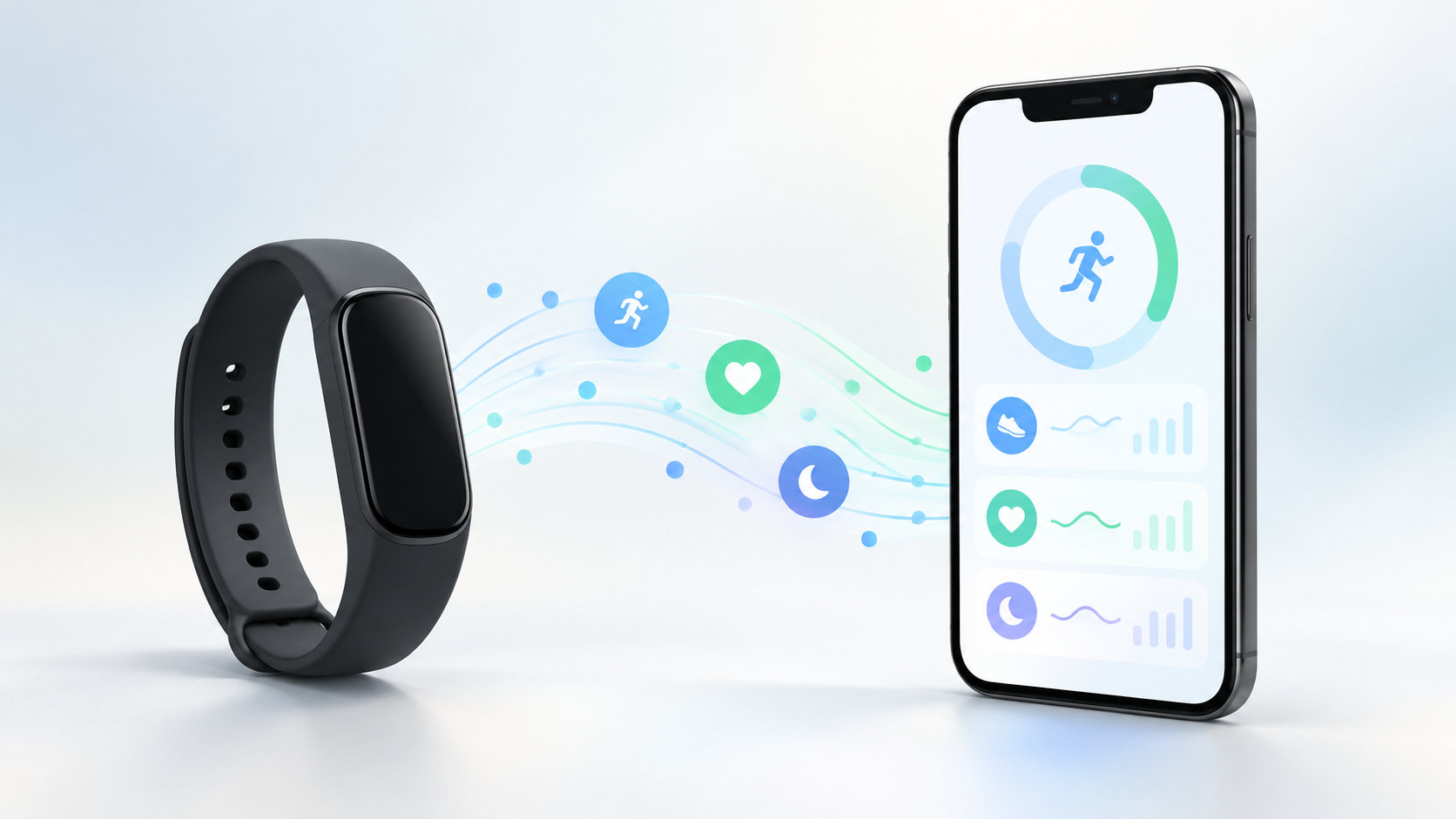
Mi FitnessとGoogle Fitは、Mi Fitnessアプリの「第三者データ」から接続できます。先にMi Fitnessのクラウド同期を有効にし、Googleアカウントのアクセスを許可したあと、Google Fit側で接続済みアプリを確認するのが基本です。
ただし、画面の項目名や同期できるデータは、端末の機種、Mi Fitnessのバージョン、地域によって異なる場合があります。この記事では、公式FAQで案内されている設定の流れをもとに、接続できないときの確認順まで整理します。
Mi FitnessとGoogle Fitは連携できる?まず結論
Mi FitnessとGoogle Fitは、対応するXiaomiのスマートウォッチやスマートバンドで連携できます。Mi Fitnessを開き、プロフィールから第三者データ、Google Fitの順に進んで接続する方法が基本です。
また、Xiaomi公式FAQでは、第三者サービスとの同期を使う前に、Mi Fitnessのアプリ設定からクラウド同期を有効にする手順が案内されています。Google Fitの設定だけを先に変更しても、Mi Fitness側からデータが送られる状態になっていなければ、記録は反映されません。
なお、連携できることと、歩数・睡眠・心拍数などすべての項目が同じように移ることは別です。必要なデータ項目が表示されるかは、利用している端末とアプリの対応状況も確認してください。
連携前に準備するもの
設定を始める前に、次の状態を整えます。
- Mi Fitnessでスマートウォッチやスマートバンドが接続済みになっている
- Mi FitnessとGoogle Fitがスマートフォンにインストールされている
- Mi Fitnessのアカウントと、Google Fitで使うGoogleアカウントを確認できる
- スマートフォンのBluetoothとインターネット通信が使える
- Mi Fitnessが必要な権限を利用でき、バックグラウンドで極端に制限されていない
Mi Fitnessに端末が表示されない場合は、Google Fitの設定へ進む前に、Mi Fitness側のペアリングを完了させます。端末の記録がMi Fitnessへ同期されていることが、次の連携を確認する前提です。
Mi FitnessとGoogle Fitを連携する設定手順
1. Mi Fitnessのクラウド同期をオンにする
Mi Fitnessを開き、次の順に進みます。日本語表示では項目名が少し異なることがありますが、「プロフィール」「アプリ設定」「クラウドとの同期」に近い項目を探してください。
- Mi Fitnessのプロフィールを開く
- アプリ設定をタップする
- クラウドと同期、または「Sync with the cloud」に進む
- クラウド同期をオンにする
この設定は、端末からMi Fitnessへ記録を集め、第三者サービスへ渡す準備にあたります。スイッチをオンにしただけでGoogle Fitへの接続が完了するわけではないため、続けて第三者データの設定を行います。
2. 第三者データからGoogle Fitを選ぶ
- Mi Fitnessのプロフィールへ戻る
- 第三者データ、または「Third-party data」を開く
- 一覧からGoogle Fitを選ぶ
- 接続、または「Connect」をタップする
Google Fitの項目が表示されたら、接続に使うGoogleアカウントを選びます。アカウントが複数表示された場合は、Google Fitで普段使っているアカウントと同じものを選ぶと、確認先を間違えにくくなります。
3. Googleアカウントのアクセスを許可する
Googleの確認画面では、Mi FitnessがGoogle Fitへ保存するデータや、既存データを読み取る権限が表示されます。内容を確認し、必要な範囲だけを許可して接続を完了します。
許可する項目が表示されない、または途中で画面が閉じる場合は、Google Fitがインストール済みか、スマートフォンの通信が安定しているかを確認します。接続許可はGoogleアカウント単位で行われるため、別のアカウントを選んでいないかも見直してください。
Google Fit側で接続できたか確認する方法
Mi Fitnessから接続したあと、Google Fit側にも接続状態が表示されるか確認します。
- Google Fitを開く
- プロフィールをタップする
- 設定を開き、接続済みのアプリを管理へ進む
- アプリ一覧にMi Fitnessが表示されるか確認する
Google Fitのヘルプでは、接続済みアプリの一覧から許可状態を確認したり、アプリを切断したりできます。項目名や配置はアプリの更新で変わる可能性があるため、見つからない場合は設定画面の検索や「接続済みアプリ」に近い項目を確認します。
接続後のデータは、まずMi Fitnessを開いて端末との同期を完了させ、そのあとGoogle Fitを開いて確認します。Mi Fitness側に当日の記録がまだない場合、Google Fitだけを開き直しても新しいデータは表示されません。
Google Fitにデータが反映されないときの対処法
Mi Fitness側に記録があるか確認する
最初に確認する場所はGoogle FitではなくMi Fitnessです。端末をスマートフォンに近づけ、Bluetooth接続を確認してからMi Fitnessを開きます。歩数や運動記録がMi Fitnessに更新されていなければ、端末とMi Fitnessの同期を先に直します。
- 端末の電池残量が極端に少なくないか
- Bluetoothがオンになっているか
- Mi Fitnessに端末が接続済みと表示されるか
- Mi Fitnessのクラウド同期がオンになっているか
Google Fitの接続と権限を確認する
Mi Fitnessに記録があるのにGoogle Fitへ表示されない場合は、Google Fitの「接続済みのアプリを管理」を開き、Mi Fitnessが一覧に残っているか確認します。一覧から消えている場合は、Mi Fitnessの第三者データから再接続します。
接続済みでも、許可したデータの種類が目的と合っていないことがあります。歩数は表示されても、睡眠や心拍数は端末・アプリ側の対応範囲に含まれない場合があるため、「接続済みなのにすべての記録が出ない」ときは項目ごとに確認します。
複数のデータソースを整理する
Google Fitには、スマートフォン、スマートウォッチ、ほかのフィットネスアプリなど複数のデータソースが接続されることがあります。複数のアプリが同じ種類のデータを扱うと、表示値や優先されるデータソースが分かりにくくなります。
心当たりのないアプリが接続されていないかを確認し、使っていない連携はGoogle Fitの接続済みアプリから切断します。データの重複が疑われるときは、いきなりMi Fitnessを削除せず、どのアプリが記録を書き込んでいるかを順番に確認してください。
Google Fitの連携メニューがない・接続できないとき
「第三者データ」が表示されない
Google Fitの連携項目は、すべてのXiaomi端末やアプリ画面で同じとは限りません。Xiaomi公式FAQでも、機種に対応する第三者データ機能としてGoogle Fitが案内されています。項目がない場合は、次の順に確認します。
- Mi Fitnessを最新版へ更新する
- Mi Fitnessで端末が接続済みになっているか確認する
- プロフィールのアプリ設定からクラウド同期をオンにする
- 利用中の端末名でXiaomi公式FAQを検索する
機種別FAQにGoogle Fitの案内がない場合は、アプリの設定を探し続けるより、端末が対象機能に対応しているかを先に確認します。
「接続」を押しても進まない
接続画面が開かないときは、Mi FitnessとGoogle Fitをいったん終了してから起動し直します。改善しない場合は、Googleアカウント、通信状態、アプリの更新、スマートフォンの日時設定を確認します。
それでも接続できない場合は、Google Fitの接続済みアプリに中途半端な許可が残っていないかを確認します。Mi Fitnessを切断してから再接続する方法もありますが、先にMi Fitness側の同期を済ませ、未同期データがないことを確認してください。
歩数だけ表示され、ほかのデータが出ない
連携は接続できるデータの種類ごとに動作する場合があります。歩数が表示されていても、睡眠、心拍数、運動の詳細などが同じように表示されるとは限りません。Google Fitの許可画面と、利用中のXiaomi端末の公式仕様を照らし合わせて確認します。
連携を解除してやり直す方法
何度も接続に失敗する場合は、Google Fit側の接続を解除してからMi Fitnessで再接続します。
- Google Fitのプロフィールから設定を開く
- 接続済みのアプリを管理へ進む
- Mi Fitnessを選び、切断を実行する
- Mi Fitnessを開き、プロフィールの第三者データからGoogle Fitを選ぶ
- Googleアカウントを選び、アクセス許可をやり直す
Google Fitのヘルプでは、接続を解除しても、そのアプリがGoogle Fitへ保存したデータまで削除されるわけではないと説明されています。ただし、アプリの再インストールや端末の初期化は別の影響があるため、先に必要な記録が同期済みか確認してください。
よくある質問
Mi FitnessとGoogle Fitを連携すると過去のデータも移りますか?
過去のデータがすべて同じように移るとは限りません。連携後は、Mi Fitnessに端末の記録があるか、Google Fitで許可したデータ項目が何かを確認し、当日の新しい同期から動作を確かめます。過去データの扱いは、端末とアプリの仕様も確認してください。
Google Fitに歩数が表示されるまで時間がかかりますか?
まずMi Fitnessを開いて端末との同期を完了させ、そのあとGoogle Fitを開き直します。Mi Fitnessに記録がないままGoogle Fitだけを確認しても、元データがないため反映されません。反映されない場合は、接続済みアプリと権限を見直します。
Health Connectを使えばMi FitnessとGoogle Fitを連携できますか?
Health ConnectはAndroidの健康データ連携を管理する仕組みですが、Mi Fitnessが利用中の端末でどの連携方法に対応しているかが先に決まります。Mi FitnessにGoogle Fitの項目が表示される場合は、まず公式に案内されている第三者データから接続します。Health Connectを追加しただけで、対応していないデータ項目が作られるわけではありません。
まとめ:Mi Fitness側でGoogle Fitを接続してから同期を確認する
Mi FitnessとGoogle Fitを連携するときは、次の順番で確認すると切り分けやすくなります。
- Mi Fitnessで端末が接続済みになっているか確認する
- プロフィールのアプリ設定からクラウド同期をオンにする
- プロフィールの第三者データからGoogle Fitを選び、Googleアカウントを許可する
- Google Fitの接続済みアプリを管理で接続状態を確認する
- 反映されないときは、Mi Fitness、権限、アカウント、データ項目の順に見直す
設定画面の名称はアプリのバージョンや端末で変わることがあります。連携メニューが見つからない場合は、Mi Fitnessの更新だけでなく、使っているXiaomi端末の公式FAQでGoogle Fit対応を確認してから再設定してください。
コメント