
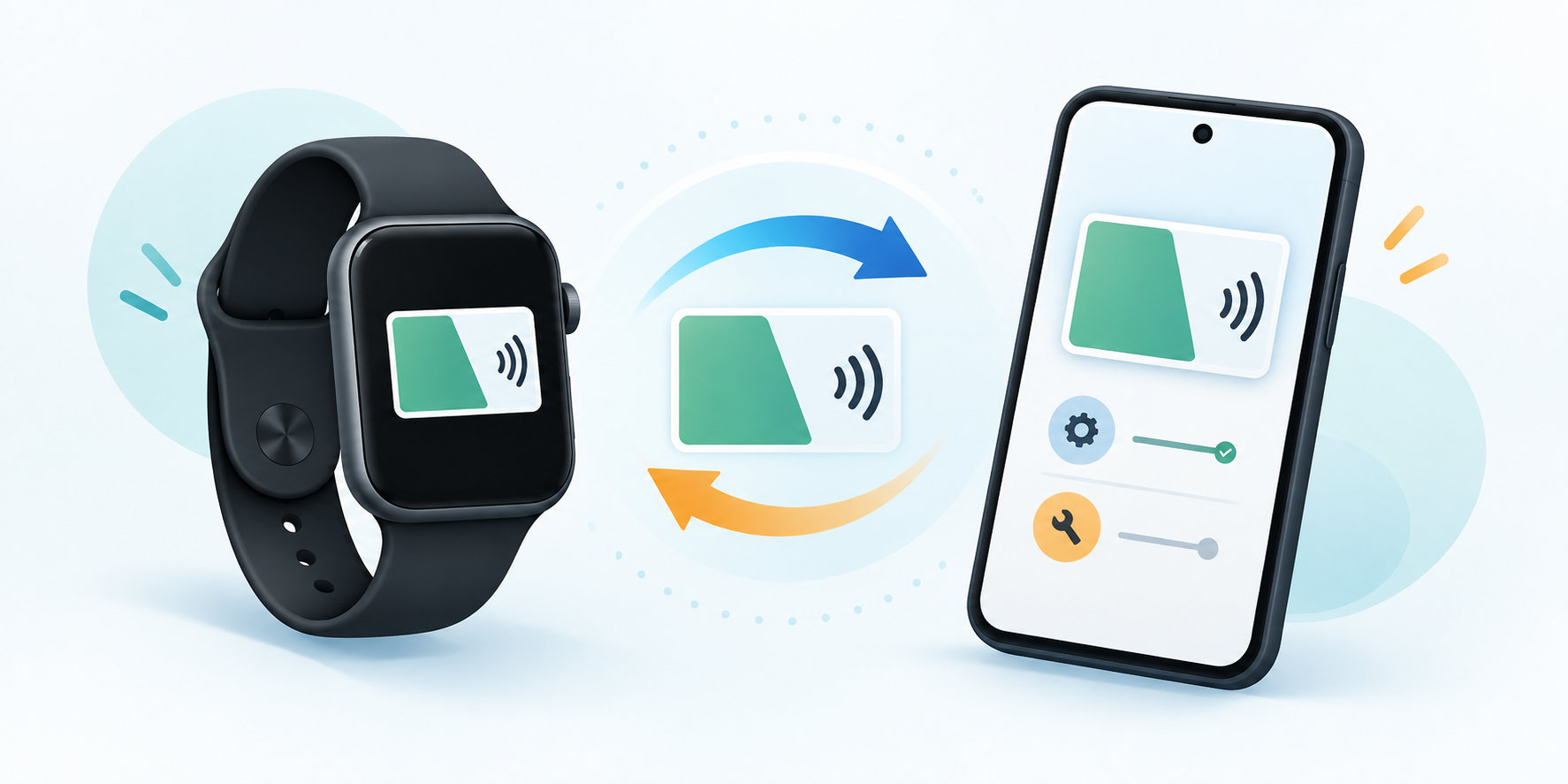
Apple WatchのSuicaを移行できないときは、まず「同じSuicaをiPhoneとApple Watchの両方で使おうとしていないか」「新旧端末が同じApple Accountでつながっているか」を確認してください。Suicaは同時に複数のデバイスへ置けないため、旧端末のカードをサーバーへ退避してから、新端末で以前使っていたカードを選び直すのが基本です。
iPhoneからApple Watchへ移す場合は、ペアリング済みiPhoneのWatchアプリから「ウォレットとApple Pay」を開き、Suicaの横にある「追加」をタップします。機種変更で表示されない場合は、次の手順を上から順番に確認すると、設定の抜けを見つけやすくなります。
Apple WatchのSuicaを移行できない主な原因
移行操作が止まる原因は、Suicaの残高そのものよりも、カードがどの端末に置かれているか、Apple Accountとペアリングが正しいかにあることが多いです。次の項目を確認しましょう。
- Suicaが旧端末に残っている:同じSuicaをiPhoneとApple Watchの両方へ同時に設定することはできません。
- 旧端末からサーバーへ退避できていない:新端末の「以前ご利用のカード」に表示される状態になっていない可能性があります。
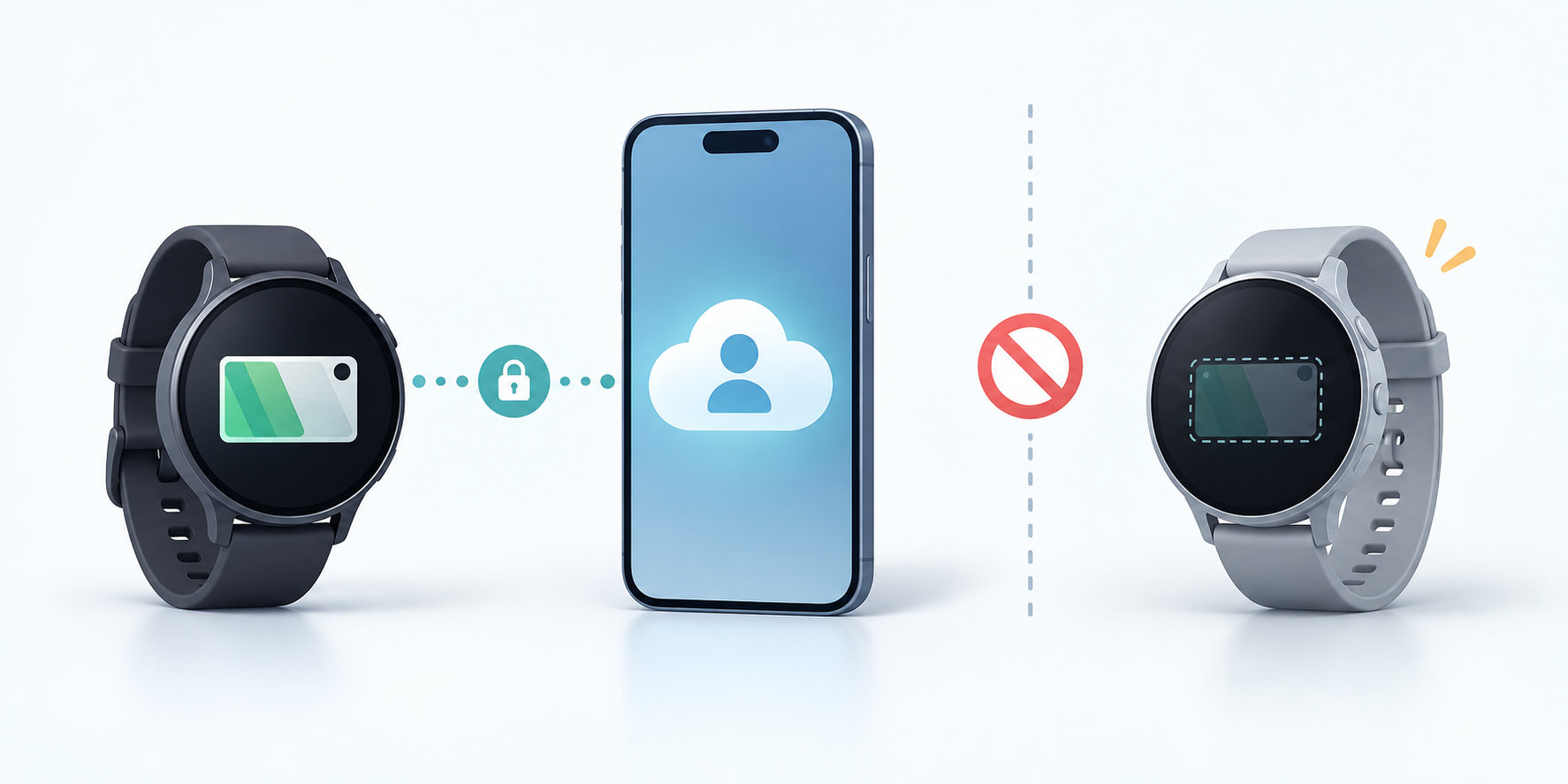
- Apple Accountが一致していない:新旧端末で別のアカウントを使うと、以前のSuicaが候補に表示されないことがあります。
- ペアリングや通信に問題がある:Apple Watchで使う場合は、ペアリング済みのiPhoneから設定します。通信が不安定な場所では移行が完了しないことがあります。
- 新規発行の画面を開いている:新しいSuicaを作る画面ではなく、以前使っていたカードを再設定する入口を選ぶ必要があります。
機種変更でApple WatchのSuicaを移行する手順
iPhoneやApple Watchを買い替えた場合は、旧端末のSuicaを先に退避し、新端末で受け取ります。移行の途中で旧端末を初期化したり、アカウントからサインアウトしたりしないでください。
1. 旧端末のSuicaをサーバーへ退避する
- 旧iPhoneまたはApple WatchでWalletを開きます。
- 移行したいSuicaを選び、カードの詳細画面を開きます。
- 「このカードを削除」などの操作で、Suicaを端末から退避します。
ここでいう削除は、Suicaを退会したり残高を放棄したりする操作ではありません。Appleの案内では、交通系ICカードは端末から削除しても残高が保存され、同じApple Accountで再設定できます。画面に「退会」「払いもどし」などが表示された場合は、機種変更の操作と取り違えないようにしてください。
2. 新しいiPhoneで以前のSuicaを再設定する
- 新しいiPhoneでWalletを開き、カード追加ボタンをタップします。
- 「交通系ICカード」を選び、「以前ご利用のカード」または「見つかったカード」を開きます。
- 一覧から移行したいSuicaを選び、画面の案内に沿って追加します。
新しいSuicaを発行する入口を選ぶと、旧カードの残高や定期券を引き継ぐ操作になりません。表示されるまで数秒かかることもあるため、通信が安定した状態で一覧を確認してください。
3. 新しいApple Watchへ追加する
- 新しいiPhoneとApple Watchをペアリングします。
- iPhoneでWatchアプリを開き、「マイウォッチ」から「ウォレットとApple Pay」をタップします。
- 「iPhone上のカード」に表示されたSuicaの横にある「追加」をタップします。
Apple Watch側のWalletだけを探して見つからないときは、先にペアリング済みiPhoneのWatchアプリを確認してください。Apple WatchでApple PayのSuicaを使うには、iPhoneとのペアリングが必要です。
iPhoneとApple Watchの間でSuicaを移動する手順
iPhoneからApple Watchへ移行する場合
iPhoneにSuicaがあり、Apple Watchで使いたい場合は、次の操作を行います。
- Suicaと同じApple Accountでサインインした、ペアリング済みのiPhoneでWatchアプリを開きます。
- 「マイウォッチ」から「ウォレットとApple Pay」をタップします。
- 「iPhone上のカード」にあるSuicaの横の「追加」をタップします。
- 追加先を確認して、画面の案内を完了します。
この操作が終わると、SuicaはApple Watch側で使う状態になります。iPhoneにも同じカードが残っているように見えても、2台で同期して使えるわけではありません。
Apple WatchからiPhoneへ戻す場合
Apple WatchのSuicaをiPhoneへ戻すときも、ペアリングしたiPhoneのWatchアプリを使います。
- Watchアプリの「マイウォッチ」から「ウォレットとApple Pay」を開きます。
- Apple Watch側のカード一覧から対象のSuicaをタップします。
- 「情報」タブを開き、「iPhoneにカードを追加」をタップします。
移行先を変えるたびにSuica ID番号が変わる場合があります。JRE POINTやエクスプレス予約など、Suica ID番号を利用するサービスを登録している場合は、移行後に連携状態を確認してください。
移行できないときのチェック項目
同じApple AccountでiCloudにサインインしているか
新しいiPhoneやApple Watchが、旧端末と同じApple AccountでiCloudにサインインしているか確認します。アカウントが違う場合は、Walletの「以前ご利用のカード」に旧Suicaが表示されません。サインアウトや初期化を先に行わず、アカウントの確認から始めてください。
通信環境とOSを確認する
iPhoneとApple Watchを安定した通信環境に置き、iOSとwatchOSが対応する状態か確認します。Wi-Fiやモバイルデータ通信を切り替え、WalletやWatchアプリを開き直すだけで候補が表示されることもあります。アップデート後に操作する場合は、再起動してからもう一度「以前ご利用のカード」を確認してください。
Apple Watchのペアリング状態を確認する
Apple Watchの画面だけで移行しようとせず、ペアリング済みiPhoneのWatchアプリから操作します。ペアリングを解除した直後や、別のiPhoneと接続している状態では、SuicaがApple Watch側から削除されてサーバーへ退避されることがあります。その場合は、同じApple Accountでペアリングを整えてから再設定します。
「以前のカード」が表示されるまで待つ
新しい端末のWalletで「以前ご利用のカード」を開いても、一覧がすぐに表示されない場合があります。安定した通信を確保したまま少し待ち、Walletを閉じて開き直してください。それでも表示されない場合は、旧端末のカード退避、Apple Account、対応端末の順に再確認します。
旧端末が使えない・故障した場合
旧iPhoneやApple Watchが故障して起動しない、通信できない、紛失したなどの理由でSuicaを退避できない場合は、操作を繰り返して新しいSuicaを作らないでください。旧端末からカードを削除してサーバーへ退避する手順が取れないケースでは、AppleサポートまたはモバイルSuicaの公式サポートに状況を伝え、必要な手続きを確認します。
特に、旧端末が手元にないまま新端末で「交通系ICカード」から新規追加すると、元のSuicaの移行とは別のカードになるおそれがあります。残高・定期券・連携サービスを守るため、旧端末の状態と移行前後の端末を整理してから問い合わせてください。
移行前後に注意したいこと
- 同じSuicaを2台で同時利用できない:iPhoneとApple Watchのどちらで使うかを決めて移行します。
- 移行中に旧端末を初期化しない:カードをサーバーへ退避できたことを確認してから、端末の初期化や下取りに進みます。
- 移行と退会を混同しない:残高を引き継ぐ機種変更と、Suicaを払いもどして利用を終える手続きは別です。
- Suica ID番号の変更を確認する:番号を使うサービスや予約がある場合は、移行後の番号に更新が必要か確認します。
- エクスプレスカード設定を確認する:移行後に改札で使う場合は、目的のSuicaがApple WatchまたはiPhoneのエクスプレスカードに設定されているか確認します。
公式情報を確認する
画面の表示が記事の手順と異なる場合や、カードが一覧に出ない場合は、サービス側の最新案内を確認してください。
- Apple サポート:Appleウォレットに交通系ICカードを追加する
- Apple サポート:交通系ICカードをAppleウォレットに追加する(日本)
- Suica Apple Pay よくあるご質問:iOS/watchOS端末から別のiOS/watchOS端末への変更
- Suica Apple Pay よくあるご質問:iPhoneとApple Watchのペアリング
- JR東日本:モバイルSuicaサポートポータル
まとめ
Apple WatchのSuicaを移行できないときは、旧端末のカードをサーバーへ退避し、新端末のWalletで「以前ご利用のカード」を選ぶのが基本です。iPhoneからApple Watchへ移す場合は、同じApple AccountでペアリングしたiPhoneのWatchアプリから「ウォレットとApple Pay」へ進みます。
それでも表示されない場合は、Apple Account、通信、iOS・watchOS、ペアリング状態を順番に確認してください。旧端末が故障しているときは、新規Suicaを作らず、AppleまたはモバイルSuicaの公式サポートへ相談するのが安全です。
コメント