
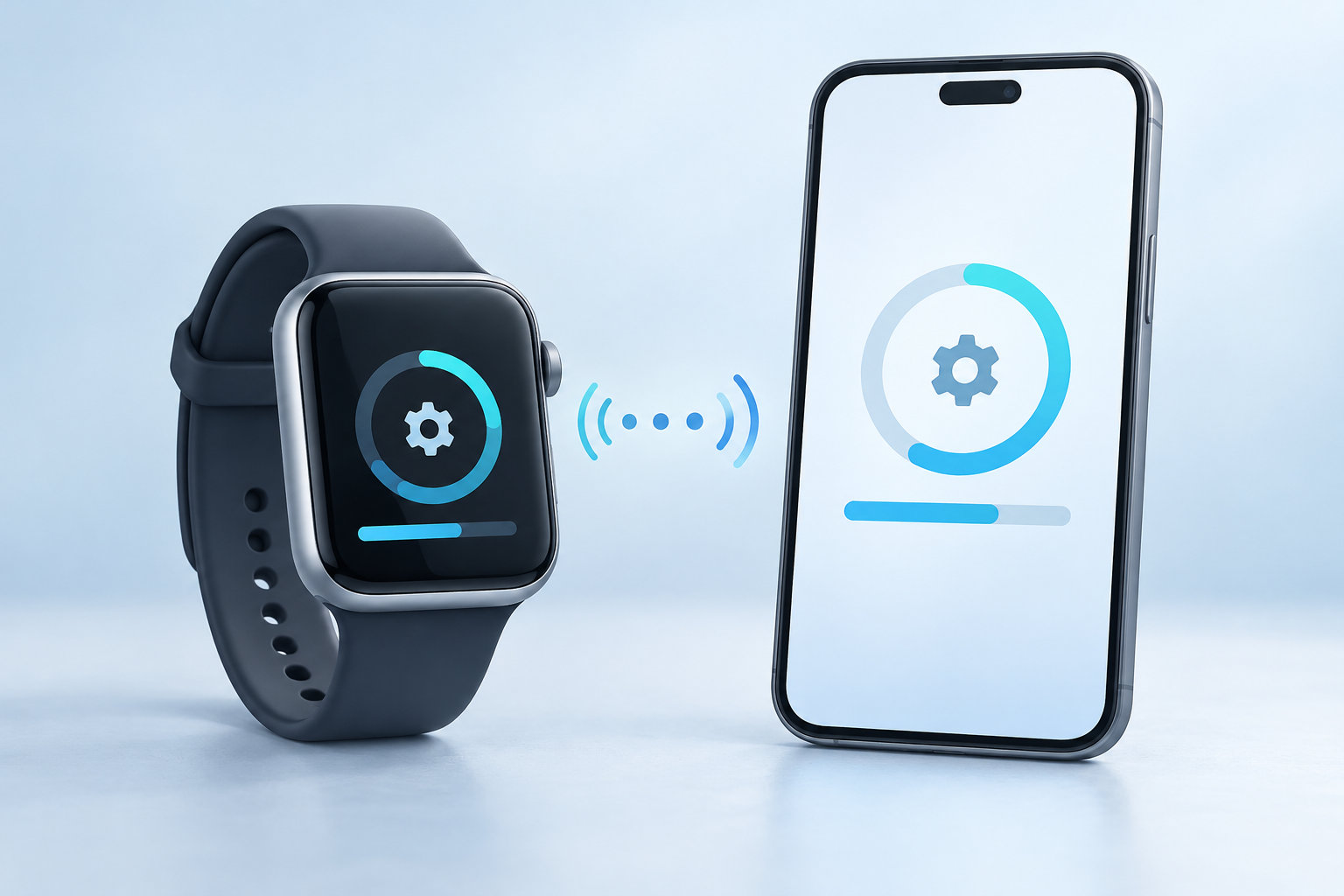
Apple Watchのアップデートができないときは、いきなり初期化する必要はありません。まずは、Apple WatchとiPhoneの対応関係、iPhoneのiOS、充電、Wi-Fi、空き容量を順番に確認しましょう。
アップデート中の進行状況が止まって見える場合は、処理に時間がかかっているだけのこともあります。この記事では、アップデートが始まらない場合、途中で進まない場合、「アップデートを検証できません」と表示される場合に分けて、安全に試せる対処法を紹介します。
Apple Watchのアップデートができないときの結論
最初に確認したいのは、次の5項目です。
- Apple Watchのモデルと、ペアリングしているiPhone・iOSの組み合わせ
- iPhoneがWi-Fiに接続されているか
- Apple Watchが十分に充電され、充電器に載っているか
- アップデート中にiPhoneとApple Watchを近くに置いているか
- Apple WatchとiPhoneにアップデートを保存する空き容量があるか
アップデートが始まったあとに回転するアイコンや進行状況が表示されているなら、数分から1時間ほどかかる場合があります。完了するまでApple Watchを充電器に載せ、iPhoneやApple Watchを再起動したり、iPhoneのApple Watchアプリを終了したりしないでください。
アップデート前に確認する5つの条件
1. Apple WatchとiPhoneが対応しているか
watchOSの最新バージョンは、すべてのApple Watchで使えるとは限りません。モデルごとに対応するiPhone、iOS、watchOSの範囲が異なるため、古いApple WatchやiPhoneを使っている場合は、まず互換性を確認します。
対応外のバージョンへ更新しようとしている場合、故障ではなく、そのApple Watchで利用できる最新バージョンがすでに上限になっている可能性があります。対応モデルは更新されるため、現在の対応表はApple WatchとiPhoneの互換性(Appleサポート)で確認してください。
2. iPhoneを最新の状態にする
Apple WatchをiPhoneからアップデートする場合、iPhone側のiOSが古いと、watchOSの更新を進められないことがあります。先にiPhoneの「設定」から「一般」>「ソフトウェアアップデート」を開き、利用できるiOSアップデートがないか確認しましょう。
iPhoneのアップデートが必要な場合は、iPhoneのバックアップや空き容量も確認してから行います。iPhoneの更新が終わったら、Apple Watchアプリを開き、watchOSのアップデートをもう一度確認します。
3. 充電器とバッテリーを確認する
Apple Watchのアップデートでは、バッテリー残量が足りないとインストールできません。Appleの案内では、アップデート前にApple Watchを50%以上充電し、インストール中は充電器に載せておくよう案内されています。
充電器に載せても充電マークが表示されない場合は、磁石の位置を合わせ、充電ケーブルの接続と電源アダプタを確認します。別の電源コンセントを試す方法もありますが、充電できない状態のままアップデートを繰り返すのは避けてください。
4. Wi-Fiと2台の距離を確認する
iPhoneを使ってアップデートする場合は、iPhoneを安定したWi-Fiに接続し、Apple WatchとiPhoneを近くに置きます。Apple Watchで直接アップデートする場合は、Apple Watch自体がWi-Fiに接続されている必要があります。
VPN、通信制限、Wi-Fiルーターの一時的な不調があると、ダウンロードや検証で止まることがあります。まずはiPhoneのWi-Fiが通常どおり使えるかを確認し、公共Wi-Fiやログイン画面が必要なネットワークではなく、普段使っている安定した回線で試してください。
5. 空き容量を確認する
アップデートファイルを保存する空き容量が不足していると、ダウンロードやインストールに失敗します。Apple Watchに同期している音楽、写真、不要なアプリが多い場合は、必要性を確認しながら整理します。
容量を空けるために、必要なデータを確認せず一度に削除するのは避けましょう。特に写真や音楽は、iPhone側の同期設定も確認してから整理すると、意図しない削除を防ぎやすくなります。
アップデートが始まらないときの対処法
まずは正しい画面からアップデートを確認する
iPhoneから確認する手順は次のとおりです。
- iPhoneでApple Watchアプリを開く
- 「マイウォッチ」タブを開く
- 「一般」>「ソフトウェアアップデート」の順にタップする
- 表示されたアップデートの内容を確認し、「ダウンロードとインストール」をタップする
Apple Watch本体から確認する場合は、「設定」>「一般」>「ソフトウェアアップデート」を開きます。ただし、Apple Watchを充電器に載せる、Wi-Fiに接続する、完了まで再起動しないという条件は同じです。
Apple WatchとiPhoneをそれぞれ再起動する
アップデートが表示されない、ダウンロードが始まらない、接続が不安定といった場合は、Apple Watchとペアリング済みのiPhoneを通常の手順で再起動します。再起動後は、2台を近くに置き、Wi-Fiと充電を確認してからアップデートを再試行します。
Apple Watchを再起動できない場合に限り、サイドボタンとDigital CrownをAppleロゴが表示されるまで10秒以上同時に押す強制再起動が案内されています。アップデート処理が進行中のときに、最初から強制再起動を試すのは避けてください。
残ったアップデートファイルを削除する
再起動してもアップデートが始まらない場合、途中までダウンロードされたファイルが原因になっていることがあります。iPhoneのApple Watchアプリで「一般」>「ストレージ」を開き、アップデートファイルが表示されていれば削除してから、もう一度アップデートを確認します。
削除するのはアップデートファイルだけにし、名前や内容が分からないデータを勢いで消さないようにしましょう。空き容量が少ない場合は、Apple Watchに同期した音楽や写真、使っていないアプリを確認して整理します。
進行状況が止まって見える・時間がかかる場合
Apple Watchに回転するアイコンや進行状況が表示されている間は、画面が大きく変わらなくても処理中の可能性があります。アップデートの内容や通信状況によって、数分から1時間ほどかかる場合があるため、表示が出てすぐに故障と判断しないでください。
この状態では、次の行為をしないことが重要です。
- Apple Watchを充電器から外す
- iPhoneやApple Watchの電源を切る
- iPhoneのApple Watchアプリを終了する
- ボタンを何度も押して操作を割り込ませる
十分に待っても画面が変わらず、タップやボタンにも反応しない場合は、Appleの公式案内を確認してから再起動を検討します。Appleロゴが表示されたまま動かない場合は、アップデート以外の復旧手順が必要になることもあります。
「アップデートを検証できません」と表示される場合
「アップデートを検証できません」という表示は、ダウンロードしたwatchOSを確認できない状態です。まずはApple WatchまたはiPhoneがインターネットに接続できているかを確認し、再起動後にもう一度アップデートを試します。
通信を確認しても直らない場合は、次の順番で進めます。
- Apple Watchを充電器に載せる
- iPhoneとApple Watchのインターネット接続を確認する
- Apple WatchとiPhoneを再起動する
- 音楽、写真、不要なアプリを整理して空き容量を増やす
- アップデートを再試行する
それでも検証できない場合、Appleはペアリングを解除してからアップデートする手順も案内しています。ただし、ペアリング解除はApple Watchのコンテンツと設定を消去する操作につながるため、次の項目を確認してから行ってください。
それでもアップデートできないときの最終確認
対応できる最新バージョンを確認する
アップデート画面に新しいwatchOSが表示されない場合は、Apple Watchがそのバージョンに対応していない可能性があります。対応外のApple Watchでは、利用できる最新バージョンが案内される場合があります。
「アップデートできない」と「アップデートが提供されていない」は別の状態です。モデル名だけで判断せず、Apple公式の互換性一覧で、Apple Watch・iPhone・iOS・watchOSの組み合わせを照合しましょう。
ベータ版プロファイルを確認する
iPhoneまたはApple Watchにベータ版ソフトウェアやデベロッパ向けのシード版を入れている場合、次のメジャーバージョンへ進む前にベータプロファイルの削除が必要になることがあります。該当する場合は、プロファイルを削除する前に、現在の構成とデータの扱いを確認してください。
ベータ版を使っていない人は、この手順を無理に行う必要はありません。通常のアップデートで解決しない場合だけ、Apple公式の案内と現在の設定を照らし合わせます。
ペアリング解除はバックアップと契約を確認してから行う
ペアリング解除は、再起動や容量整理で直らない場合の最後の候補です。実行前に、iPhoneとApple Watchを近くに置き、バックアップが作成されること、再設定時に必要なApple Accountの情報が分かることを確認します。
GPS + Cellularモデルでは、モバイル通信プランを保持するかどうかを選ぶ場面があります。通信契約を使っている場合は、案内を読み飛ばさず、プランの扱いを確認してください。自分で進めるのが不安なときや、Appleロゴから先に進まないときは、ペアリング解除を繰り返すよりAppleサポートへ相談する方が安全です。
よくある質問
Apple Watchのアップデートにはどれくらい時間がかかりますか?
Appleの案内では、アップデートは数分から1時間ほどかかる場合があります。進行状況が表示されている間は、Apple Watchを充電器に載せ、iPhoneとWatchを近くに置いたまま待ちます。時間だけでなく、画面の表示やボタンへの反応も見て判断してください。
iPhoneにアップデートが表示されないのはなぜですか?
Apple WatchのモデルとiPhone・iOSの組み合わせが対応していない、iPhoneが古い、通信が不安定、または対応する最新バージョンがすでに上限になっている可能性があります。互換性、iOS、Wi-Fi、Apple Watchの充電を確認してから、再度ソフトウェアアップデートを開きます。
アップデート中に再起動してもよいですか?
進行状況が表示されている通常のアップデート中は、再起動しないでください。Apple Watchを充電器から外したり、Apple Watchアプリを終了したりするのも避けます。完全に反応しない場合のみ、Apple公式の再起動・復旧手順を確認します。
ペアリング解除をするとデータは消えますか?
ペアリング解除はApple Watchのコンテンツと設定を消去する操作につながります。Appleの案内では、消去前にiPhone側でApple Watchのバックアップが作成されますが、実行前にバックアップや再設定方法を確認してください。通信プランを使っているモデルは、モバイルデータ通信の扱いも確認します。
まとめ:アップデートできない原因を順番に切り分ける
Apple Watchのアップデートができないときは、次の順番で確認すると、いきなり初期化せずに原因を絞り込めます。
- Apple WatchとiPhone・iOSの互換性を確認する
- iPhoneのiOS、Wi-Fi、空き容量を確認する
- Apple Watchを50%以上充電し、充電器に載せる
- 2台を近くに置いてアップデートを待つ
- 始まらない場合は再起動し、残ったアップデートファイルを削除する
- 検証エラーが続く場合だけ、バックアップを確認してペアリング解除やサポート相談へ進む
特に、進行状況が表示されている最中の再起動や充電器からの取り外しは避けてください。モデルの対応範囲や画面の表示は更新されることがあるため、最後はApple公式の最新手順と互換性情報を確認して対処しましょう。
コメント