
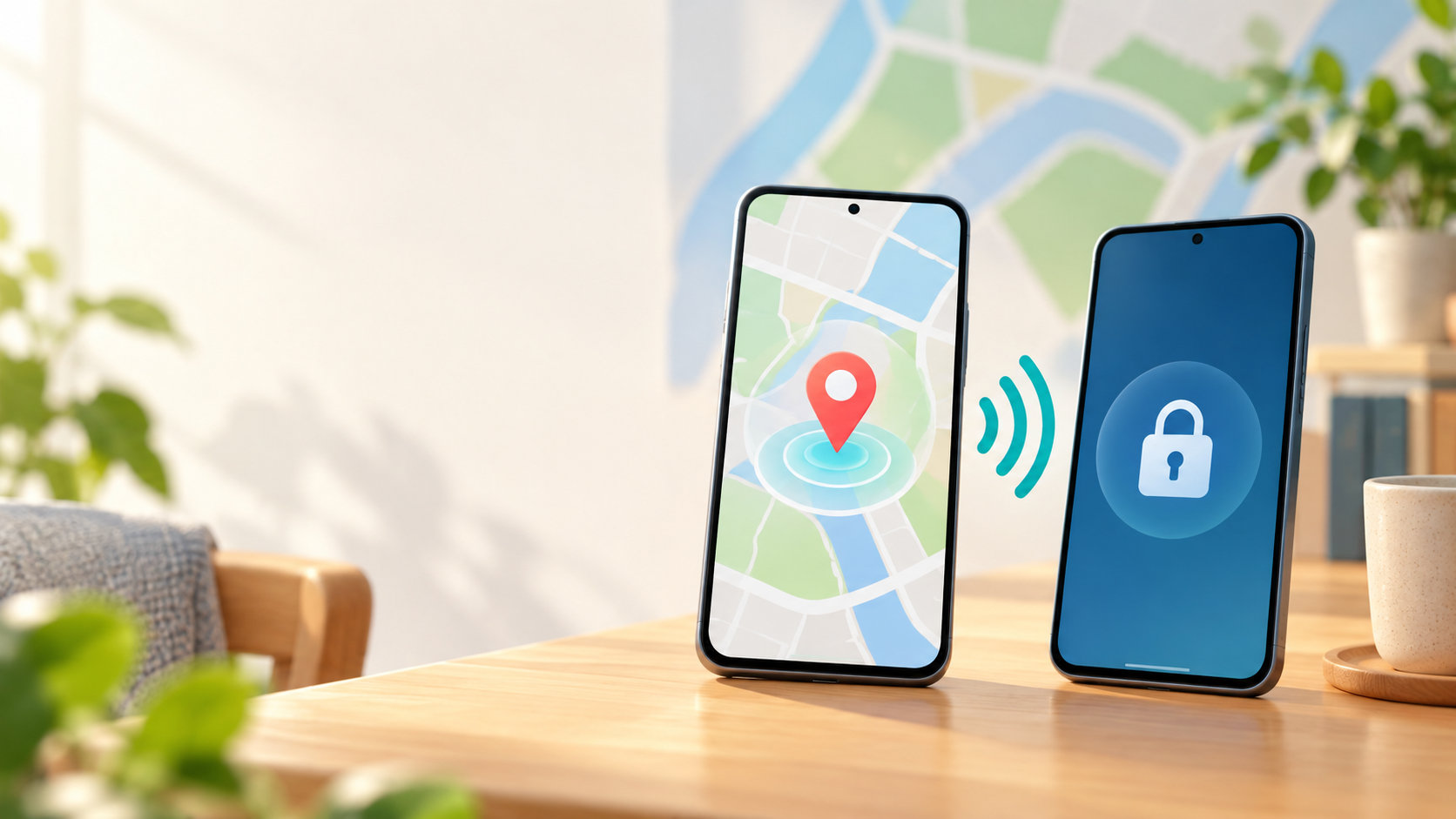
家族のiPhoneを探したいのに、普段は位置情報を共有していない。そんなときは、まず『人を探す』の位置情報共有と、紛失した端末を探す『iPhoneを探す』を分けて確認しましょう。位置情報の共有をオフにしていても、本人のiPhoneで事前に『iPhoneを探す』が有効で、ファミリー共有の条件を満たしていれば、家族の『探す』に端末が表示される可能性があります。
表示されない場合は、家族側から設定を勝手に変えることはできません。本人がApple AccountでiCloud.com/findにサインインする方法を優先します。この記事では、共有していない家族のiPhoneを探すときの確認順と、探せない場合の対応を整理します。
家族のiPhoneを探す前に知っておきたい結論
結論は、位置情報を共有していない家族のiPhoneでも、事前設定ができていれば探せる可能性はあるものの、共有を外部から解除したり、紛失後に『iPhoneを探す』を遠隔でオンにしたりはできない、ということです。
Appleの案内では、ファミリー共有グループのメンバーは、条件を満たす家族の紛失したデバイスを『探す』で確認できます。一方、紛失前に対象のiPhoneで『iPhoneを探す』を有効にしていなかった場合は、iCloud.com/findに表示できず、紛失としてマークしたりリモート消去したりもできません。詳しい条件はAppleの紛失したiPhoneの案内で確認できます。
- 家族のiPhoneを使い、『探す』の『デバイス』に対象端末が表示されるか確認する
- 表示されなければ、本人が自分のApple AccountでiCloud.com/findにサインインする
- 設定がなかった場合は追跡を無理に試さず、連絡、通信会社、遺失届などの対応へ進む
『位置情報を共有していない』には3つの状態がある
「共有していない」という言葉だけでは、どの設定がオフなのか分かりません。次の3つを切り分けると、家族のiPhoneを探せる可能性を判断しやすくなります。
| 状態 | 主な意味 | 確認すること |
|---|---|---|
| 『人を探す』で共有していない | 本人の現在地を家族に表示していない | 端末の『探す』設定やファミリー共有とは分けて確認する |
| 『iPhoneを探す』がオフ | 端末を探すための事前設定が無効 | 紛失前にオンだったかを本人に確認する |
| 位置情報サービスがオフ | 端末がオンラインでも位置を送れない場合がある | 『設定』→『プライバシーとセキュリティ』→『位置情報サービス』を確認する |
『人を探す』での位置情報共有と、端末の『iPhoneを探す』は同じ設定ではありません。ただし、家族が端末を探せるかどうかは、ファミリー共有への参加状況、本人の共有設定、『iPhoneを探す』や位置情報サービスの状態に左右されます。共有を望まない本人の設定を、家族側から変更することはできません。
方法1:家族のiPhoneの『探す』でデバイス一覧を確認する
『デバイス』タブを開く
家族のiPhoneで『探す』アプリを開き、画面下部の『デバイス』をタップします。自分のデバイスの下に、ファミリー共有のメンバーのデバイスが表示される構成なら、対象のiPhoneを選択してください。Appleのユーザガイドでも、ファミリー共有を設定している場合は、家族の紛失したデバイスを『探す』で確認できると案内されています。
対象のiPhoneが表示されたら、地図上の現在地または最後に検出された場所を確認します。近くにある可能性があればサウンドを再生し、移動が必要なら『経路』を使います。表示される項目は端末の状態や権限によって異なるため、画面に出ている案内を優先してください。
見つかったときは紛失モードを検討する
外出先で落とした、盗難の可能性があるなど、すぐに回収できないときは『紛失としてマーク』を使います。端末をロックし、連絡先やメッセージを表示できるため、拾った人から連絡を受けられる可能性があります。
リモート消去は、端末が戻らないと判断したときの最後の手段です。消去すると元に戻せないため、本人と相談してから行い、端末を『探す』のリストから削除しないよう注意します。削除するとアクティベーションロックに関わるため、紛失端末の保護を弱めるおそれがあります。
方法2:本人にiCloud.com/findへサインインしてもらう
家族の『探す』に対象端末が出ないときは、本人が別のスマートフォンやパソコンからiCloud.com/findを開き、紛失したiPhoneで使っているApple Accountでサインインします。家族が本人のパスワードを預かったり、確認コードを聞き取ったりする必要はありません。
- 本人がiCloud.com/findを開く
- 紛失したiPhoneに使っているApple Accountでサインインする
- 『デバイスを探す』で対象のiPhoneを選ぶ
- 地図、サウンド再生、紛失としてマークなど、必要な機能を選ぶ
確認コードを紛失したiPhoneで受け取れない場合でも、Appleの案内では、iCloud.com/findの画面に『デバイスを探す』ボタンが表示される場合があります。認証情報を第三者へ渡すのではなく、本人が公式サイトで操作してください。
『位置情報が見つかりません』『オンライン』と表示されるとき
電源や通信が切れている
バッテリー切れ、電源オフ、圏外などで通信できない場合は、現在地を更新できません。『探す』に最後に確認された位置が表示されることもありますが、そこから移動している可能性があります。対象のiPhoneが表示されるなら、『検出時に通知』をオンにして、再び位置が確認できるまで待ちます。
オンラインでも位置情報を送信できていない
iPhoneがオンラインでも位置情報を送信できない場合は、『位置情報が共有されていません・オンライン』のような表示になることがあります。この状態では、オンラインであることは分かっても、家族側に正確な現在地が表示されるとは限りません。
本人がiPhoneを操作できるなら、『設定』→『プライバシーとセキュリティ』→『位置情報サービス』を開き、『探す』が位置情報を使える状態か確認します。紛失したあとに家族側からこの設定を遠隔で変更することはできません。
『iPhoneを探す』が事前にオフだった
紛失前に『iPhoneを探す』を有効にしていなかった場合、iCloud.com/findには表示されません。あとから家族がアプリを追加したり、電話番号やIMEIを入力したりして、地図上の位置を呼び出すこともできません。Apple Accountのパスワードを推測して試すのも避けてください。
探せない場合に家族ができること・できないこと
できること
- 本人へ電話、SMS、メッセージで連絡し、最後に使った場所を確認する
- 家族の『探す』に表示される場合は、地図、サウンド、紛失モードを使う
- 盗難や紛失の可能性があれば、通信会社へ回線の停止や相談をする
- 必要に応じて、購入情報やシリアル番号を準備して遺失届や相談を行う
できないこと
- 本人の同意なしに『人を探す』の位置情報共有をオンにする
- 紛失後に家族側から『iPhoneを探す』や位置情報サービスを有効にする
- Apple Accountのパスワードや確認コードを使わずに、非公式アプリで位置を特定する
家族であっても、位置情報を共有していない人を追跡する目的で、監視アプリや不正なアカウント利用を試すのは避けてください。端末探しと本人の現在地の共有は別の問題です。安全に関わる状況で本人と連絡が取れない場合は、端末の追跡だけに頼らず、周囲の人や公的な相談窓口へ連絡します。
次回に備えて家族で確認しておく設定
普段から現在地を共有したくない場合でも、紛失時の手順だけは家族で決めておくと安心です。共有する範囲は本人同士で話し合い、必要な設定だけを選びます。
- 『ファミリー共有』のメンバー構成と、位置情報を共有する相手を確認する
- 各iPhoneの『設定』→『自分の名前』→『探す』で『iPhoneを探す』を確認する
- 『探すネットワーク』と『最後の位置情報を送信』が利用できる状態か確認する
- 紛失時は本人がiCloud.com/findへサインインする、と決めておく
- 家族の『探す』に表示されるデバイスと、表示されない個人情報を事前に確認する
Appleのユーザガイドでは、ファミリー共有のメンバーと位置情報を共有すると、家族が紛失したデバイスを探すのを手伝えると説明されています。設定を変えるときは、位置情報を誰と共有するかを本人が確認してから進めましょう。
まとめ:共有していない家族のiPhoneは事前設定と本人の操作が鍵
家族のiPhoneを探すときは、次の順で確認します。
- 家族のiPhoneの『探す』→『デバイス』に対象端末が表示されるか確認する
- 表示されない場合は、本人がiCloud.com/findへ自分のApple Accountでサインインする
- 位置情報が出ない場合は、電源、通信、位置情報サービス、『iPhoneを探す』の事前設定を切り分ける
- 事前設定がなければ、遠隔で追跡を始めようとせず、連絡、通信会社、遺失届などの対応へ進む
『人を探す』で位置情報を共有していないことだけで、端末の紛失対応が一律に決まるわけではありません。ただし、本人の設定を家族側から解除する方法もありません。プライバシーを尊重しながら、本人による公式の紛失対応を優先してください。
参考:Appleサポート「紛失したiPhoneやiPadを見つける方法」、Appleユーザガイド「家族のデバイスを探す」


コメント