
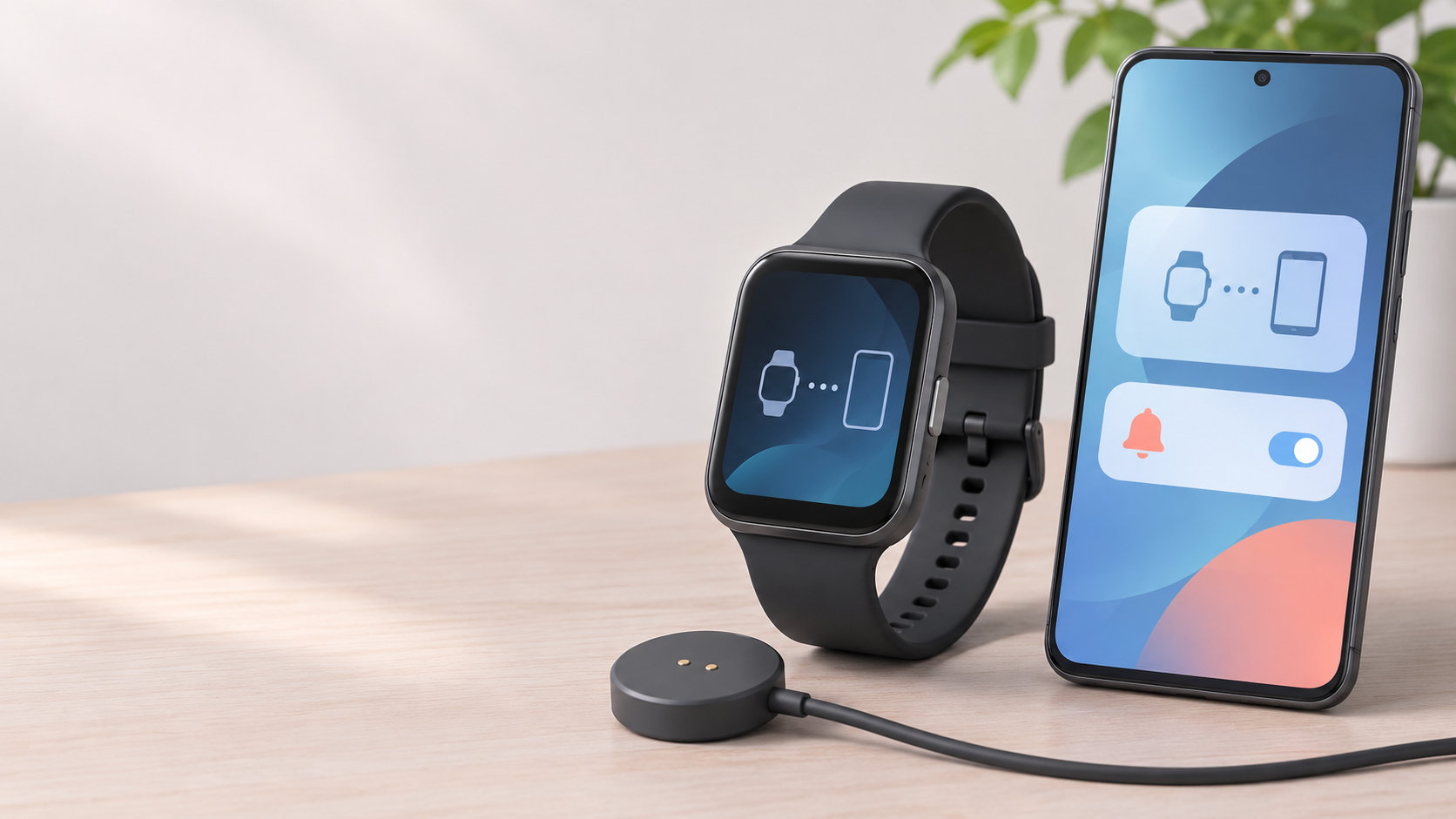
Xiaomi Redmi Watch 5 Liteは、通知の確認やBluetooth通話、GPSを使ったワークアウト、健康データの記録をまとめて使えるスマートウォッチです。この記事では、初めて使う人向けに初期設定から基本操作、便利な機能、バッテリーや防水に関する注意点までを順番に解説します。
先に結論をいうと、使い始めに必要なのはMi Fitnessアプリでのデバイス追加、Bluetoothペアリング、通知などの権限設定です。Redmi Watch 5 LiteはAndroid 8.0以降またはiOS 12.0以降のスマートフォンに対応します。ウォッチ単体でGPSを使える機能がある一方、通知やBluetooth通話などはスマートフォンとの接続が前提です。
Xiaomi Redmi Watch 5 Liteでできること
Redmi Watch 5 Liteの主な機能は、日常の通知確認と運動・健康管理を1台にまとめられる点です。用途ごとに見ると、次のように整理できます。
| 用途 | できること | 確認しておきたい条件 |
|---|---|---|
| 通知 | スマートフォンの着信やアプリ通知をウォッチで確認 | スマートフォンとのBluetooth接続と通知権限が必要 |
| 通話 | ウォッチのスピーカー・マイクを使ったBluetooth通話 | スマートフォンと接続して使う。サードパーティー製アプリの音声通話は対象外 |
| 運動 | ウォーキングやランニングなどのワークアウトを記録 | 対応するモードでは内蔵GNSSで位置情報を記録できる |
| 健康管理 | 心拍数、血中酸素、睡眠などのデータを確認 | 装着状態や環境で値が変わる。医療機器ではない |
| カスタマイズ | 文字盤やウィジェット、アプリのレイアウトを変更 | 文字盤の追加や一部設定はMi Fitnessアプリを使う |
ディスプレイは1.96インチの有機ELで、解像度は410×502です。製品仕様ではGPS、Galileo、Glonass、BeiDou、QZSSに対応すると案内されています。ウォッチフェイスや健康データを見やすく確認したい人、スマートフォンを取り出す回数を減らしたい人に向いた構成です。
初期設定の手順
初回は、ウォッチ本体だけで設定を完了させるのではなく、Mi Fitnessアプリからペアリングします。画面の表示名はアプリやソフトウェアのバージョンによって多少異なる場合がありますが、基本的な流れは次のとおりです。
- スマートフォンの対応OSを確認する
Android 8.0以降、またはiOS 12.0以降のスマートフォンを用意します。Bluetoothをオンにし、初回設定中はスマートフォンとウォッチを近くに置きます。 - ウォッチを起動する
電源ボタンを長押しして起動し、表示された言語を選びます。電源が入らないときは、付属のマグネット充電ケーブルで5分以上充電してから再確認します。 - Mi Fitnessアプリを用意する
スマートフォンにMi Fitnessアプリをインストールし、画面の案内に従ってログインします。アプリのデバイス画面から、デバイス追加またはスキャンを選びます。 - ウォッチを追加してペアリングする
表示されたRedmi Watch 5 Liteを選び、ウォッチとスマートフォンに出る確認内容が一致していることを確認します。iPhoneではBluetoothのペアリング確認が複数回表示されることがあるため、ウォッチだけでなくアプリ側の案内も最後まで進めます。 - 通知とバックグラウンド動作を許可する
着信やアプリ通知を受けたい場合は、Mi Fitnessアプリに通知やBluetoothなど必要な権限を許可します。Androidでは機種によって、自動起動、バックグラウンド実行、省電力制限の解除が必要になることがあります。 - 個人情報と使う機能を設定する
身長、体重、目標などの入力欄を確認し、不要な健康測定や通知はオフにします。ウォッチとアプリのファームウェアが更新できる場合は、安定して使うために更新しておきます。
時刻はスマートフォンとBluetoothで同期したときに自動で合わせられます。初期設定後に時刻がずれている場合は、Bluetooth接続とMi Fitnessアプリの同期状態を確認してください。
基本操作と便利な設定
スワイプ操作
ウォッチフェイスでは、スワイプする方向によって開く画面が変わります。
- 下へスワイプ:通知を開く
- 上へスワイプ:コントロールセンターを開く
- 左右へスワイプ:ウィジェットを切り替える
- 画面の左端から右へスワイプ:前の画面へ戻る
電源ボタンの使い方
電源ボタンを押すとアプリ一覧を開いたり、ウォッチフェイスへ戻ったりできます。約3秒長押しすると、起動中は再起動・電源オフ・新しいスマートフォンとの接続・工場出荷時設定への復元などのメニューを開けます。12秒以上長押しすると、操作を受け付けないときの強制再起動です。
緊急連絡先への発信機能を設定している場合は、ボタンを2秒以内に3回押す操作が割り当てられています。意図しない発信を避けるため、緊急連絡先と操作方法は設定後に確認しておきましょう。
ウィジェットを並べ替える
ウォッチフェイスから左右にスワイプすると、心拍数や天気などのウィジェットを切り替えられます。並び順や表示項目を変える場合は、Mi Fitnessアプリの[デバイス]→[ウィジェット]を開き、項目を長押しして上下に移動します。
通知・着信・おやすみモードを調整する
通知を減らしたいときは、スマートフォン側とMi Fitnessアプリ側の通知設定を確認します。ウォッチのコントロールセンターからサイレントモードをオンにすると、着信やメッセージは音を出さず、振動による通知になります。おやすみモードでは着信やアプリ通知を止められますが、アラームなどのシステム通知は残ります。
Bluetooth通話を使うときは、ウォッチとスマートフォンの接続を維持してください。ウォッチで着信に応答した場合はウォッチ側から音声が出ます。Bluetoothヘッドセットへの接続や、サードパーティー製アプリの音声通話には対応していないため、スマートフォンの通話機能と同じ感覚では使えません。
画面の明るさと文字盤
画面の明るさは自動調整ではなく、ウォッチの設定から手動で変更します。屋外で見にくいときは明るさを上げ、就寝時や電池を優先したいときは下げると調整しやすくなります。文字盤は本体に入っているものに加え、Mi Fitnessアプリから追加できるものがあります。
バッテリー・防水・健康データの注意点
バッテリー持続時間は設定で変わる
公式仕様では、標準使用モードで最大18日、ヘビーユースモードで最大12日、常時画面表示を使うモードで最大7日と案内されています。これは特定の条件で測定された目安であり、通知数、心拍数などの測定頻度、睡眠や血中酸素の設定、GPS、Bluetooth通話、AODの利用状況によって実際の持続時間は変わります。
電池を長持ちさせたい場合は、必要な通知だけに絞り、常時画面表示や連続測定の設定を見直します。反対に、睡眠や運動の記録を優先する場合は、公式の最大日数より短くなる前提で充電タイミングを決めると無理がありません。
5ATM防水でも避ける場面がある
Redmi Watch 5 Liteは5ATMの防水性能に対応し、プールや浅い場所での水中アクティビティに使えると案内されています。ただし、熱いシャワー、サウナ、ダイビング、高い水圧が直接かかるウォータースポーツは避けてください。防水性能は永久ではなく、経年や衝撃などで低下する可能性があります。
水に触れた後は、必要に応じてウォッチの排水機能を使い、柔らかい布で水分を拭き取ります。マイクやスピーカーの穴へ水を勢いよく当てたり、石けん、洗剤、日焼け止め、香水、塩水などを長時間付着させたりしないことも大切です。
健康データは目安として使う
心拍数、血中酸素、睡眠、ストレスなどのデータは、装着位置、ベルトの締め具合、動き、肌の状態、周囲の環境によって変わります。センサーを手首に密着させても、医療機器と同じ精度を保証するものではありません。公式にも医療目的ではないと案内されているため、症状の判断や治療の代わりには使わず、必要な場合は医療機関へ相談してください。
困ったときの対処法
電源が入らない
まずマグネット充電ケーブルに正しく接続し、5分以上充電します。それでも反応しなければ、電源ボタンを12秒以上長押しして強制再起動を試します。長期間使っていなかった場合や、電池残量0%のまま放置していた場合は、充電アニメーションが表示されるまで時間がかかることがあります。
スマートフォンと接続できない
スマートフォンのBluetoothがオンになっているか、Mi Fitnessアプリに必要な権限があるかを確認します。Androidではアプリのバックグラウンド動作や省電力設定も見直してください。iPhoneでBluetooth一覧に2つのRedmi Watch 5 Lite関連項目が表示される場合は、Bluetooth通話用と低電力接続用の表示が分かれている可能性があります。ペアリングはBluetooth設定だけで完了させず、Mi Fitnessアプリから行います。
スマートフォンを変更する場合は、ウォッチのシステム設定にある新しいスマートフォンとの接続を使い、新しい端末のMi Fitnessアプリから追加します。アカウントを変更して工場出荷時設定へ戻すと、同期されていないデータを含めて本体のデータが消去されるため、先に同期を確認してください。
タッチ操作や画面の反応が悪い
画面や指が濡れている場合は、柔らかい布で水滴を拭き取ってから操作します。改善しない場合は再起動し、Mi Fitnessアプリとウォッチのファームウェアが最新か確認します。改善が続かないときは、公式サポートの案内に従って修理・交換を相談してください。
まとめ:最初にペアリングと通知設定を済ませよう
Xiaomi Redmi Watch 5 Liteは、Mi Fitnessアプリからペアリングしておくと、通知、Bluetooth通話、ワークアウト、健康データ、文字盤やウィジェットをまとめて使えます。最初に対応OS、Bluetooth、通知権限、Androidのバックグラウンド設定を確認すると、接続トラブルを減らせます。
一方で、バッテリーの最大日数は使用条件によって変わり、5ATM防水にも避けるべき環境があります。健康データは医療目的に使わず、通信機能はスマートフォンとの連携を前提に考えることが重要です。機能をオンにする前に、使いたい通知・測定・AODだけを選ぶと、自分の用途に合わせて使いやすくなります。
参考:Xiaomi公式 REDMI Watch 5 Lite よくある質問、Xiaomi公式 REDMI Watch 5 Lite よくある質問(機能・比較)
コメント