
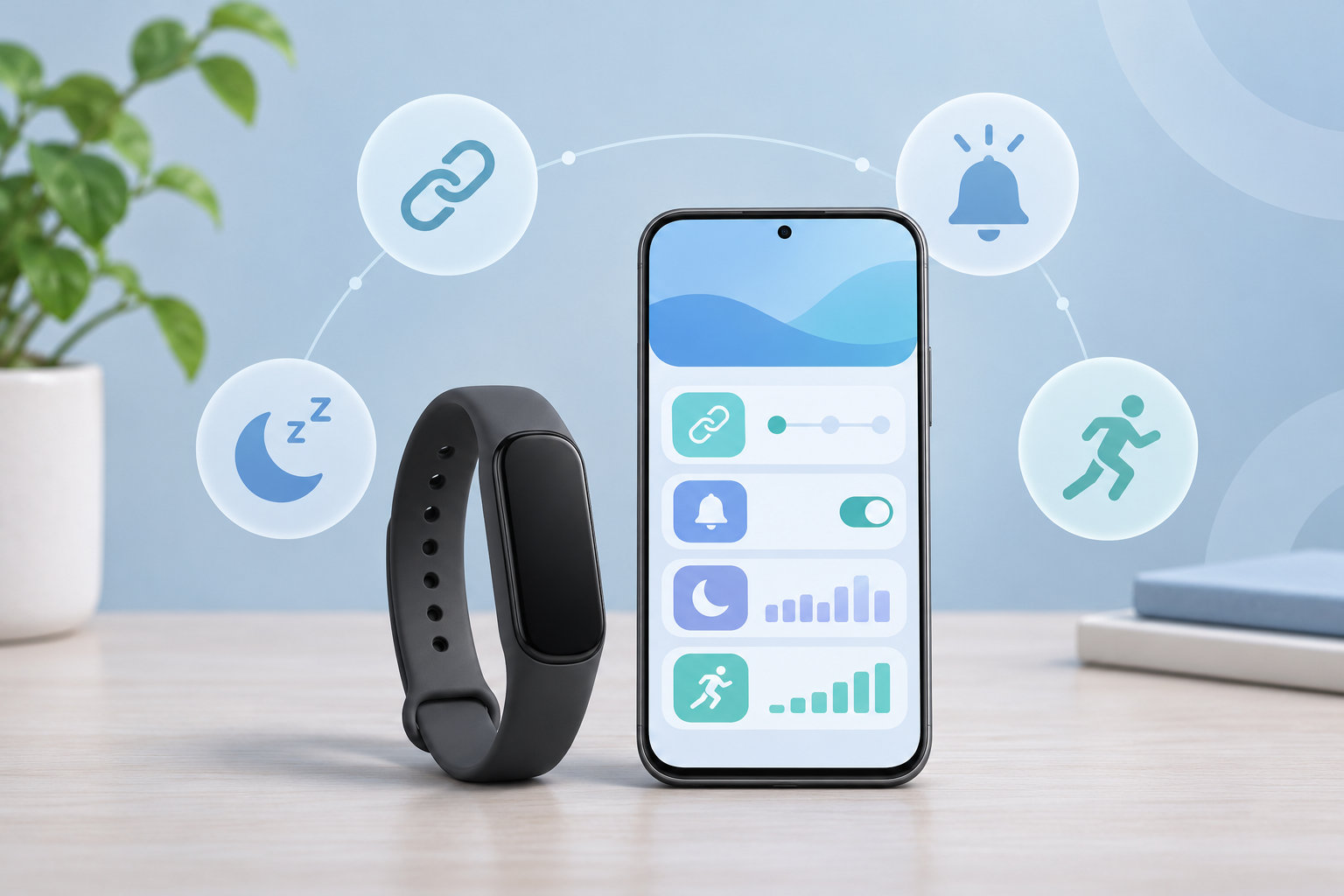
Mi Smart Band 5は、スマートフォンと連携して通知の確認、運動記録、心拍・睡眠のチェックなどを行えるスマートバンドです。最初は専用アプリのZepp Lifeでバンドを追加し、通知や天気など必要な機能だけを設定すると迷いにくくなります。
この記事では、Mi Smart Band 5の初回設定から基本操作、便利な機能、充電と接続トラブルの対処まで順番に解説します。アプリの画面名はバージョンやスマートフォンによって異なる場合があるため、似た項目を選んで進めてください。
Mi Smart Band 5で最初にやること
まず、次の3点を確認します。
- スマートフォンが対応OSで、Bluetoothを使える状態になっているか確認する
- Mi Smart Band 5を専用の磁気式ケーブルで充電する
- Zepp Lifeからバンドを追加し、スマートフォンとペアリングする
公式仕様では、対応OSはAndroid 5.0以降とiOS 10.0以降です。公式FAQではBluetooth 4.0対応のスマートフォンが案内されています。端末のOSが古い場合や、Bluetoothの利用を制限している場合は、先にスマートフォン側の設定を確認しましょう。
初回設定・ペアリングの手順
1. Zepp Lifeを用意してログインする
スマートフォンにZepp Lifeを用意し、画面の案内に従ってアカウントへログインします。Mi Smart Band 5のデータをスマートフォンで確認するには、アプリとの連携が必要です。
2. プロフィールからバンドを追加する
Zepp Lifeで「プロフィール」→「デバイスを追加」→「バンド」の順に進みます。英語表示の場合は「Profile」→「Add Device」→「Band」に相当する項目です。スマートフォンをMi Smart Band 5の近くに置き、検索結果に表示されたバンドを選択します。
3. ペアリングを完了して権限を確認する
バンド本体に表示される確認操作と、スマートフォン側のペアリング確認を順に行います。通知、Bluetooth、位置情報などの権限を求められたときは、使いたい機能に必要かどうかを確認して許可します。
ペアリング後は、アプリを一度開いて同期を待ちます。データがすぐ表示されないときは、Bluetoothがオンになっているか、バンドとスマートフォンが近くにあるかを確認してから再度同期してください。
最初に設定したい便利な項目
アプリ通知と着信通知
通知を受け取りたい場合は、Zepp LifeのMi Smart Band 5の設定からアプリ通知を有効にし、スマートフォン側でも通知の読み取り権限を確認します。Androidでは、Zepp Lifeがバックグラウンドで動作できるように、端末の省電力設定や自動起動の制限を確認することが重要です。
iPhoneでは、通知機能を有効にするときにBluetoothのペアリング確認が表示される場合があります。着信通知だけを受けたい、仕事中はメッセージを表示したくないなど、目的に合わせてアプリごとに選ぶと通知が多くなりすぎません。
手首を持ち上げて画面を点灯する設定
時刻を確認するたびに画面をタップするのが面倒なら、手首を持ち上げたときに画面を点灯する機能を設定します。就寝中や会議中に点灯させたくない場合は、利用時間帯やおやすみ時間を設定して通知と点灯を抑えます。
文字盤を変更する
文字盤は、Mi Smart Band 5本体の文字盤画面を長押しして変更できるほか、Zepp Lifeのデバイス設定から文字盤を選んで同期できます。時刻を大きく表示したい、歩数をすぐ見たいなど、よく確認する情報を基準に選ぶと使いやすくなります。
天気を表示する
天気が表示されないときは、Zepp Lifeの天気設定で地域を確認し、位置情報の利用を許可します。そのうえでアプリとバンドを同期してください。Mi Smart Band 5単体で天気情報を取得するのではなく、アプリを通じて情報が更新されます。
Mi Smart Band 5の基本操作
- 画面を起こす:画面をタップするか、設定していれば手首を持ち上げます。
- 項目を移動する:画面を上下左右にスワイプして機能を選びます。
- 決定する:表示された項目をタップします。
- 前の画面へ戻る:画面下部のタッチボタンを使います。
運動を始めるときは、バンドのワークアウトから種目を選びます。運動中は時間、距離、ペース、心拍数などを確認できますが、表示項目や記録条件は選んだ種目によって異なります。
Mi Smart Band 5でできること
運動や日常活動を記録する
公式仕様では、屋外ランニング、パワーウォーキング、サイクリング、屋内ランニング、プール水泳、フリースタイル、屋内サイクリング、エリプティカル、縄跳び、ヨガ、ローイングマシンの11種類に対応しています。歩数、移動距離、消費カロリーなども確認できます。
心拍・睡眠・ストレスを確認する
心拍数の計測、睡眠の記録、ストレスの確認、呼吸エクササイズ、PAIなどに対応しています。睡眠では深い睡眠、浅い睡眠、レム睡眠、昼寝などの記録が案内されています。これらは生活習慣を振り返るための参考データであり、病気の診断や治療を目的に使うものではありません。
スマートフォンを操作する
Mi Smart Band 5では、着信・メッセージ・アプリの通知、音楽再生の操作、スマートフォンのカメラ操作、スマートフォンを探す機能、アラーム、タイマー、カレンダーや天気の表示などを使えます。音楽やカメラの操作は、スマートフォンとの接続とZepp Lifeの動作状態が必要です。
充電・電池持ちと水回りでの注意
電池持ちは設定によって変わる
公式ページの試験条件では、通常モードで最長14日、節電モードで最長20日とされています。ただし、自動心拍計測、睡眠計測、画面点灯、通知の件数、同期頻度などの条件が異なるため、実際の電池持ちは使い方や環境によって変わります。
電池を長持ちさせたいときは、不要なアプリ通知を減らし、画面点灯や自動計測の設定を見直します。充電するときは専用の磁気式ケーブルを本体の端子に合わせます。公式仕様では充電時間は2時間未満と案内されています。
5 ATMでも使い方に制限がある
Mi Smart Band 5は5 ATMの防水仕様で、公式ページではシャワーや水泳に使えると説明されています。一方、サウナやダイビングには使わないよう注意されています。水中で使った後は、充電前に本体と端子を十分に乾かしてください。
接続や通知がうまくいかないとき
ペアリングできない
- スマートフォンのBluetoothがオンになっているか確認する
- Mi Smart Band 5とスマートフォンを近づける
- Zepp Lifeを開き、プロフィールのデバイス画面から再検索する
- 別のスマートフォンに接続中でないか確認する
それでも見つからない場合は、スマートフォンのBluetooth設定だけで先に接続しようとせず、Zepp Lifeのデバイス追加画面から操作します。中古品や以前使っていた端末では、前のアカウントとの接続が残っていないかも確認してください。
通知が届かない
Zepp Lifeのアプリ通知設定、スマートフォン側の通知権限、Bluetooth接続を順に確認します。Androidではバックグラウンド動作や省電力機能によってアプリが停止すると、通知が届かなくなることがあります。iPhoneではBluetoothペアリングの確認が完了しているかを見直します。
天気が更新されない
アプリの地域設定と位置情報の権限を確認し、Zepp Lifeを開いた状態で手動同期します。公式FAQでも、天気はアプリとの接続と同期によって更新されると案内されています。
まとめ:最初はペアリングと通知設定から始める
Mi Smart Band 5の使い方は、次の順番で設定するとスムーズです。
- 対応OSとBluetoothを確認し、バンドを充電する
- Zepp LifeのプロフィールからMi Smart Band 5を追加する
- 通知、文字盤、手首を持ち上げたときの点灯、天気を必要に応じて設定する
- 運動記録、睡眠、音楽操作など使いたい機能を試す
通知が多いと感じたらアプリごとに絞り、電池の減りが早いときは自動計測や画面点灯を見直します。Mi Smart Band 5は、必要な機能から少しずつ設定すると、日常の確認を軽くできる端末です。
コメント