
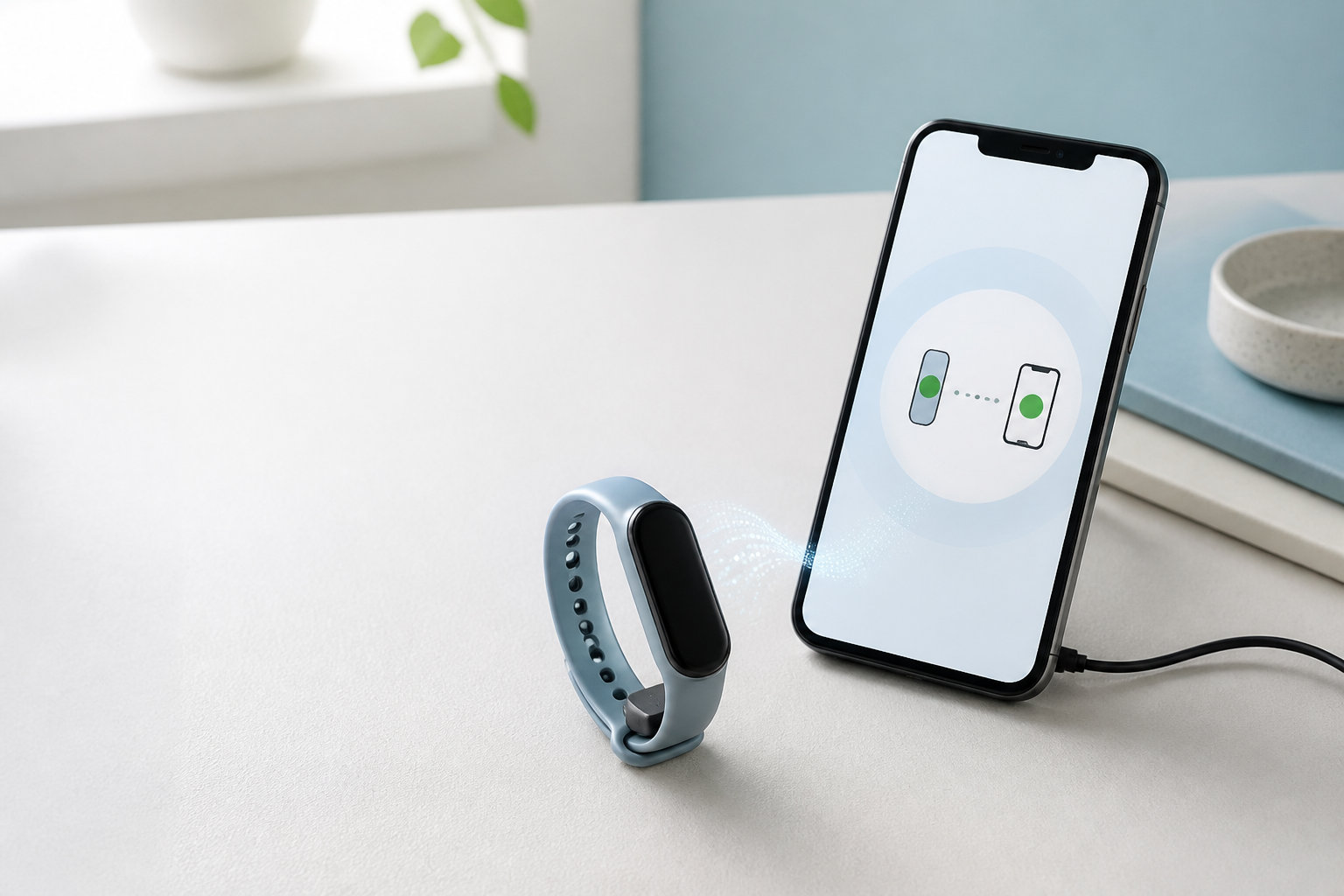
FitbitをiPhoneで使う流れは、アプリをインストールしてGoogleアカウントでログインし、アプリ内の接続画面からデバイスを追加するだけです。接続後は、FitbitデバイスをiPhoneの近くに置いておけば、Bluetooth Low Energy(BLE)を使ってデータが自動的に同期されます。
現在の公式ヘルプでは、Fitbitの機能は「Google Health」アプリとして案内されています。記事内では検索されやすいようにFitbitアプリとも表記しますが、iPhoneで表示されるアプリ名やボタン名は、バージョンによって異なる場合があります。
これからiPhoneで健康記録を始めるための本体を選ぶなら、スリムな活動量計を候補にできます。


FitbitをiPhoneで使う前に確認すること
最初に、接続に必要な条件をそろえます。公式のセットアップ要件では、Fitbitの利用に対応したiPhoneとアプリ、アカウントが必要です。2026年8月時点の公式案内では、対応OSはApple iOS 16.4以降とされています。
- iPhoneをiOS 16.4以降に更新する
- App Storeから公式のGoogle Healthアプリ(Fitbitの機能を含む)をインストールする
- ログインに使うGoogleアカウントを用意する
- Fitbitデバイスを充電し、iPhoneのBluetoothをオンにする
- iPhoneをWi-Fiまたはモバイルデータ通信に接続する
すでに別のFitbitデバイスを使っていて交換する場合は、先にiPhoneの「設定」アプリから、以前のデバイスをBluetoothの登録リストから解除します。古いペアリングが残っていると、新しいデバイスの追加でつまずくことがあります。
FitbitをiPhoneに接続する初期設定
- アプリをインストールする
App StoreでGoogle Healthアプリを探してインストールします。アプリ名やアイコンがFitbitの表示になっている場合も、公式のアプリであることを確認してください。 - Googleアカウントでログインする
アプリを開き、「Googleでログイン」に進みます。使用するGoogleアカウントを選び、画面の案内に沿ってプロフィールを設定します。 - デバイスの追加画面を開く
アプリ左上の接続アイコンから、デバイスの追加を選びます。すでに別のFitbitを接続している場合は、「デバイスを追加」または「さらにデバイスを追加」に相当する項目を選びます。 - Fitbitの機種を選ぶ
一覧から自分の機種を選択し、FitbitデバイスをiPhoneの近くに置きます。ペアリングを許可する確認が表示されたら、iPhoneとFitbitの両方で内容を確認して許可します。 - 設定完了を確認する
接続後、アプリのデバイス一覧にFitbitが表示され、最終同期時刻やバッテリー残量を確認できれば初期接続は完了です。
iPhoneのBluetooth設定画面だけで先に登録するのではなく、基本的にはアプリのデバイス追加画面から進めます。通知をFitbitで受け取りたい場合は、途中で表示される通知の許可もオンにしてください。
FitbitとiPhoneを同期する方法
Fitbitのトラッカーやスマートウォッチは、Bluetooth Low Energy(BLE)でiPhoneのアプリと通信します。データは一日を通して自動的にGoogle Healthアプリへ同期されるため、毎回手動操作をする必要はありません。
自動同期の確認方法
- FitbitデバイスをiPhoneの近くに置く
- iPhoneのBluetoothとインターネット接続をオンにする
- Google Healthアプリを開き、デバイスの最終同期時刻や最新の記録を確認する
デバイス側の歩数や睡眠などがアプリに反映されないときは、アプリを開いた状態で手動同期を試します。同期にはBluetoothだけでなく、アプリがインターネットへ接続できる状態も必要です。
アプリから手動で同期する手順
- Google Healthアプリを開く
- 左上の接続アイコンをタップし、接続中のFitbitデバイスを選ぶ
- デバイス画面を長押しし、画面上部に進行状況バーが表示されるまで下へスワイプする
- 指を離し、進行状況バーが完了するまで待つ
同期が終わったら、今日のデータや最終同期時刻が更新されたかを確認します。更新されない場合は、次の権限確認とトラブル対処を上から順番に実施してください。
iPhone側で確認する権限と設定
接続できても、iPhone側の権限を制限するとバックグラウンド同期や通知が止まることがあります。iPhoneの「設定」から、アプリの設定を開いて次を確認します。
| 項目 | 確認する内容 | 主な役割 |
|---|---|---|
| Bluetooth | オン | Fitbitデバイスとの通信 |
| アプリのバックグラウンド更新 | オン | アプリを開いていない間の更新 |
| モバイルデータ通信 | オン | Wi-Fiがない場所でのアプリ通信 |
運動記録でiPhoneのGPSを使う機能を利用する場合は、Google Healthアプリの位置情報を「常に許可」にし、「正確な位置情報」もオンにします。GPSを使わない基本的な同期だけであれば、まずBluetooth、バックグラウンド更新、通信の3項目を優先して確認します。
通知が届かない場合は、iPhoneの「設定」からGoogle Health(または表示されているFitbitアプリ)を開き、通知の許可も確認します。
FitbitがiPhoneと同期できないときの対処法
同期エラーは、次の順番で確認すると原因を切り分けやすくなります。いきなりデバイスを削除せず、簡単な確認から進めてください。
- デバイスを近くに置く
FitbitとiPhoneの距離を近づけ、Fitbitの電池残量が十分にあるか確認します。 - 別のスマートフォンとの接続を解除する
同じFitbitを近くの別のiPhoneやタブレットでも使っている場合は、そちらのアプリやBluetooth登録を確認します。Fitbitデバイスは同時に複数の端末と同期させず、使用するiPhoneを1台に絞ります。 - Bluetoothを入れ直す
iPhoneの「設定」からBluetoothをオフにし、3秒以上待ってからオンに戻します。その後、Google Healthアプリを開いて手動同期を試します。 - アプリと端末を再起動する
Google Healthアプリを終了して開き直し、FitbitデバイスとiPhoneも再起動します。 - アップデートを確認する
iPhoneのOS、Google Healthアプリ、Fitbitデバイスに保留中の更新がないか確認します。 - 古いペアリングを解除して再接続する
iPhoneのBluetooth設定でFitbitの「このデバイスの登録を解除」を選びます。必要に応じてアプリ側の古いデバイスも削除し、アプリのデバイス追加画面からペアリングし直します。
それでも直らない場合は、アカウントに残っている使っていないFitbitデバイスを削除してから、もう一度追加します。改善しない場合は、機種名とiPhoneのOS、表示されたエラー内容を控えて公式サポートへ相談してください。
iPhoneでFitbitを使うときの基本操作
接続後は、毎回ペアリングするのではなく、アプリを開いて今日の記録を確認します。デバイス一覧では、最終同期時刻やバッテリー残量も確認できます。
- 普段はFitbitをiPhoneの近くに置き、Bluetoothをオンにしておく
- データが遅れたときだけ、アプリのデバイス画面から手動同期する
- バックグラウンド更新をオフにすると、アプリを開くまで反映が遅れることがある
- 機種変更や別のFitbitへの交換時は、古いBluetooth登録を整理してから追加する
なお、アプリの名称やメニューはアップデートで変わる可能性があります。画面が記事と異なる場合は、公式ヘルプのFitbitデバイスのセットアップ手順とiPhoneで同期できない場合の手順も確認してください。
まとめ:Fitbitはアプリ内の接続画面から設定する
FitbitをiPhoneで使うときは、Google Healthアプリ(旧Fitbitアプリ)にGoogleアカウントでログインし、アプリ内のデバイス追加画面から接続します。同期できない場合は、デバイスを近くに置く、Bluetoothとインターネットを確認する、バックグラウンド更新とモバイルデータを許可する、という順番で見直すと解決しやすくなります。
古い端末とのペアリングが残っている場合だけは、Bluetooth登録とアカウント内の旧デバイスを整理してから、アプリから再接続してください。
コメント