
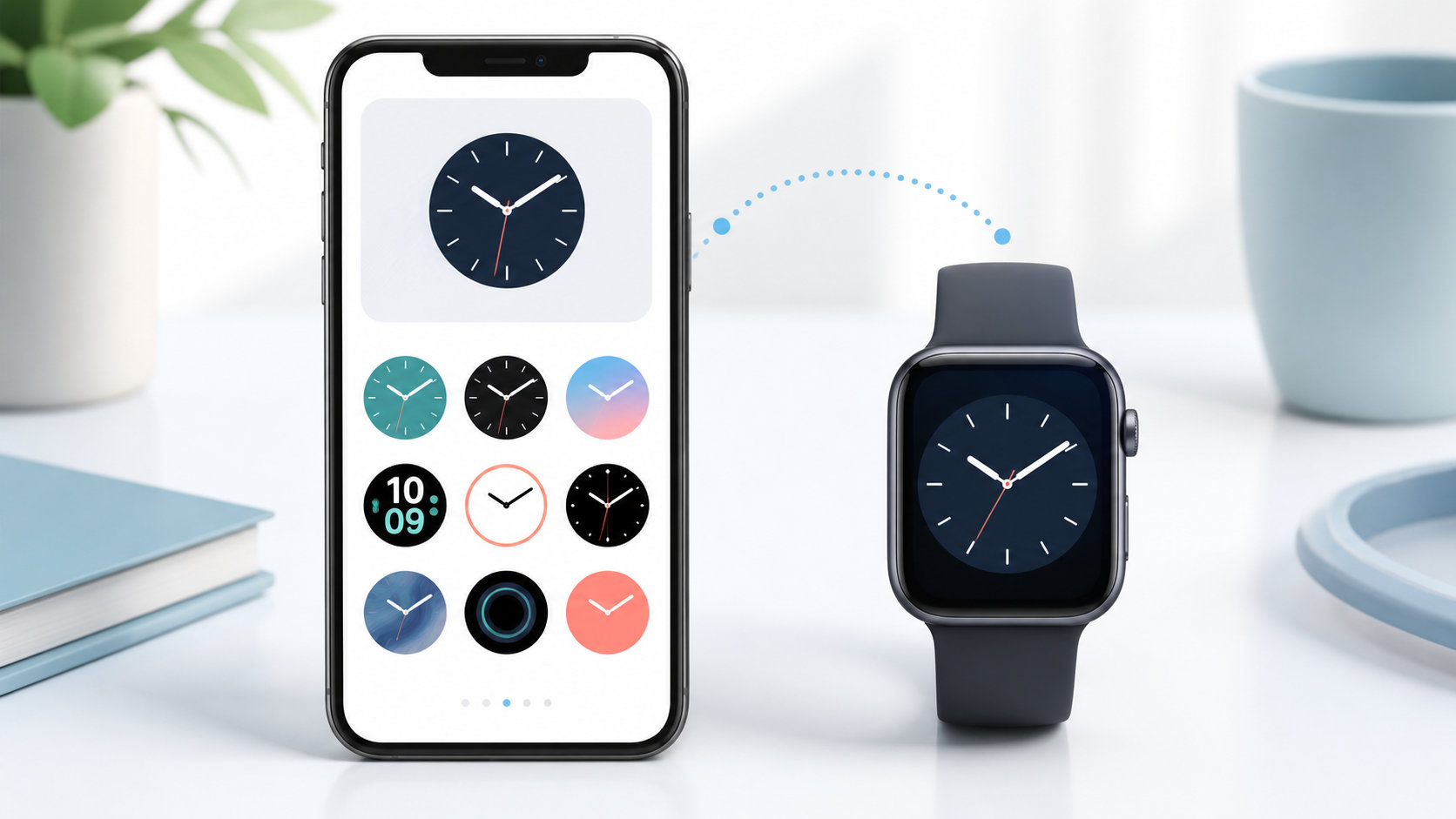
グローリー フィット(GloryFit)の文字盤を増やしたいなら、スマートフォンと時計をGloryFitアプリで接続し、アプリ内の文字盤一覧からデザインを選んで同期します。基本の流れは、「デバイス」→「文字盤変更」または「ダイヤル設定」→文字盤を選択→「文字盤同期」です。
ただし、GloryFit対応製品は機種によって画面やメニュー名が異なります。この記事では共通する操作を先に説明し、表示が違う場合の確認方法と、ダウンロードできないときの対処法をまとめます。
GloryFitの文字盤をダウンロードする前に確認すること
文字盤を探す前に、次の3点を確認してください。
- 時計が指定しているアプリが本当に「GloryFit」か
- 時計とスマートフォンがGloryFitアプリ内で接続されているか
- アプリと時計のメニュー名が、説明書の表記と一致しているか
「GloryFitPro」や似た名前のアプリもストアにあります。アプリ名だけで判断せず、購入時の説明書、本体に表示されたQRコード、ストアの対応機種を照らし合わせてください。対応アプリが違うと、文字盤の一覧や同期機能が表示されないことがあります。
また、時計のQRコードはアプリのダウンロード用として案内されている場合があります。ペアリングは、説明書の手順に従ってGloryFitアプリのデバイス画面から行うのが安全です。スマートフォンのBluetooth設定だけで先に接続すると、アプリ側で見つからない機種もあります。
GloryFitで文字盤をダウンロードして同期する手順
実際の操作は次の順番で進めます。ボタン名が少し違うときは、同じ意味のメニューを探してください。
- GloryFitアプリを開く
スマートフォンのBluetoothをオンにし、時計の電源が入っている状態でアプリを起動します。 - 「デバイス」を開く
画面下部などにある「デバイス」をタップします。時計の名前や接続済みの表示が出ていることを確認します。 - 文字盤の設定を開く
「文字盤変更」「ダイヤル設定」「Watch faces」などの項目をタップします。 - 文字盤の一覧からデザインを選ぶ
「文字盤」「ダイヤルセンター」「文字盤をダウンロード」などの一覧を開き、気に入ったデザインをタップします。 - ダウンロードまたは同期する
機種によってはデザインをタップするとダウンロードが始まります。「文字盤同期」「同期ダイヤル」「Sync」などのボタンが表示された場合は、タップして時計への転送を開始します。 - 本体で反映を確認する
同期が終わったら、時計のホーム画面を表示します。必要なら文字盤画面を数秒長押しし、左右にスワイプして反映されたデザインを選びます。
「ダウンロード」はスマートフォンに画像ファイルを保存する操作ではなく、アプリの文字盤ストアから時計へデザインを転送する意味で使われることがあります。保存先を探してもファイルが見つからない場合は、アプリ内の同期が完了しているかを確認してください。
スマホの写真をカスタム文字盤に設定する方法
用意されたデザインではなく、スマートフォンの写真を背景にしたい場合は、文字盤の設定画面にあるカスタム機能を使います。
- 「デバイス」から「文字盤変更」または「ダイヤル設定」を開く
- 「カスタマイズ」「カスタムダイヤル」などをタップする
- 表示された文字盤をタップし、「画像を選択」からアルバムまたはカメラを選ぶ
- 画像の位置や切り抜きを調整し、時計の数字に合う文字色を選ぶ
- 「文字盤同期」「同期ダイヤル」などをタップする
カスタム文字盤に対応していても、選べるレイアウトや文字色は機種ごとに異なります。株式会社グリーンハウスの対応製品FAQでは、好きな画像を文字盤に設定できる一方、静止画のみ対応と案内されています。動画や動く壁紙を使えるとは限らないため、時計の説明書で確認してください。
文字盤をダウンロードできない・同期できないときの対処法
一覧が出ない、同期ボタンが反応しない、時計に反映されない場合は、次の順番で確認します。
| 症状 | 確認すること |
|---|---|
| 文字盤一覧が表示されない | 「デバイス」で時計が接続済みか、説明書が指定するアプリを使っているか確認します。 |
| ダウンロードや同期が止まる | Bluetoothをオンにし、時計とスマートフォンを近くに置きます。アプリに必要なBluetoothや位置情報などの権限も確認します。 |
| 同期したのに本体が変わらない | 同期完了の表示を待ち、本体の文字盤画面を長押しして左右に切り替えます。別のデザインを一度同期してから再試行する方法もあります。 |
| アプリが時計を見つけない | スマートフォンのBluetooth設定で直接ペアリングしていないか確認します。直接接続されていれば、説明書の解除手順に従ってからGloryFitアプリで検索します。 |
| カスタム項目がない | その機種が写真文字盤に対応していない可能性があります。別アプリを勝手に入れず、製品の説明書や販売元サポートを確認します。 |
改善しない場合は、アプリを最新版に更新して再起動し、時計との接続をやり直します。いきなり初期化すると、設定や本体に保存されたデータへ影響する場合があるため、リセットは説明書や販売元の案内を確認してから行ってください。
GloryFitアプリを安全に入手する注意点
GloryFitアプリは、次の公式ストアの配布ページから確認できます。スマートウォッチの説明書に別のアプリ名が書かれている場合は、そちらを優先してください。
ストアでは、アプリ名だけでなく開発元、対応OS、更新日、プライバシー情報を確認しましょう。非公式サイトからAPKや文字盤ファイルをダウンロードする方法は、対応機種が分からないだけでなく、提供元も確認しにくいためおすすめできません。
まとめ:GloryFitの文字盤はアプリ内で選んで同期する
GloryFitの文字盤ダウンロードは、次の流れで行います。
- 説明書で指定されたGloryFitアプリを用意する
- 時計とスマートフォンをアプリ内で接続する
- 「デバイス」から「文字盤変更」または「ダイヤル設定」を開く
- 文字盤を選び、必要なら「文字盤同期」をタップする
- 本体の文字盤画面で反映を確認する
メニューが見つからないときは、文字盤、ダイヤル、Watch facesなどの表記違いを確認してください。それでも一覧が表示されない場合は、接続状態とアプリの種類を見直し、最終的には機種別の説明書や販売元サポートを参照するのが確実です。
コメント