
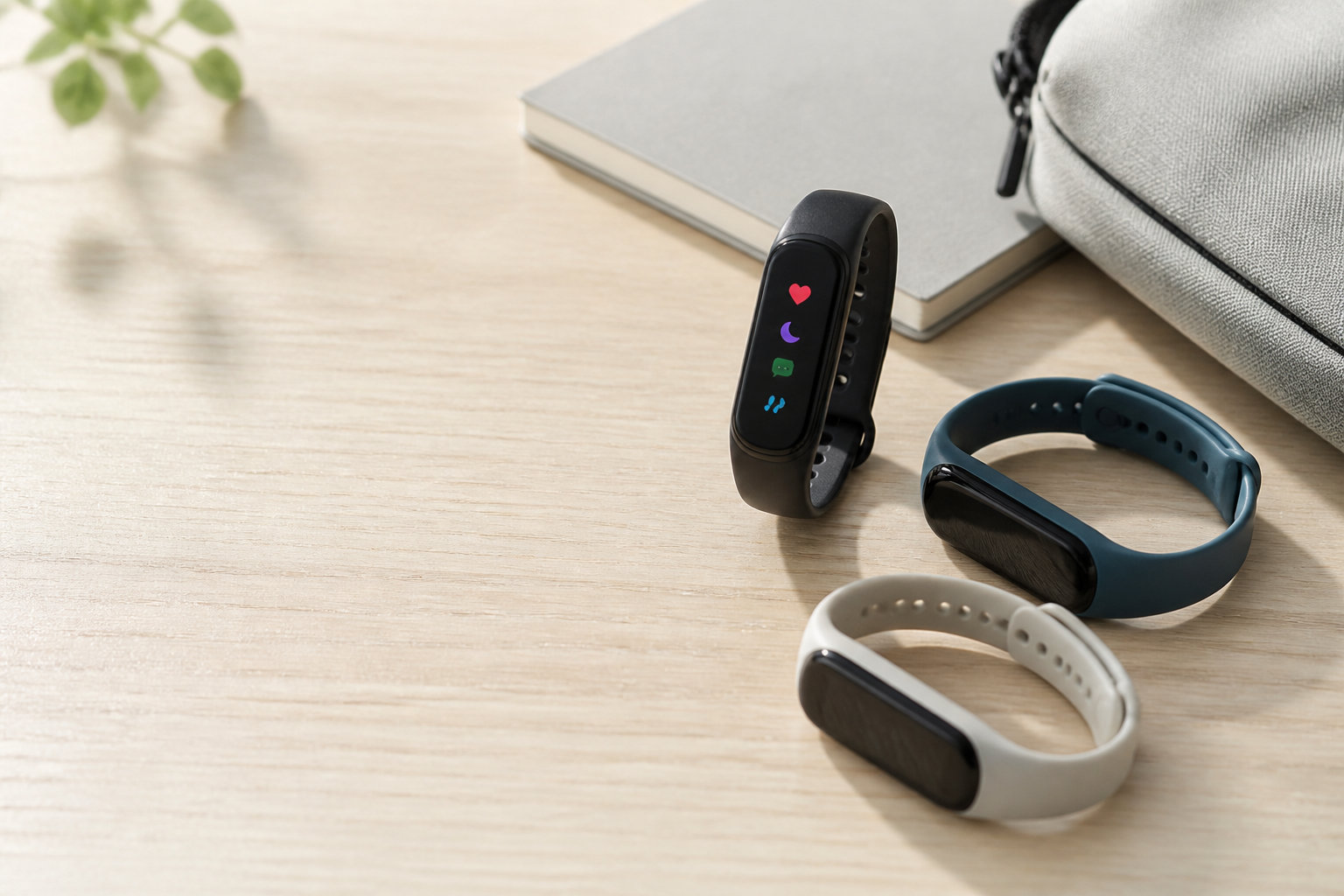
「シャオミ スマート バンド 7 画面 変更」で調べているなら、ウォッチフェイスや画面表示を自分好みに変える方法だけでなく、変更できないときの確認箇所も先に知っておくと安心です。正式名称はXiaomi Smart Band 7で、Mi Smart Band 7やMi Band 7と呼ばれることもあります。
結論からいうと、Xiaomi Smart Band 7の画面は、本体のウォッチフェイス長押し、またはMi Fitness・Zepp Lifeの文字盤メニューから変更できます。表示される項目や操作名称はアプリやファームウェアで変わることがありますが、本体とスマートフォンを近くに置き、アプリへ正しくバインドして同期できる状態にすることが基本です。
この記事では、Xiaomi日本公式の仕様とサポート情報をもとに、初期設定から日常の便利な使い方、画面・文字盤の変更手順、変更できないときの切り分け、防水・健康データの注意点まで順番に解説します。
Xiaomi Smart Band 7でできること
Xiaomi Smart Band 7は、腕時計の代わりに時刻を見るだけでなく、スマートフォンと連携して生活ログや運動を確認するための機器です。主な機能は次のとおりです。
- 時刻、天気、着信やアプリの通知を画面で確認する
- 歩数や消費カロリー、心拍数などを記録する
- 睡眠、ストレス、呼吸、血中酸素レベルを確認する
- 110種類以上のスポーツモードで運動を記録する
- スマートフォンを探す、アラーム、タイマー、おやすみモードを使う
健康関連の数値は、センサーやアルゴリズムによる参考情報です。病気の診断・治療や、血圧などの医療上の判断をXiaomi Smart Band 7だけで行うことはできません。体調に不安があるときは、医療用の機器や医療機関を利用してください。
画面は通知と記録を確認しやすいAMOLED
ディスプレイは1.62インチのAMOLEDタッチディスプレイです。解像度は192×490ピクセル、326PPI、明るさは最大500nitと公式仕様に記載されています。100種類以上のウォッチフェイスに対応するため、時刻を大きく表示するか、歩数や心拍数をすぐ見られる画面にするかを選べます。
運動と健康の記録をまとめられる
110種類以上のスポーツモードに加え、屋外ランニング、ウォーキング、トレッドミル、ローイングマシン、エリプティカルの自動検出に対応します。運動後は心拍数の変化やワークアウト時間などをアプリで確認できます。
心拍数、血中酸素レベル、睡眠、睡眠呼吸品質、ストレスなどの記録にも対応します。ただし、機能の利用条件や表示項目はアプリのバージョン、ファームウェア、スマートフォンによって変わる場合があります。
公式仕様を一覧で確認
購入前や中古品を確認するときは、販売ページの商品名だけでなく、公式仕様と照合しましょう。主な仕様は次のとおりです。
| 確認項目 | Xiaomi Smart Band 7の公式仕様 | 使い方で見るポイント |
|---|---|---|
| ディスプレイ | 1.62インチAMOLED、192×490ピクセル、326PPI | 通知、時刻、運動中の記録を画面で確認する |
| 本体 | 46.5×20.7×12.25mm、重量13.5g | ストラップを含まない本体寸法・重量として確認する |
| バッテリー | 180mAh、マグネット充電、充電時間2時間以内、標準使用14日間以上 | 画面常時表示や測定頻度を増やすと持続時間は短くなる |
| フィットネス | 110種類以上のスポーツモード、5種類の自動検出 | 記録したい運動が対応しているかを確認する |
| 接続 | Mi Fitness、Bluetooth 5.2 BLE | 公式FAQではZepp Lifeにも対応。2つのアプリへ同時にバインドはできない |
| 対応OS | 公式仕様ページではAndroid 6.0以降、iOS 10以降 | アプリ側の最新要件と、使いたい機能の対応条件も確認する |
| 耐水 | 5ATM | 浅い水域での利用条件と、高温・高水圧の禁止事項を確認する |
バッテリーの「14日間以上」は、公式仕様にある標準的な使用時間の目安です。常時表示、終日の血中酸素モニタリング、睡眠呼吸品質モニタリング、頻繁な通知や画面点灯を有効にすると消費電力が増えます。実際の持続時間を自分の設定から推測するのではなく、公称値は条件付きの目安として見てください。
初期設定の手順|充電からスマホ連携まで
初回は、本体の充電とアプリのバインドを先に行います。設定画面の名称はアプリの更新で変わることがありますが、基本的な流れは次のとおりです。
- 本体を充電する。付属の専用ケーブルを本体背面の端子に磁力で合わせます。届いた直後に画面が点灯しない場合は、まず5〜10分ほど充電してから確認します。
- アプリを用意する。Xiaomiの公式案内を確認し、Mi FitnessまたはZepp Lifeをスマートフォンへインストールしてアカウントへログインします。Xiaomi Smart Band 7は両方に対応しますが、同時に2つのアプリへバインドすることはできません。
- デバイス追加を開く。アプリのデバイス追加画面からXiaomi Smart Band 7を選びます。本体にQRコード画面が表示されている場合は、アプリの案内に従って読み取るか、画面に表示された手順で追加します。
- Bluetoothと位置情報を許可する。ペアリング時はスマートフォンのBluetoothをオンにし、アプリが求める位置情報などの権限を許可します。本体とスマートフォンは近くに置いてください。
- 通知を設定する。アプリ側で通知を受けたいアプリを選び、スマートフォン本体の通知も許可します。Androidでは省電力設定でアプリが停止しないよう、バックグラウンド動作も確認します。
- 同期と更新を行う。ペアリング後にデータを同期し、アプリにファームウェア更新が表示されたら案内に従います。更新中は本体をスマートフォンの近くに置き、バッテリー残量を20%以上にしておくと安全です。
初期設定後は、身長・体重・年齢などのプロフィール、通知するアプリ、心拍数や睡眠の測定設定を見直します。最初からすべてを有効にするのではなく、使いたい機能を決めてから設定すると、通知の多さや電池消費を抑えやすくなります。
本体の基本操作と画面・文字盤を変更する方法
Xiaomi Smart Band 7には物理ボタンがありません。画面をタップして点灯させる方法が基本ですが、誤点灯を避けたい場合は、設定から画面ウェイク方法を上方向のスワイプに変更できます。
本体でウォッチフェイスを変更する
- 現在のウォッチフェイスを表示します。
- 画面を長押しして、保存されている文字盤の一覧を開きます。
- 左右にスワイプして候補を確認し、使いたい文字盤をタップします。
本体だけで変更できるのは、すでに保存されているウォッチフェイスが中心です。一覧に希望のデザインがない場合は、アプリから文字盤を追加します。長押しで反応しないときは、運動や設定の画面ではなく、現在のウォッチフェイスを表示してから操作してください。
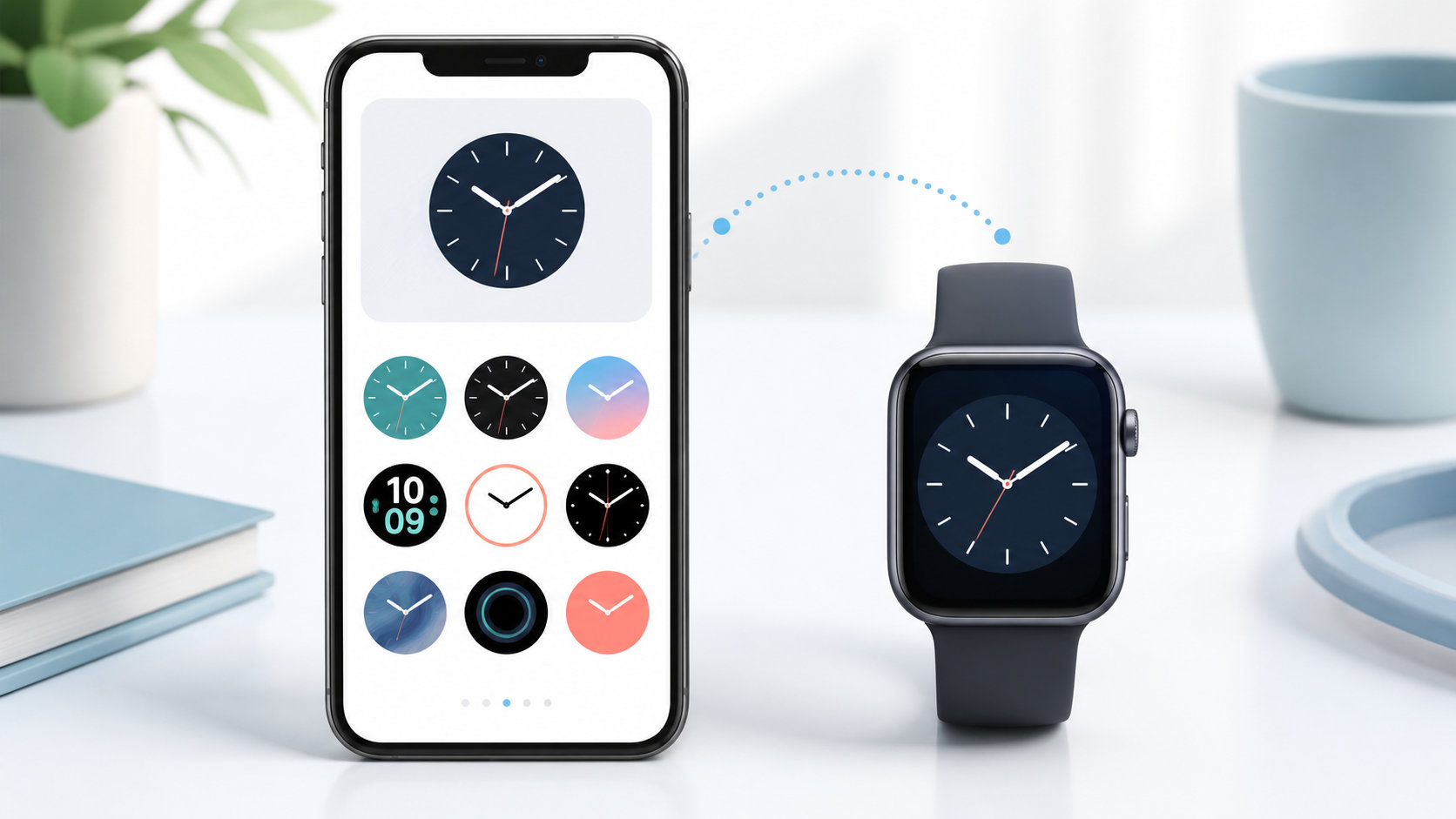
Mi Fitness・Zepp Lifeから文字盤を変更する
- 本体とスマートフォンを近くに置き、使用中のMi FitnessまたはZepp Lifeを開きます。
- デバイス一覧からXiaomi Smart Band 7を選び、ウォッチフェイスまたは文字盤のメニューを開きます。
- デザインを選び、ダウンロード・適用などの表示が出たら画面の案内に従います。
- 同期が終わるまでアプリを閉じたり、Bluetooth接続を切ったりしないようにします。
メニュー名や並び方は、Mi FitnessとZepp Life、アプリのバージョン、ファームウェアによって異なる場合があります。操作中に「ダウンロード」「適用」「同期」などのボタンが見つからないときは、アプリ内のデバイス設定やウォッチフェイスの項目を確認してください。
画面表示を選ぶときのポイント
文字盤は見た目だけでなく、画面で確認したい情報から選ぶと使いやすくなります。時刻を大きく見たい人は数字が読みやすいデザイン、歩数や心拍数を頻繁に確認したい人は必要な情報を表示できるデザインを選びます。情報量が多い文字盤は見やすさや電池消費とのバランスも確認し、常時表示を使う場合は対応条件を商品仕様やアプリの表示で確認してください。
ウォッチフェイスは100種類以上に対応しますが、すべてが本体に同時保存されるとは限りません。保存数やメモリの状態によっては、新しい文字盤を追加すると以前のものが置き換わる場合があるため、よく使うデザインを残して管理しましょう。
画面・文字盤を変更できないときの対処法
変更操作ができない場合は、次の順番で確認します。いきなりバインド解除や初期化を行うと、未同期データを失う可能性があるため、まずは接続と保存状態を確認してください。
- ウォッチフェイス画面を表示する。本体の長押しは、機能一覧や設定画面ではなく、現在の文字盤上で行います。
- Bluetooth接続を確認する。スマートフォンのBluetoothがオンで、本体とスマートフォンが近くにあることを確認します。
- 使用するアプリを1つに絞る。Mi FitnessとZepp Lifeの2つへ同時にバインドすることはできません。現在バインドしているアプリを確認してから操作します。
- アプリの権限とバックグラウンド動作を確認する。Bluetooth、通知、位置情報などの権限や、省電力機能によるアプリ停止が同期を妨げていないか確認します。
- アプリを再起動して手動同期する。文字盤のダウンロード途中で止まったときは、アプリを再起動し、デバイス画面を開いてから再度同期します。
- 本体とアプリを更新する。利用可能なファームウェアやアプリ更新がある場合は、バッテリー残量と接続を確保してから実行します。
- 保存数を確認する。追加できないときは、不要なウォッチフェイスを削除してから、希望のデザインをもう一度適用します。
それでも変更できない場合は、アプリに表示されるエラー内容、使用中のアプリ名、スマートフォンのOS、本体の接続状態を確認します。再ペアリングやバインド解除を試す前に、必要な記録が同期済みかを確認し、公式サポートの案内に従ってください。
便利な機能の使い方
通知を受け取る
着信やアプリ通知は、本体とスマートフォンがBluetoothで接続され、スマートフォンの通知バーにもメッセージが届いていることが前提です。アプリ側の通知設定に加えて、スマートフォンの通知許可、Bluetooth、アプリのバックグラウンド動作を確認します。
画像付きの通知は、そのまま画像まで表示できない場合があります。本文の表示量や絵文字の扱いは、スマートフォンとアプリによって変わるため、必要な連絡はスマートフォン本体で確認してください。
天気を確認する
天気情報は本体だけで自動更新されるのではなく、アプリと接続して同期します。アプリ側の都市設定が正しいかを確認し、更新されないときはアプリを再起動してから手動同期します。位置情報を自動に任せず、都市を手動で指定できる場合は、その方法も試せます。
スマートフォンを探す
スマートフォンを近くに置き忘れたときは、本体の「スマートフォンを探す」機能を使えます。ただし、スマートフォンとバンドがBluetoothで接続されている必要があります。離れた場所にあるスマートフォンを携帯電話回線やGPSで探す機能ではありません。
運動を記録する
本体のワークアウトから種目を選び、開始・一時停止・終了を操作します。対応する種目では運動を検出して開始を促すこともありますが、自動検出を有効にすると電池消費が増えるため、必要な種目だけを選ぶと使いやすくなります。
屋外運動の軌跡や距離を記録する場合は、XiaomiのFAQにあるとおり、スマートフォンのGPSとアプリの測位許可が関係します。Xiaomi Smart Band 7だけを身につけて、スマートフォンのGPSを使わずに同じ記録ができるとは限りません。運動前にスマートフォンを携帯し、アプリがバックグラウンドで動作する状態を確認してください。
運動や睡眠中は、本体に一部のデータを保存できます。公式FAQでは、ワークアウトデータを最大28日間保存できると案内されていますが、長期間同期しないままにせず、帰宅後などにアプリを開いて定期的に同期しましょう。
睡眠と血中酸素レベルを確認する
睡眠記録は、夜間も本体を装着し、アプリで同期して確認します。睡眠中に緩すぎたり、心拍数モニタリングがオフになっていたりすると、記録が不十分になる場合があります。睡眠の状態を知りたいときは、充電残量と装着状態を先に確認してください。
血中酸素レベルを手動で測るときは、バンドを手首の骨から指1本ほど離して、画面を上向きにし、腕を机などに置いて静止します。腕の動き、装着の緩み、汚れ、低温などで測定に失敗する場合があります。終日の血中酸素モニタリングは電池消費が増えるため、必要性を考えてオンにしましょう。
購入前に確認したい互換性と現行候補
Xiaomi Smart Band 7をこれから購入する場合は、販売ページに「Xiaomi Smart Band 7」と書かれているかだけでなく、型番、カラー、付属品、対応アプリ、対応OSを確認してください。旧世代の在庫や並行輸入品では、販売地域や説明書の言語、保証、アプリの案内が異なることがあります。
7の機能を確認したうえで、購入時点の新しい世代も比較したい人は、Xiaomi Smart Band 10の公式仕様と販売ページを確認すると候補を広げられます。7の後継世代を検討する場合も、必要な画面表示、通知、睡眠、運動、耐水条件を同じ項目で照合してください。
同じスマートバンド型で、通知・睡眠・運動記録をまとめて使える候補を確認するなら、次の商品が候補です。


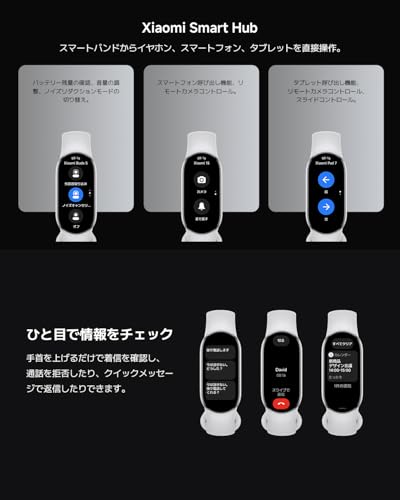
価格、在庫、販売元、保証、付属ストラップは変わる可能性があります。商品カードを見た時点の表示だけで決めず、購入直前にAmazonの商品ページとメーカー公式情報を照合してください。
防水・健康データ・装着時の注意点
5ATMでも高温や強い水流は避ける
Xiaomi Smart Band 7は5ATMの耐水仕様です。公式案内では、プールや浅い水域でのアクティビティに使用できる一方、熱いシャワー、サウナ、ダイビング、サーフィンなど高速の水流を伴う活動や深海での使用は避けるよう説明されています。防水性能は時間とともに低下する可能性があるため、入浴用の機器として扱わないでください。
海水、石けん、日焼け止めなどが付いたときは真水ですすぎ、柔らかい布で乾かします。充電するときは、本体とケーブルの金属接点が清潔で乾いていることを確認してください。
健康データは傾向を見るために使う
心拍数、血中酸素レベル、睡眠、ストレス、消費カロリーなどは、装着状態や動き、肌の状態、温度、設定によって変化する推定値です。単日の数値で健康状態を断定したり、医療機器の代わりに使ったりしないようにしましょう。
特にXiaomi公式FAQでは、Xiaomi Smart Band 7は血圧モニタリングに対応していないと明記されています。アプリの設定変更や別の文字盤で血圧測定を追加できるわけではありません。血圧を確認したい場合は、血圧計など目的に合った医療機器を使ってください。
肌に触れる部分は清潔に保つ
運動後は腕とストラップの汗を洗って乾かし、長時間着用した後は手首を休ませます。緩すぎるとセンサーが安定しにくく、きつすぎると肌への負担になります。赤みやかゆみ、痛みがある場合は使用を中止し、症状が続くなら医療機関へ相談してください。
よくある質問
iPhoneやAndroidで使えますか?
公式仕様ページではAndroid 6.0以降、iOS 10以降に対応すると案内されています。公式FAQではMi FitnessとZepp Lifeにバインドできると説明されていますが、アプリの最新要件や機能別の対応条件は変わる可能性があります。購入前に、使うスマートフォンのOSとアプリ配布ページを確認してください。
スマートフォンなしでも使えますか?
歩数、睡眠、心拍数、運動などの一部データは本体に保存でき、あとからアプリへ同期できます。一方、着信やアプリ通知、天気の更新、スマートフォンを探す機能などは、Bluetoothでスマートフォンと接続して使う機能です。屋外運動の位置情報もスマートフォンのGPSを利用するため、目的によってはスマートフォンを携帯します。
血圧は測れますか?
測れません。Xiaomi公式FAQで血圧モニタリングには対応していないと案内されています。心拍数や血中酸素レベルを表示できても、血圧の測定値を意味するものではありません。
画面や文字盤が変更できないときは?
現在のウォッチフェイスを表示して長押しするか、使用中のMi FitnessまたはZepp Lifeのデバイス設定から文字盤メニューを開きます。それでも変更できない場合は、Bluetooth接続、アプリの権限、バックグラウンド動作、ファームウェア、保存数を順番に確認してください。バインド解除や再ペアリングは、未同期データがないことを確認してから行います。
通知やデータの同期ができないときは?
本体の充電、スマートフォンとの距離、Bluetooth、Wi-Fiやモバイル通信、アプリの権限、バックグラウンド動作、アプリとファームウェアの更新を順番に確認します。改善しない場合は、未同期データが失われる可能性を確認してからバインド解除や再ペアリングを行います。詳しい切り分けはスマートバンド7が同期できないときの原因と対処法も参照してください。
Mi Band 7とXiaomi Smart Band 7は別製品ですか?
検索では複数の呼び方が使われますが、この記事ではXiaomi Smart Band 7を指して「Mi Band 7」「Mi Smart Band 7」と表記される場合があります。販売ページでは、呼び名だけでなく型番や公式仕様を照合して、別世代・別シリーズと取り違えないようにしましょう。
まとめ
Xiaomi Smart Band 7は、1.62インチAMOLED画面、通知、心拍数・血中酸素レベル・睡眠の記録、110種類以上のスポーツモードを備えたスマートバンドです。画面や文字盤は、本体のウォッチフェイス長押し、またはMi Fitness・Zepp Lifeのデバイス設定から変更できます。
- 文字盤を変えるときは、本体のウォッチフェイス長押しか、連携アプリの文字盤メニューを使う
- 変更できないときは、ウォッチフェイス画面、Bluetooth、アプリのバインド状態、権限、保存数を確認する
- 通知や天気、スマートフォンを探す機能は、スマートフォンとのBluetooth接続が必要
- 屋外運動の軌跡や距離は、スマートフォンのGPSとアプリの測位許可を確認する
- 常時表示や終日の測定を有効にすると、バッテリー消費が増える
- 5ATMでも高温のシャワー、サウナ、ダイビング、高速の水流は避ける
- 健康データは参考情報で、血圧測定や医療的な判断には使わない
使い始める前に必要な通知・記録・運動を決め、画面は見たい情報に合う文字盤を選ぶと、Xiaomi Smart Band 7を生活に合わせて設定しやすくなります。購入時は公式仕様と販売ページを照合し、利用中は接続・権限・同期状態を定期的に確認してください。
コメント