
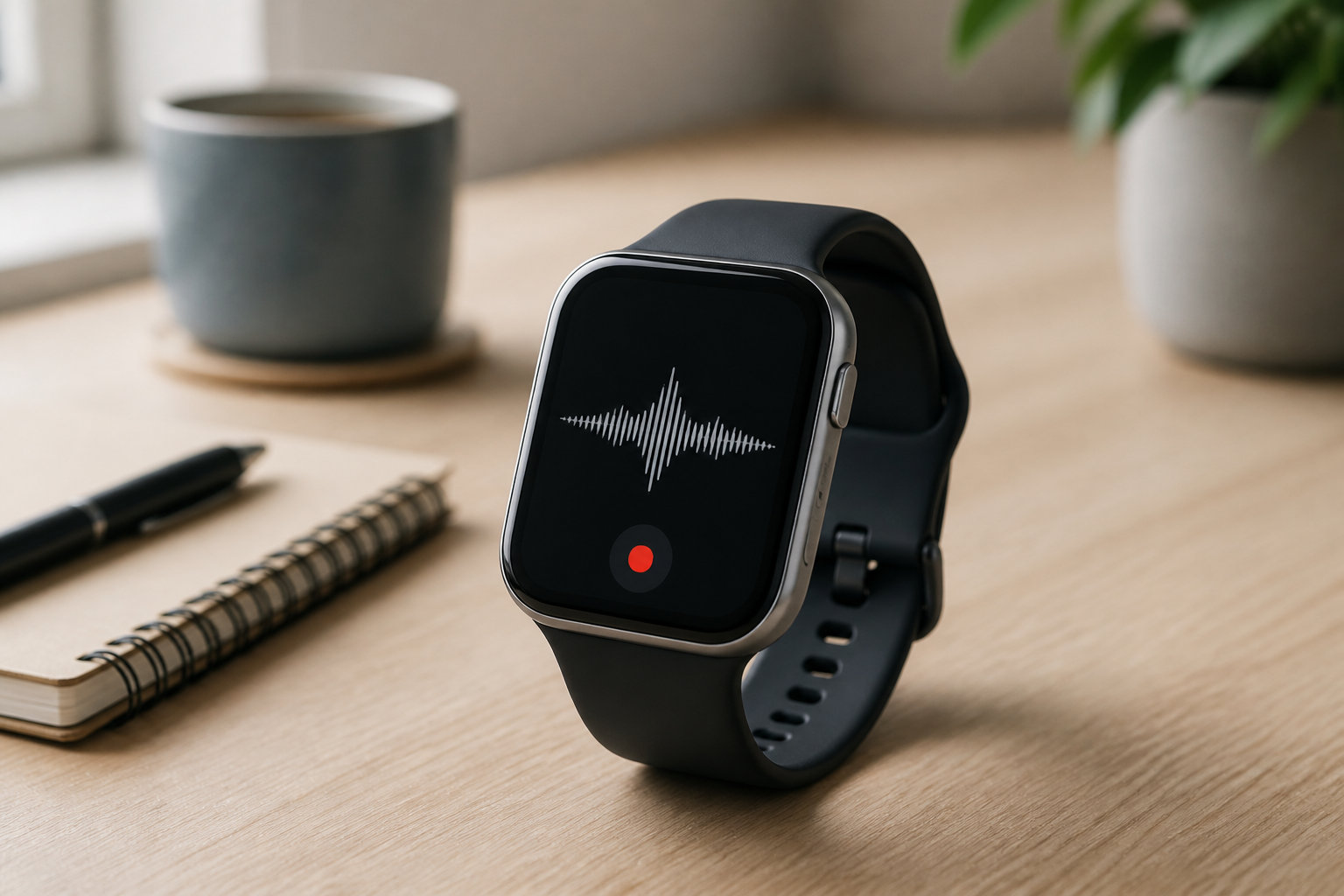
録音できるスマートウォッチを探すときは、単に「マイクが付いているか」だけでなく、録音アプリ、保存先、スマートフォンへの転送方法まで確認することが大切です。特に、音声メモを録音する機能と、スマートフォンの通話内容を録音する機能は同じではありません。
結論として、iPhoneと使うならApple Watchのボイスメモ、Pixelスマートフォンと使うならPixel WatchのRecorderが候補になります。Galaxy WatchなどのWear OS機は対応するボイスレコーダーアプリと機種ごとの条件を確認しましょう。この記事では、通話・会議・ちょっとしたメモという用途別に、選び方と購入前の確認点を整理します。
録音できるスマートウォッチの結論
録音機能付きのスマートウォッチは、手首から短いメモを残す用途と相性がよいデバイスです。録音ボタンを探すためにスマートフォンを取り出す手間を減らせる一方、すべての機種が同じ録音時間や保存方法に対応しているわけではありません。
- iPhoneユーザー:Apple Watchのボイスメモで録音・再生し、iPhoneや同じApple Accountのデバイスで確認する流れが分かりやすい
- Pixelスマートフォンユーザー:Pixel WatchのRecorderで録音し、スマートフォンへの同期や文字起こしまで使える場合がある
- Galaxy Watchなどのユーザー:対象モデルのボイスレコーダーアプリ、マイク権限、保存・転送条件を確認する
ただし、「スマートウォッチで通話できる」ことは「通話内容を録音できる」ことを意味しません。通話録音を目的にする場合は、スマートフォン側の電話アプリ、通信サービス、地域やソフトウェアの条件を含めて確認してください。
録音機能付きスマートウォッチでできること
音声メモを手首から残す
買い物中に思いついたこと、後で確認したい作業、移動中のアイデアなどは、短い音声メモとして残すと便利です。文字入力より速く記録できる可能性がありますが、周囲の雑音や時計と話す距離によって聞き取りやすさは変わります。重要な内容は、録音後に再生して内容を確認しましょう。
録音を再生・転送する
機種によっては時計本体で再生でき、ペアリングしたスマートフォンへ自動または手動で転送できます。転送先が専用アプリなのか、スマートフォンの録音アプリなのか、クラウドに同期されるのかは製品ごとに異なります。録音したあとにどこで聞くのかを先に決めておくと、購入後の行き違いを減らせます。
文字起こしは録音とは別に確認する
録音できる機種でも、文字起こしまで時計単体で完結するとは限りません。スマートフォンへの同期、対応アカウント、ネットワーク、言語、対応端末などが条件になる場合があります。「録音できる」と「日本語の文字起こしを使える」は分けて仕様を確認してください。
選び方1:対応OSと録音アプリを先に確認する
スマートウォッチは、時計単体の性能だけでなく、連携するスマートフォンとアプリによって使える機能が決まります。候補を探す前に、使っているスマートフォンのOSと機種を確認しましょう。
| 組み合わせ | 録音機能の見方 | 購入前の確認点 |
|---|---|---|
| iPhone + Apple Watch | ボイスメモで録音・再生 | iPhoneとの連携、iCloud同期、時計のサイズとバッテリー |
| Pixel + Pixel Watch | Recorderで録音・保存・再生 | Pixelスマートフォンとの互換性、同期、録音時間上限 |
| Galaxyスマートフォン + Galaxy Watch | 対象のWear OS機とSamsung Voice Recorderを確認 | 対象モデル、権限、保存先、転送方法、ソフトウェア条件 |
同じメーカーの製品でも、世代や地域によってアプリの搭載状況が異なることがあります。商品名に「録音対応」と書かれていても、公式サポートページで対象機種とアプリ名を照合するのが安全です。
選び方2:音声メモ・会議・通話の用途で決める
短い音声メモなら起動の速さを見る
メモ用途では、録音アプリをすぐ開けるか、文字盤からショートカットを呼び出せるか、録音開始後に画面が消えても続くかが使い勝手を左右します。録音したい場面を想像し、ボタン操作とタッチ操作のどちらが合うかも確認しましょう。
会議や講義なら録音時間と保存方法を見る
会議や講義の記録では、録音時間の上限、空き容量、バッテリー残量、録音後の転送時間を確認します。長時間の記録を毎回行うなら、スマートウォッチだけに任せず、別の録音機器やスマートフォンを使う方法も比較対象にしてください。録音前には参加者や主催者の同意、学校・職場のルールを確認し、録音データの扱いにも注意します。
通話なら「通話」と「通話録音」を分けて考える
スピーカーとマイクを搭載したスマートウォッチは、対応するスマートフォンや通信プランと組み合わせて通話できる場合があります。しかし、通話中の音声をファイルとして保存できるかは別の機能です。スマートフォンの電話アプリで録音できても、その録音を時計から開始できるとは限りません。
通話録音が必要な場合は、候補機種の公式仕様に「通話録音」または同等の機能が明記されているかを確認しましょう。相手に録音を知らせる必要性や、契約・社内ルールも事前に確認しておくと安心です。
選び方3:保存・転送・文字起こしの使い勝手を見る
録音の使いやすさは、録音開始のしやすさだけでなく、録音後にファイルを取り出せるかで決まります。次の順で確認すると、購入後に「録音はできたが送れない」という問題を避けやすくなります。
- 録音ファイルは時計本体に保存されるか
- スマートフォンへ自動同期できるか、手動操作が必要か
- 録音アプリやクラウドから共有・編集できるか
- 文字起こしに対応する端末、言語、アカウント、ネットワーク条件は何か
文字起こしや要約が使える場合でも、内容の正確さが保証されるとは限りません。固有名詞や数字が多い会話では元の音声を残し、文字起こしは確認用として扱うのが基本です。
iPhoneならApple Watchを録音用の候補にする
Appleの公式サポートでは、Apple Watchのボイスメモアプリで録音を開始し、録音後に再生する手順が案内されています。iPhone側では「Watch録音」として確認でき、iCloudのボイスメモを有効にしている同じApple Accountのデバイスにも録音を表示できます。
したがって、iPhoneを使っていて、手首から短い音声メモを始めたい人はApple Watchを候補にしやすいでしょう。購入時はシリーズ名だけでなく、ケースサイズ、GPSまたはセルラー、バンド、販売元、保証を確認してください。
iPhoneとの連携を前提に、日常の音声メモを手首から始める代表候補として見るなら、次のモデルが候補です。


PixelスマートフォンならPixel Watchを候補にする
Googleの公式案内では、Pixel WatchのRecorderアプリで音声を録音、保存、再生できます。画面がスリープしても録音は続き、時計上での録音時間は最大30分と案内されています。録音をスマートフォンへ同期すると、文字起こしや編集、検索などを使える場合があります。
一方で、RecorderアプリはPixelスマートフォンとの互換性が前提です。Pixel Watch 3自体はAndroid 10.0以降の多くのスマートフォンに対応すると案内されていますが、録音アプリの機能条件まで同じとは限りません。Pixel以外のAndroidスマートフォンで使う場合は、購入前にRecorderの対応条件を確認してください。
Pixelスマートフォンで時計から録音し、同期後の文字起こしや編集も使いたい人が候補にしやすいモデルとして、次の商品を確認できます。販売地域や保証条件は購入時点で確認しましょう。


Galaxy WatchなどAndroid向けの確認ポイント
SamsungのGoogle Play掲載情報では、Samsung Voice Recorderに標準録音と音声からテキストへ変換する録音モードがあり、Wear OSのGalaxy Watch向けにプリインストールされるアプリと説明されています。録音にはマイク権限が必要で、モデルによっては近くのデバイスやWi-Fi Directに関する権限が転送に関係します。
ただし、Galaxy Watchのすべての世代・地域・スマートフォンの組み合わせが同じとは限りません。購入前には、次の項目を候補機種のサポートページとGalaxy Wearableアプリで確認してください。
- ボイスレコーダーがプリインストールされる対象モデルか
- 録音ファイルが時計内に保存されるか、スマートフォンへコピーできるか
- 音声からテキストへの変換が日本語と自分の地域で使えるか
- マイク、音声、近くのデバイスなどの権限を許可できるか
Galaxy Watch以外のWear OS機では、別の録音アプリを使う場合があります。アプリのインストール可否だけでなく、録音ファイルの共有、バックアップ、録音時間まで確認してから選びましょう。
購入前チェックリストとよくある質問
購入前のチェックリスト
- 使っているスマートフォンのOSと機種に対応しているか
- 録音アプリの名称と、時計単体で録音できるか
- 録音時間の上限、空き容量、バッテリーへの影響
- 録音後の保存先、スマートフォンへの転送、共有方法
- 文字起こしの対応端末、言語、アカウント、ネットワーク条件
- 通話機能と通話録音機能が別々に明記されているか
- 販売地域、販売元、保証、購入時点の在庫と価格
スマートウォッチで電話の通話を録音できますか?
機種によって異なります。通話に対応していても、通話内容の録音とファイル保存に対応しているとは限りません。通話録音が目的なら、時計の製品ページだけでなく、連携するスマートフォンの電話アプリと通信サービスの公式案内を確認してください。
スマートフォンなしでも録音できますか?
対応範囲は機種ごとに異なります。AppleはペアリングしたiPhoneが近くにない状態でもApple Watchでボイスメモを録音・再生できる場合を案内しています。Pixel Watchも時計上で録音・保存・再生できますが、スマートフォンへの同期や文字起こしにはペアリングとアカウントの条件があります。
会議の録音にスマートウォッチを使ってもよいですか?
録音の可否だけでなく、参加者への説明と同意、職場や学校のルール、録音データの保存・共有方法を確認してください。長時間の重要な会議では、事前に録音時間と転送が最後まで行えるかを確認し、必要なら専用レコーダーやスマートフォンも併用します。
まとめ:録音の目的とスマホの組み合わせで選ぶ
録音できるスマートウォッチを選ぶときは、まず音声メモなのか、会議・講義の記録なのか、通話録音なのかを分けて考えます。音声メモなら、録音アプリの起動、時計単体での保存、スマートフォンへの転送を重視しましょう。
iPhoneならApple Watchのボイスメモ、PixelスマートフォンならPixel WatchのRecorderが確認しやすい代表例です。Galaxy Watchなどは対象モデルとSamsung Voice Recorderの条件を確認してください。通話できることと通話を録音できることは別なので、最後は公式仕様と利用ルールを照合してから購入するのが安全です。
コメント