
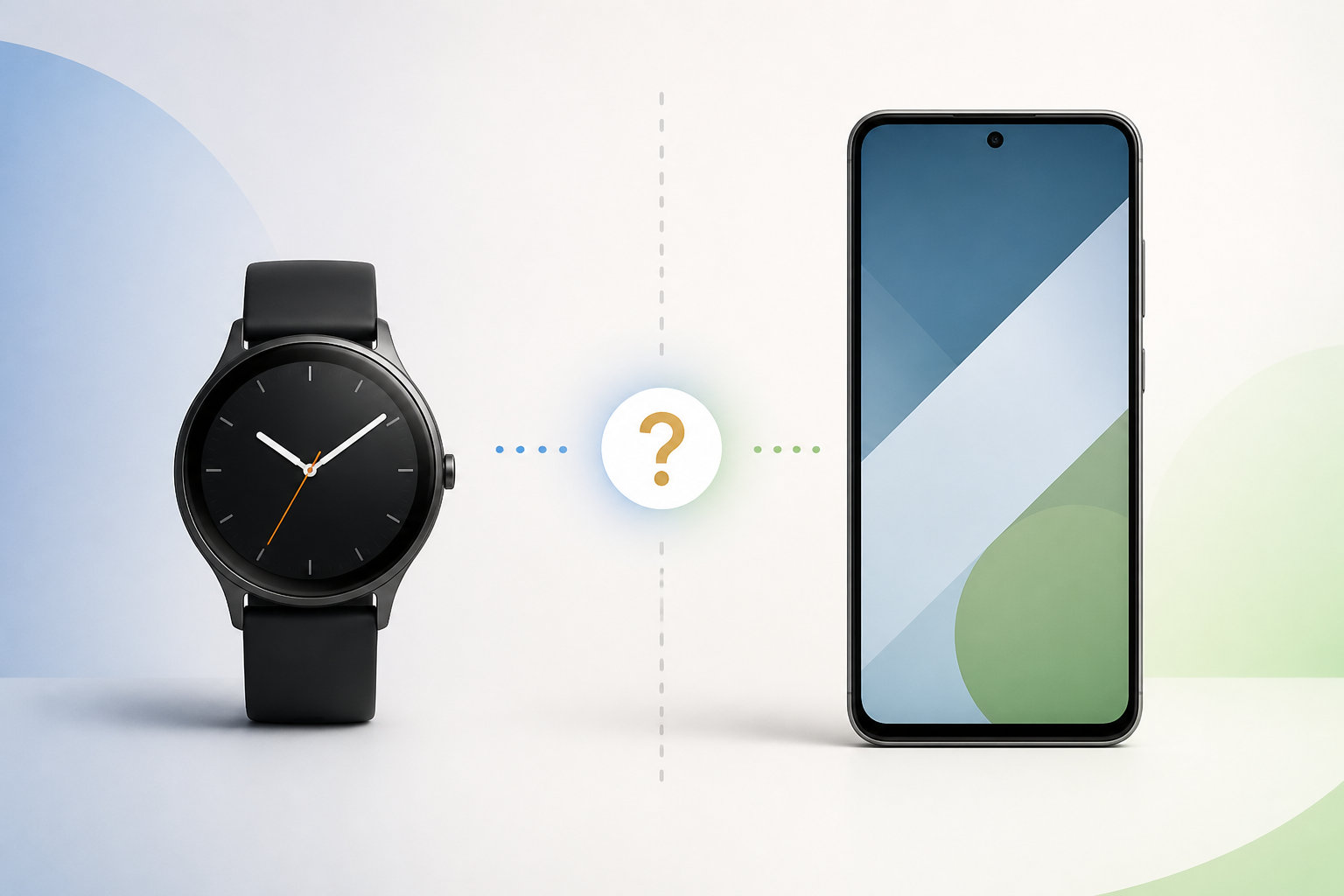
アップルウォッチとAndroidスマホを使っていて、「そのまま連携できるのか」「Android側でどの設定をすればよいのか」と迷っていませんか。
結論から言うと、アップルウォッチをAndroidスマホへ直接ペアリングして、通知やアプリを連携させることはできません。Apple Watchの初期設定、ペアリング、設定変更、ソフトウェアアップデートは、対応するiPhoneを使う前提です。
一方で、設定済みのApple WatchをiPhoneから離して使える場合や、家族用設定で本人がiPhoneを持たずに使える場合はあります。これらはAndroidスマホとの連携とは仕組みが異なります。この記事では、対応機能と設定方法、できないこと、Androidユーザーの選択肢を順に整理します。
結論:アップルウォッチとAndroidは直接連携できない
Apple Watchは、Androidスマホを親機にして初期設定する構成に対応していません。Apple公式の互換性表では、Apple Watchのモデルごとに対応するiPhone、iOS、watchOSの組み合わせが案内されていますが、Androidスマホは対応対象に含まれていません。
現行モデルの例では、Apple Watch Series 11、Apple Watch SE 3、Apple Watch Ultra 3の設定にiPhone 11以降とiOS 26以降が必要です。Series 10やSeries 9など旧世代は条件が異なるため、購入時はモデル名だけでなく、手元のiPhoneと対応表を照合してください。
| 確認したいこと | Androidスマホでの可否 | 理由・注意点 |
|---|---|---|
| 初期設定・ペアリング | できない | 対応するiPhoneのApple Watchアプリを使う手順が前提 |
| Androidの通知を表示 | できない | AndroidをApple Watchのペアリング先にできない |
| iPhoneなしで一部機能を使う | 条件付きでできる | 先にiPhoneで設定済みで、Wi-Fiやモバイル通信などの条件が必要 |
| 家族用設定 | 条件付きでできる | 管理者のiPhoneで設定する仕組みで、Android連携ではない |
「iPhoneが近くになくても使える」という説明だけを見て、Androidスマホで使えると判断しないことが大切です。単独利用と、Androidとの連携は分けて考えましょう。
Androidでアップルウォッチを設定できない理由
初期設定はiPhoneのApple Watchアプリから行う
Appleの初期設定手順では、ロックを解除したiPhoneをApple Watchに近づけ、iPhoneに表示された案内からペアリングを始めます。iPhoneのApple Watchアプリを使って、Apple Account、パスコード、通知、文字盤、アプリなどを設定します。
AndroidスマホのBluetooth設定画面で周辺機器を検索しても、Apple Watchの通常の初期設定を完了する代わりにはなりません。Bluetoothで検出できることと、Apple Watchの管理に対応していることは別です。
モデルごとに必要なiPhoneとOSが決まっている
Apple Watchは、世代によって必要なiPhoneとiOS、watchOSの条件が異なります。たとえば、Appleの互換性表ではSeries 10はiPhone XS以降とiOS 18以降、Series 11はiPhone 11以降とiOS 26以降が条件です。
中古のApple Watchや型落ちモデルを検討する場合も、「古いからAndroidで使える」とは限りません。必要なiPhoneが手元にあるか、iOSを対応バージョンへ更新できるかを先に確認してください。
Android用アプリを入れても公式連携にはならない
AndroidにはGoogle Playからアプリをインストールできますが、Apple Watchの初期設定を行う公式アプリが提供されているわけではありません。非公式アプリやBluetooth接続をうたう方法は、Appleが案内する通常の連携方法ではないため、アカウント情報や個人データを入力する前に慎重な確認が必要です。
設定方法:Android側の設定ではなく、対応iPhoneで行う
Androidスマホで試しても解決しない設定
次の操作だけでは、アップルウォッチとAndroidの連携は始まりません。
- AndroidのBluetoothをオンにする
- AndroidのBluetooth設定画面からApple Watchを検索する
- 一般的なスマートウォッチ用アプリをインストールする
- Apple Watchを再起動して、もう一度検索する
これらはAndroid側の接続設定を確認する操作であり、Apple Watchに必要なiPhone側のセットアップ経路を代替しません。
iPhoneを用意できる場合の基本手順
Apple Watchを公式の方法で使うには、モデルに対応したiPhoneを親機として用意します。Appleの案内に沿った大まかな流れは次のとおりです。
- iPhoneを対応する最新のiOSへ更新する。
- iPhoneのBluetoothをオンにし、Wi-Fiまたはモバイルデータ通信へ接続する。
- Apple Watchの電源を入れ、ロックを解除したiPhoneへ近づける。
- 表示された「Apple Watchを設定」の案内から、Apple Watchアプリでペアリングする。
- Apple Account、パスコード、文字盤、通知、アプリなどを設定する。
- Cellularモデルで通信を使う場合は、対応する通信事業者の条件を確認してモバイル通信を設定する。
この手順で設定しても、AndroidスマホがApple Watchの親機になるわけではありません。通知やデータの同期先をAndroidへ切り替えられる設定でもないため、Androidをメイン端末にしたい人は購入前に方針を決めておきましょう。
iPhoneが近くにないときにできること・できないこと
Apple公式には、iPhoneが近くにない状態でApple Watchを使う案内があります。これは、先にiPhoneとペアリングして設定を終えたApple Watchが、Wi-Fiやモバイル通信を利用する場面の説明です。
| 状況 | できることの例 | Androidとの関係 |
|---|---|---|
| Wi-Fiまたはモバイル通信に接続 | 電話、メッセージ、Siri、天気、マップなどを使える場合がある | 通信できてもAndroidスマホとペアリングしたことにはならない |
| iPhone・Wi-Fi・モバイル通信のいずれにも未接続 | 時刻、アラーム、ワークアウト、アクティビティ、ダウンロード済み音楽などを使える場合がある | 単独動作であり、Androidの通知やアプリとの同期ではない |
| 他社製アプリの通知を受けたい | セルラーモデルでも、機能によってはペアリング済みiPhoneの電源・通信状態が関係する | AndroidスマホがiPhoneの代わりになるわけではない |
たとえばApple公式の案内では、セルラーモデルで他社製アプリからのSMS、MMS、プッシュ通知を受け取る場合、ペアリング済みiPhoneの電源が入り、Wi-Fiまたはモバイルデータ通信へ接続されている必要がある場合があると説明されています。iPhoneが近くにないことと、iPhoneが不要であることは同じではありません。
家族用設定なら本人にiPhoneがなくても使える?
Appleには、本人が自分のiPhoneを持っていない家族向けに、管理者のiPhoneでApple Watchを設定する「家族用設定」があります。Appleの案内では、条件を満たせば電話、メッセージ、位置情報の共有などを使える場合があります。
ただし、初期設定と管理に使用するiPhoneは必要です。対応するCellularモデル、Apple Account、ファミリー共有、2ファクタ認証、対応地域、通信事業者などの条件も確認しなければなりません。機能によっては、通常の自分用設定より使える範囲が限られます。
家族用設定は「本人のiPhoneがなくても使える」仕組みであって、「AndroidスマホとApple Watchを連携する」仕組みではありません。Androidの通知をApple Watchへ表示したい、Androidのアプリと健康データを同期したいという目的は、家族用設定だけでは解決しません。
Androidユーザーが選べる現実的な3つの方法
1. Apple Watchを使いたいならiPhoneを親機にする
Apple Watchの機能を優先するなら、対応するiPhoneを親機として使う方法が基本です。Androidスマホを別に持つことはできますが、Apple Watchの設定・アップデート・データ管理をAndroidへ移すことはできません。2台持ちの手間まで含めて検討しましょう。
2. 条件を満たすなら家族用設定を使う
家族に対応iPhoneがあり、Cellularモデルや通信事業者などの条件を満たせるなら、家族用設定が候補です。ただし、本人のAndroidスマホと連携する用途ではないため、必要な通知やアプリが使えるかをApple公式の対応表で確認してください。
3. Android対応のスマートウォッチを選ぶ
Androidスマホを使い続けながら通知、通話、運動記録、決済などを利用したいなら、Android対応を公式に案内しているスマートウォッチが候補になります。製品ごとに対応OS、必要なアプリ、メーカー限定機能が異なるため、「Android対応」という一言だけで全機能が使えるとは考えないでください。
たとえばGalaxy Watch8シリーズ以降は、Samsung公式ページでAndroid 11.0以上、メモリ1.5GB以上を搭載したスマートフォンとのペアリングが必要と案内されています。Androidスマホとの互換条件を確認し、国内向け型番とBluetoothモデルを選ぶなら、次のモデルが候補です。
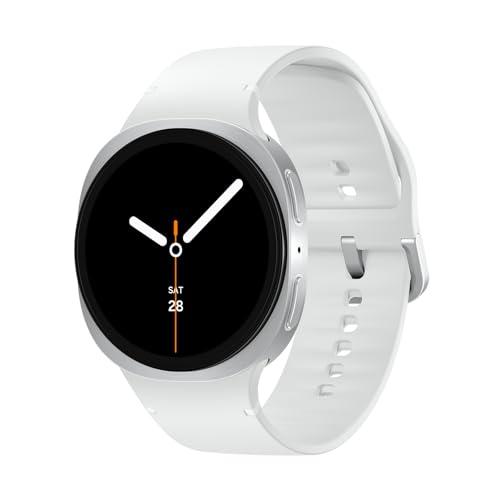


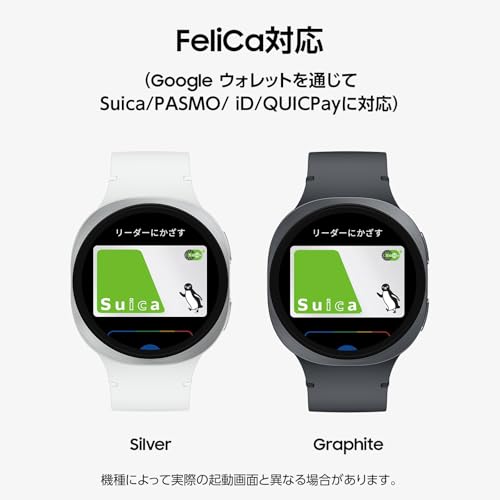

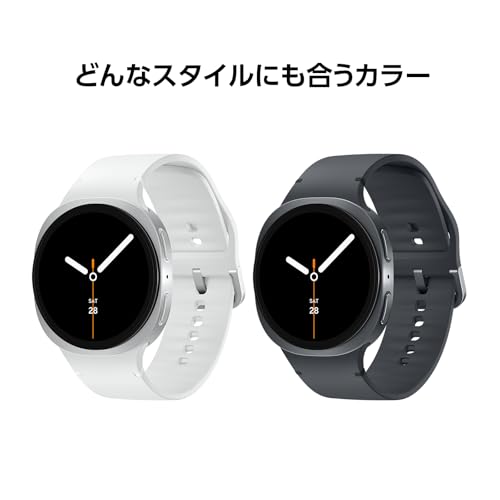


Galaxy Watch8は、Samsung Galaxyスマートフォンを使う場合に利用できる機能と、他社Androidスマホでも使える機能が分かれる場合があります。購入前に、スマホのメーカー、Androidバージョン、必要な機能、型番(SM-L330NZSJXJP)を商品ページと公式仕様で照合してください。
Android対応スマートウォッチの種類や選び方を先に整理したい場合は、Android対応スマートウォッチの選び方も参考になります。
購入前に確認したい5つの項目
1. スマホのOSバージョンとメーカー
対応するAndroidの下限は製品によって変わります。設定アプリでAndroidのバージョンを確認し、公式仕様に記載された下限と照合してください。Galaxyスマートフォン限定の機能がある製品では、メーカー名も重要です。
2. 初期設定に必要な公式アプリとアカウント
Google Playなど公式の配布元から、専用アプリを入手できるか確認します。Googleアカウントやメーカーアカウント、位置情報・Bluetoothの権限、バックグラウンド動作の条件もチェックしましょう。会社支給スマホや管理端末では、アプリや権限の追加が制限される場合があります。
3. 必要な機能が自分のスマホで使えるか
通知を読むだけなら対応機種の幅は広くても、時計から返信、通話、決済、音楽、地図まで使う場合は確認項目が増えます。健康管理機能や音声アシスタントも、スマホのメーカー、地域、アカウント、アプリの組み合わせで制限されることがあります。
購入前に欲しい機能を3つ程度へ絞り、公式サポートで一つずつ確認してください。健康や睡眠の数値は日々の状態を把握する参考情報であり、医療機器による診断の代わりにはなりません。
4. BluetoothモデルかLTEモデルか
スマホを常に持ち歩くなら、Bluetoothモデルで用途を満たせる場合があります。スマホを置いて電話や通信をしたいなら、LTEモデルと通信事業者の対応、月額料金、利用地域を確認します。
LTE対応でも、すべてのアプリや通知がスマホなしで同じように動くとは限りません。単独で使いたい機能を先に決めてから通信方式を選ぶと、不要な契約を避けやすくなります。
5. 型番・保証・販売地域を確認する
同じシリーズ名でも、サイズ、BluetoothかLTEか、国内版か海外版かで仕様や保証が変わる場合があります。販売ページで型番、付属品、保証、販売元、返品条件、在庫を確認しましょう。
価格だけで決めず、購入する個体の公式仕様へ戻って確認することが、互換性トラブルを避ける近道です。
よくある質問
アップルウォッチはAndroidのBluetooth設定から接続できますか?
通常のApple Watchとしては接続できません。Bluetooth機器として検出できるかどうかにかかわらず、Apple公式の初期設定と管理に必要なiPhoneアプリをAndroidで代替できないためです。
iPhoneを借りて初期設定すれば、あとはAndroidだけで使えますか?
一部機能をApple Watch単独で使える場合はありますが、Androidスマホとの連携へ切り替わるわけではありません。設定変更やアップデート、機能によってはペアリング済みiPhoneが必要になるため、借りたiPhoneだけで長期運用できるかは目的ごとに確認が必要です。
CellularモデルならAndroidとの連携もできますか?
できません。Cellularモデルは、対応する通信事業者のネットワークへ接続してiPhoneが近くにないときの通信範囲を広げるものです。Androidスマホをペアリング先にする機能ではありません。
家族用設定ならAndroidの通知を受け取れますか?
家族用設定は管理者のiPhoneで家族のApple Watchを管理する仕組みです。本人のAndroidスマホの通知を通常のApple Watchのように転送するための機能ではありません。対応する機能と地域、通信事業者をApple公式の案内で確認してください。
まとめ:Androidを使い続けるなら対応機種を選ぶ
アップルウォッチとAndroidスマホは、公式の方法では直接連携できません。初期設定、ペアリング、設定変更、ソフトウェアアップデートは、Apple Watchのモデルに対応したiPhoneを使う前提です。
iPhoneが近くになくても使える機能や家族用設定はありますが、いずれも設定・管理にiPhoneが関係します。Androidスマホの通知やアプリと連携したい人は、これらの例外をAndroid対応と取り違えないようにしましょう。
Androidを使い続けるなら、スマホのOSとメーカー、公式アプリ、必要な機能、通信方式、型番と保証を確認したうえで、Android対応のスマートウォッチを選ぶのが現実的です。購入前に公式の互換性表を照合すれば、「買ったのに接続できない」という失敗を避けやすくなります。
コメント