
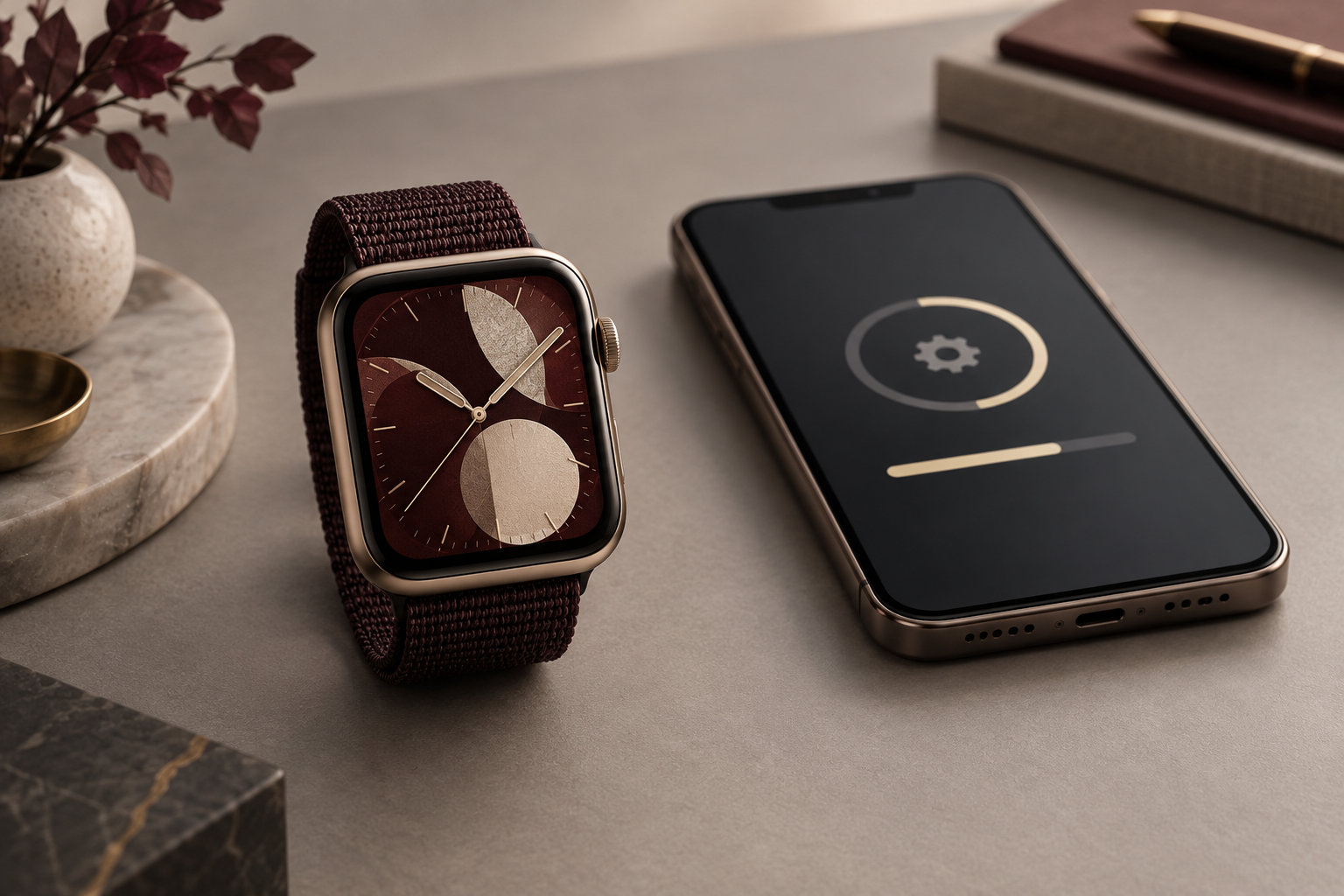
アップルウォッチ エルメスの文字盤アップデートは、「watchOSを更新する操作」と「新しい文字盤を追加して切り替える操作」を分けて考えると迷いません。アップデートしただけで現在の文字盤が自動的に置き換わるとは限らず、更新後に文字盤ギャラリーから追加する必要があります。
この記事では、Apple Watch Hermèsを最新の対応ソフトウェアへ更新する方法、アップデート後に文字盤を変更する手順、新しいHermès文字盤が表示されない場合の確認点をまとめます。
アップルウォッチ エルメスの文字盤アップデートで変わること
文字盤のアップデートで確認する変更点は、主に次の3つです。
- watchOSの更新によって、新しい文字盤や既存文字盤の機能が追加される
- 文字盤ギャラリーの並び方や探し方が変わることがある
- Apple Watch Hermèsのモデルだけで使える文字盤やアニメーションがある
Appleが公開しているwatchOSのアップデート内容では、Hermès向けの「Hermès Faubourg Party」について、時間帯や動きに応じてキャラクターが表示されるアニメーションが案内されています。こうした追加内容は、対応するApple Watch HermèsのモデルとwatchOSで利用できます。すべてのApple Watchに同じ文字盤が追加されるわけではありません。
また、アップデート後に新しい文字盤が見つからなくても、インストールに失敗したとは限りません。OSの更新と文字盤の追加は別の操作なので、更新が終わったら文字盤ギャラリーを確認しましょう。
アップデート前に確認すること
アップデートを始める前に、次の項目を確認します。
- Apple Watchが最新watchOSの対応モデルであること
- ペアリングしているiPhoneが必要なiOSへ更新されていること
- Apple Watchのバッテリー残量が50%以上あること
- iPhoneがWi-Fiに接続され、Apple Watchの近くにあること
- Apple Watchを充電器に載せられること
対応モデルや必要なiPhoneはwatchOSの世代によって変わります。使用中のApple Watchで利用できる最新バージョンは、ソフトウェアアップデート画面に表示される内容を基準にしてください。AppleのApple Watchをアップデートする公式手順でも、充電やWi-Fiなどの準備が案内されています。
iPhoneからApple Watchをアップデートする方法
iPhoneから更新する方法が、対応状況とアップデート内容を確認しやすくおすすめです。手順は次のとおりです。
- iPhoneで「Apple Watch」アプリを開く
- 「マイウォッチ」をタップする
- 「一般」から「ソフトウェアアップデート」を開く
- 表示されたアップデートの内容を確認し、ダウンロードする
- パスコードを求められたら入力する
アップデートが始まったら、Apple Watchを充電器に載せたまま完了を待ちます。数分で終わる場合もありますが、1時間ほどかかることもあります。途中でiPhoneやApple Watchを再起動したり、Apple Watchアプリを終了したりしないでください。完了するとApple Watchは自動的に再起動します。
Apple Watch単体でアップデートする方法
iPhoneを使わず、Apple Watchから直接アップデートすることもできます。Apple WatchをWi-Fiへ接続したうえで、次の順に操作します。
- Apple Watchで「設定」アプリを開く
- 「一般」をタップする
- 「ソフトウェアアップデート」をタップする
- 更新が表示されたら「インストール」をタップする
- 画面の指示に従い、充電器に載せたまま待つ
Apple Watch単体で更新できる場合でも、対応するwatchOSの内容はモデルによって異なります。新しいHermès文字盤を目的に更新するなら、インストール後に文字盤ギャラリーを開いて、追加できる文字盤を確認してください。
アップデート後にHermès文字盤を追加・変更する方法
iPhoneのApple Watchアプリから追加する
iPhoneから追加する場合は、文字盤ギャラリーを使います。
- iPhoneで「Apple Watch」アプリを開く
- 「文字盤ギャラリー」をタップする
- カテゴリを選ぶか、下へスクロールして「すべての文字盤を表示」をタップする
- 追加したい文字盤を選び、「入手」をタップする
- カラーやスタイル、コンプリケーションを設定する
- 「Watchに追加」をタップする
追加した文字盤はコレクションに入り、通常はそのままApple Watchの現在の文字盤になります。文字盤名が分からない場合は、Hermès関連のカテゴリや全一覧を順番に確認すると探しやすくなります。
Apple Watch本体から追加・切り替えする
Apple Watch本体で追加する場合は、現在の文字盤を表示した状態で画面を長押しします。
- 現在の文字盤を長押しする
- 画面を左へスワイプし、一番左の追加ボタンをタップする
- 文字盤のカテゴリを選ぶ
- 追加したい文字盤の横にある「入手」をタップし、「追加」をタップする
すでに追加済みの文字盤へ切り替える場合は、文字盤を長押しして左右にスワイプし、目的の文字盤をタップします。不要な文字盤は、長押しして表示したあと上へスワイプし、「削除」をタップします。詳しい操作はApple公式の文字盤変更ガイドでも確認できます。
アップデートで確認したい文字盤の変更点
Hermès専用の文字盤が追加されることがある
watchOSのアップデートでは、Hermès専用文字盤にアニメーションや新しい表現が加わることがあります。Appleの公開情報では、watchOS 26の「Hermès Faubourg Party」がApple Watch Hermèsで利用できる文字盤として案内されています。アップデート時期やモデルによって提供内容が異なるため、記事やSNSで見た文字盤が必ず同じタイミングで表示されるとは限りません。
文字盤ギャラリーの探し方が変わる
アップデートによって、文字盤ギャラリーがコレクションごとに整理される場合があります。以前の場所に見当たらないときは、個別のカテゴリだけでなく「すべての文字盤を表示」も開いてください。追加できる文字盤は、ギャラリーに表示されるものが基準です。
コンプリケーションやカラーは別途設定する
新しい文字盤を追加しても、表示したい情報が自動で理想の配置になるとは限りません。カラーやスタイルを選び、必要な位置に天気やアクティビティなどのコンプリケーションを設定します。対応するコンプリケーションの種類は文字盤ごとに異なります。
新しいHermès文字盤が表示されないときの確認点
アップデート後も目的の文字盤が見つからない場合は、次の順に確認します。
- 「ソフトウェアアップデート」で更新が完了し、Apple Watchが再起動しているか確認する
- iPhoneのApple Watchアプリで「文字盤ギャラリー」から全一覧を開く
- 使っている端末がApple Watch Hermèsモデルか確認する
- iPhoneのiOSとApple WatchのwatchOSが、対象の組み合わせになっているか確認する
- 国や地域、モデルによる機能制限や提供時期の違いを確認する
特に注意したいのは、Hermèsのストラップを通常モデルへ取り付けても、Hermèsモデル向けの文字盤が追加されるとは限らないことです。Appleは一部のHermès文字盤について、Apple Watch Hermèsモデルのみで利用できると案内しています。モデル名はiPhoneのApple WatchアプリやApple Watch本体の情報画面で確認してください。
アップデート自体が始まらない場合は、充電器への接続、Apple Watchの再起動、ペアリング済みiPhoneの再起動を順番に試します。改善しないときは、Appleのサポートページで表示されているエラーや対応条件を確認してください。
よくある質問
アップデートすれば文字盤は自動で変わりますか?
自動で現在の文字盤が置き換わるとは限りません。watchOSを更新したあと、文字盤ギャラリーで新しい文字盤を選び、「Watchに追加」または「追加」をタップします。
Hermèsの文字盤は通常のApple Watchでも使えますか?
文字盤によって条件が異なりますが、Hermèsモデル限定の文字盤があります。ストラップの種類だけで判断せず、Apple Watchのモデルと文字盤ギャラリーの表示を確認してください。
アップデート後に以前の文字盤が消えたように見えるのはなぜですか?
文字盤ギャラリーの分類や表示位置が変わった可能性があります。「マイ文字盤」と「すべての文字盤」を確認し、不要な文字盤として削除されていないかを確認します。
まとめ
アップルウォッチ エルメスの文字盤アップデートは、次の流れで進めると分かりやすくなります。
- 対応モデル、iOS、充電、Wi-Fiを確認する
- iPhoneまたはApple Watch本体からwatchOSを更新する
- 更新後に文字盤ギャラリーの全一覧を開く
- Hermès文字盤を追加し、カラーやコンプリケーションを整える
新しい文字盤の有無は、Apple Watch Hermèsのモデル、watchOS、地域、提供時期によって変わります。更新後に表示されない場合は、まず「文字盤の追加操作をまだしていないだけか」「対応モデルの条件を満たしているか」を切り分けるのがポイントです。
アップデート内容の詳細は、AppleのwatchOSアップデート情報とApple Watch Hermès公式ページで確認できます。
コメント