
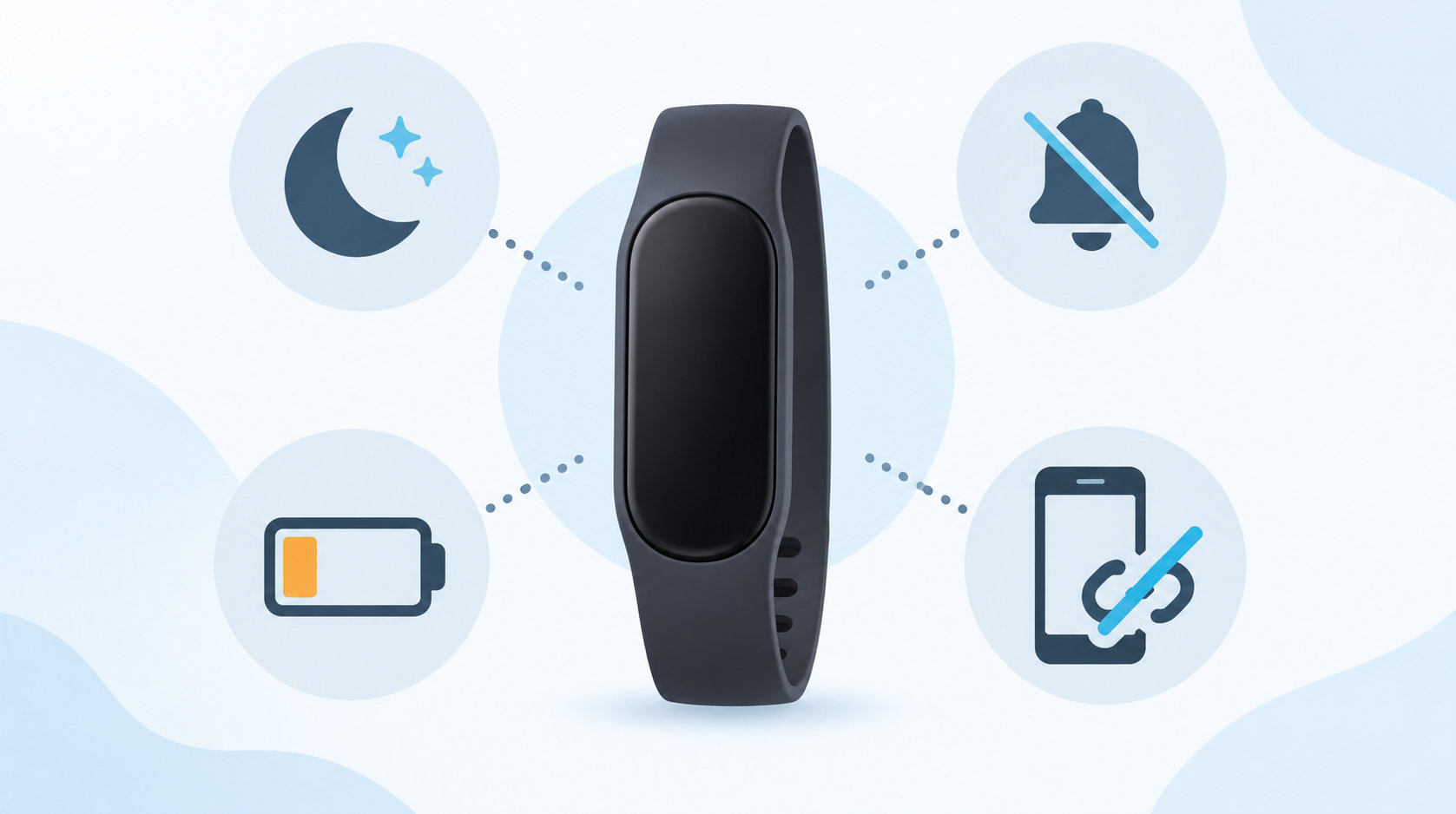
Fitbit Charge 6の画面に見慣れないアイコンが出ると、「故障したのか」「通知が届かないのはなぜか」と不安になります。多くの場合、時計画面の上部に出るマークは、設定や接続状態を知らせるステータス表示です。
主なアイコンは、おやすみモード、サイレントモード、バッテリー残量が極端に少ない状態、スマートフォン未接続の4種類です。まずは次の一覧で意味を確認し、その後にクイック設定・充電・スマートフォン側の接続を順番に見直してください。
Charge 6本体をこれから選ぶ場合も、表示の意味を確認しながら使えるよう、公式仕様と販売元を確認して購入しましょう。


Fitbit Charge 6のアイコンの意味一覧
この記事で扱うのは、時計画面の上部に表示される「ステータスインジケーター」です。表示されたアイコンは数秒で消えることがありますが、消えたからといって設定が解除されたとは限りません。
一方、画面をスワイプして開くExerciseなどのアプリのマークや、心拍数・歩数のような数値は、ステータスインジケーターとは役割が異なります。まずは画面上部に一時的に表示されたマークかどうかを切り分けると、対処しやすくなります。
時計画面上部に表示される4つのステータスアイコン
| 表示の見た目 | 意味 | 最初に確認すること |
|---|---|---|
| 月・星のマーク | おやすみモードがオン | 通知や目標達成などが通知されず、画面の明るさや手首を返したときの点灯も制限されます。 |
| 斜線の入ったベル | サイレントモード(通知をミュート)がオン | 通知、目標達成、リマインダーが通知されない設定になっています。 |
| バッテリーのマーク | バッテリーが極端に少ない | 充電ケーブルを接続し、画面に表示される充電率を確認します。 |
| スマートフォンと接続線のマーク | スマートフォンと接続されていない | Google Healthアプリを開き、Bluetoothと同期状態を確認します。 |
Googleのヘルプでは、Charge 6のステータスアイコンとして、サイレントモード、おやすみモード、バッテリー低下、スマートフォン未接続が案内されています。アイコンは画面を点けたときに上部へ現れ、約3秒で消えます。
おやすみモードとサイレントモードの違い
どちらも通知を抑える設定ですが、画面の動作まで変わるかが大きな違いです。
- おやすみモード:通知などをミュートし、画面の明るさが下がります。手首を返しても画面が点灯しないため、確認するときは画面をしっかり2回タップします。
- サイレントモード:通知、目標達成、リマインダーをミュートします。睡眠中だけ画面を暗くしたいときの専用モードとは別です。
寝ている間だけ通知を止めたいならおやすみモード、日中に通知音や振動を抑えたいならサイレントモードというように、目的で使い分けます。時計画面から下へスワイプしてクイック設定を開き、オンになっている設定を確認してください。
アイコンが表示されたときの対処法
おやすみモード・サイレントモードのアイコンが出た場合
通知が来ないときは、まず故障を疑う前にクイック設定を確認します。モードのボタンがオンなら、タップしてオフにします。スケジュールでおやすみモードを設定している場合は、設定した時間帯に自動で切り替わることがあるため、設定アプリ側のスケジュールも確認しましょう。
おやすみモード中に画面を確認する場合は、手首を返すだけでは点灯しません。画面をしっかり2回タップして起動します。
バッテリーアイコンが出た場合
時計画面から上へスワイプすると、バッテリー残量を確認できます。残量が少ないときは、付属の充電ケーブルをCharge 6背面の端子に近づけ、ピンの位置を合わせて接続してください。充電が始まると画面に充電率が表示されます。
充電ケーブルをつないでも反応しない場合は、背面の端子とケーブルのピンに汚れやずれがないかを確認します。それでも画面が戻らなければ、充電ケーブルにつないだ状態でケーブル側のボタンを1秒間隔で3回押し、約10秒待って再起動を試します。
スマートフォン未接続のアイコンが出た場合
スマートフォン未接続の表示が出たら、次の順で確認します。
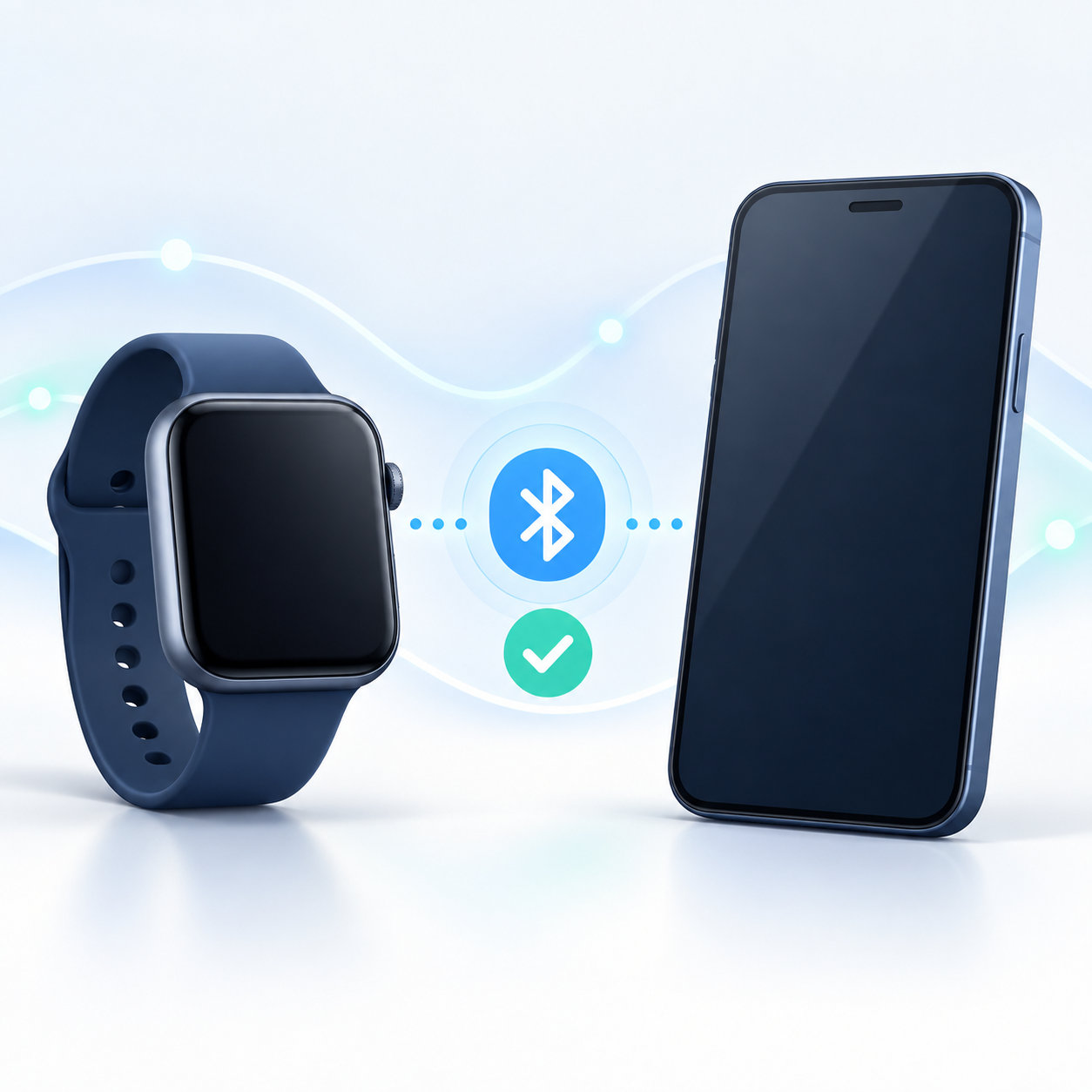
- スマートフォンのBluetoothがオンになっているか確認する。
- Google Healthアプリを開き、Charge 6が登録済みのデバイスとして表示されるか確認する。
- アプリの画面で同期を実行し、しばらく待つ。
- 改善しない場合は、Charge 6とスマートフォンを再起動してから再度同期する。
接続できない状態でいきなり初期化するのは避けてください。初期化は保存されていないデータや設定に影響する可能性があるため、公式サポートの案内がある場合に行います。
アイコンが消える・再表示できないとき
ステータスアイコンは、画面を点けたあと約3秒で消える仕様です。表示をもう一度確認したいときは、時計画面からクイック設定を開き、上部のアイコンを確認します。
ステータス表示そのものを変更したい場合は、Charge 6で「設定」アプリを開き、「Display」から「Status indicators」を確認します。表示をオフにしていると、設定がオンでも時計画面上部に表示されないことがあります。
設定を確認しても同じ表示が続く場合は、Charge 6とGoogle Healthアプリを最新の状態にし、充電・再起動・同期を順番に試してください。アイコンだけで健康状態や機器の故障を断定せず、解決しない場合は公式サポートへ相談します。
アイコンとアプリのマークを見分ける
Charge 6には、運動を記録するExerciseなどのアプリもあります。アプリのマークはスワイプ操作で一覧を開いたときに表示され、タップすると機能が起動します。時計画面上部に短時間だけ出るステータスアイコンとは、表示される場所と役割が違います。
また、運動中に表示される心拍数やゾーンのマークは、運動データを示す画面内の情報です。通知を止める設定やスマートフォン接続の状態を知りたい場合は、時計画面上部またはクイック設定を確認してください。
Fitbit Charge 6のアイコンに関するよくある質問
月のアイコンが出ています。故障ですか?
故障とは限りません。おやすみモードがオンになっている可能性があります。通知や手首を返したときの画面点灯が抑えられるため、クイック設定でモードを確認してください。
バッテリーアイコンが出たら、すぐに充電が必要ですか?
時計画面上部のバッテリーアイコンは、バッテリーが極端に少ないことを知らせる表示です。充電ケーブルを接続し、画面に表示される充電率を確認してください。残量だけを見たいときは、時計画面から上へスワイプします。
スマートフォン未接続の表示が消えません。初期化すべきですか?
まずBluetooth、Google Healthアプリ、同期、再起動の順に確認します。初期化は最後の手段で、公式サポートから指示された場合に限って検討してください。
まとめ:まずはアイコンの種類と設定を確認する
Fitbit Charge 6の主なステータスアイコンは、次の4つです。
- 月・星のマーク:おやすみモード
- 斜線の入ったベル:サイレントモード
- バッテリーのマーク:バッテリーが極端に少ない
- スマートフォンと接続線のマーク:スマートフォン未接続
表示は約3秒で消えますが、クイック設定やバッテリー画面から再確認できます。通知が届かないときはモード、電源が心配なときは充電、同期できないときはBluetoothとGoogle Healthアプリを確認し、必要なら再起動まで順番に進めると原因を切り分けやすくなります。
コメント