
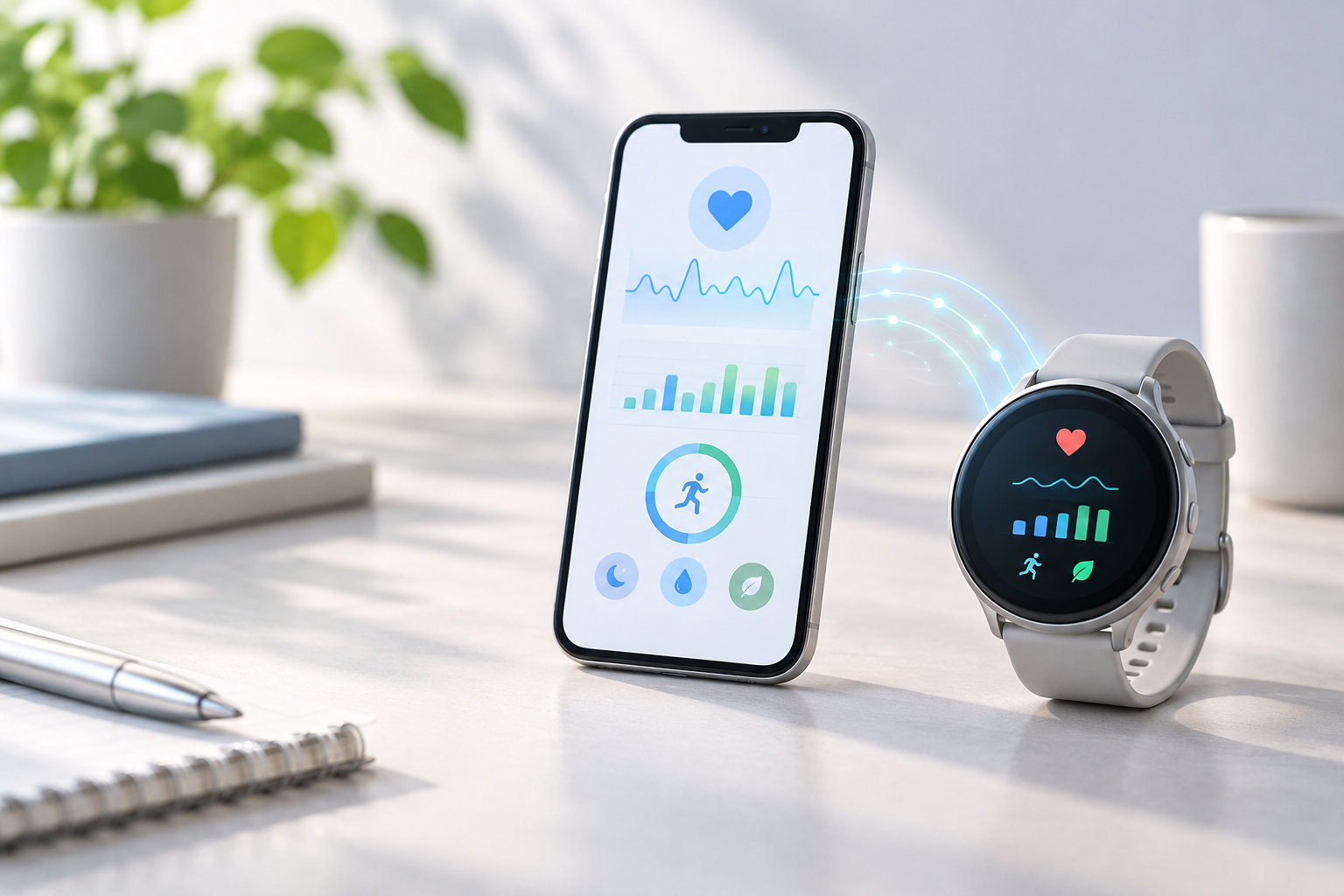
iPhoneの「ヘルスケア」に健康や運動の記録をまとめたいなら、スマートウォッチがiPhoneに対応しているかだけでなく、専用アプリからAppleヘルスケアへデータを書き込めるかを確認しましょう。
連携の手軽さを優先するならApple Watch、電池持ちや運動記録を重視するならGarminなどのiPhone対応モデルが候補です。ただし、他社製は歩数・睡眠・心拍・ワークアウトなど、共有できる項目が限られる場合があります。
iPhoneのヘルスケアと連携できるスマートウォッチの結論
iPhoneのヘルスケアとスマートウォッチを連携する方法は、大きく2つに分かれます。
- Apple Watch:iPhoneとペアリングして、Appleのヘルスケアやフィットネスへ記録する純正連携
- 他社製スマートウォッチ:Garmin Connectなどの専用アプリを経由して、対応するデータをヘルスケアへ共有
Apple公式のヘルスケアアプリは、iPhoneやApple Watchだけでなく、対応する他社製アプリや接続済みデバイスのデータも保存できます。一方で、専用アプリがiPhoneで動くことと、ヘルスケアへ記録を送れることは同じではありません。
Apple Watchを選ぶ人
Appleのヘルスケア・フィットネスを中心に使い、通知やワークアウトもiPhoneとまとめたい人はApple Watchが候補です。モデルごとに対応するiPhone、iOS、watchOSが違うため、購入前はApple公式の互換性表で手元のiPhoneを確認してください。
Appleのヘルスケアとフィットネスを中心に使い、初期設定の手間を抑えたい人は、次の候補を確認できます。


他社製スマートウォッチを選ぶ人
Garminなどは、時計のデータを専用アプリへ同期し、そのアプリからAppleヘルスケアへ共有する形が基本です。Garmin公式の案内では、Apple Healthへ送れるデータには歩数、睡眠分析、心拍数、ワークアウトなどが含まれますが、設定や接続しているデバイスによって対象項目が変わります。
そのため、商品ページに「iPhone対応」と書かれていても、購入前に「Appleヘルスケアへ何を送れるか」まで確認することが重要です。
対応機種はApple Watchだけ?連携方式の違い
Appleヘルスケアにデータを集められるかは、時計本体のOSだけでなく、iPhone用の専用アプリがどのような共有機能を持っているかで決まります。
| タイプ | 連携方式 | 確認すること |
|---|---|---|
| Apple Watch | iPhoneとの純正連携 | Apple Watchのモデル、iPhone、iOS、watchOSの組み合わせ |
| Garminなど専用アプリ対応モデル | 専用アプリからAppleヘルスケアへ書き込み | 共有できるカテゴリ、同期条件、iOSでの権限 |
| iPhone対応だけが明記された製品 | 通知や専用アプリ連携のみの場合がある | ヘルスケアアプリの「アプリ」に表示されるか、共有項目があるか |
Apple公式では、ヘルスケアアプリのプロフィール画面から「プライバシー」内の「アプリ」を開き、対応アプリと共有できるカテゴリを確認できます。候補の専用アプリがこの一覧に表示されない場合、ヘルスケア連携に対応していない可能性があります。
購入前に確認したい5つの条件
1. 手元のiPhoneとiOSに対応しているか
Apple Watchは世代によって対応するiPhoneとiOSが異なります。他社製でも、専用アプリの対応OSやBluetoothの条件が設定されている場合があります。中古品や型落ち品は、時計の世代だけでなく、現在使っているiPhoneで初期設定できるかを先に確認しましょう。
2. 専用アプリがAppleヘルスケアに書き込めるか
確認したいのは「iPhoneで専用アプリが使えるか」だけではありません。Appleヘルスケアの対応、データの書き込み、共有できるカテゴリまで見る必要があります。アプリ名がヘルスケアの設定に表示されても、すべてのカテゴリを共有できるとは限りません。
3. 必要なデータが共有対象になっているか
歩数だけでよい人と、睡眠分析やワークアウトもまとめたい人では、選ぶべき機種が変わります。心拍数、睡眠、体重、消費エネルギー、運動記録など、必要な項目を先に書き出し、製品とアプリの対応表を照合しましょう。
4. 通知・返信・決済は別に確認する
ヘルスケア連携ができても、通知への返信、通話、Apple Pay、Suica、音楽保存などが同じように使えるとは限りません。購入前は健康記録とスマート機能を分けて、iPhone接続時に使える範囲を確認してください。
5. 充電と装着を続けられるか
睡眠や一日の活動を記録したいなら、充電のタイミングと装着感も重要です。公称の駆動時間は設定やGPS、画面表示、通知によって変わるため、使いたい機能に近い条件で比較します。
Apple Watchをヘルスケアに連携する設定方法
Apple WatchはiPhoneとのペアリングが終わると、ヘルスケアやフィットネスの記録を使い始められます。基本的な流れは次のとおりです。
- iPhoneを最新の対応OSに更新し、Bluetoothをオンにする。
- Apple Watchの電源を入れ、iPhoneで「Watch」アプリを開く。
- 「ペアリングを開始」から画面の案内に従い、Apple Watchを登録する。
- ヘルスケア、フィットネス、通知など、必要な権限を確認して許可する。
- iPhoneの「ヘルスケア」でプロフィール画面を開き、デバイス一覧からApple Watchの設定を確認する。
歩数やアクティビティが記録されない場合は、ヘルスケアのデバイス設定にあるフィットネストラッキングがオンになっているかを確認します。Apple Watchのペアリング後は、iPhoneと時計を近くに置いて初回同期を完了させてください。
Garminなど他社製スマートウォッチの設定方法
他社製は、時計と専用アプリを同期してから、Appleヘルスケアへの共有を許可します。Garmin Connectの場合は、次の手順が基本です。
- iPhoneにGarmin Connectをインストールし、時計をアプリへ登録する。
- Garmin Connectの「詳細」から「設定」を開く。
- 「アプリを接続」または「Connected Apps」から「Apple Health」を選ぶ。
- 「Apple Healthに接続」をタップし、共有したいカテゴリを選択する。
- iPhoneのヘルスケア側でもGarmin Connectの書き込み権限を許可する。
- Garmin Connectを開いた状態で時計を同期し、ヘルスケアに記録が反映されたか確認する。
Garmin ConnectとAppleヘルスケアの連携は一方向です。Garmin公式の案内では、Garmin ConnectからApple Healthへデータを送れますが、AppleヘルスケアやApple WatchのデータをGarmin Connectが受け取る仕組みではありません。また、同じカテゴリでも対応する時計や設定によって共有範囲が異なります。
iPhone対応、健康管理、運動記録、充電回数の少なさを重視し、必要なデータだけをAppleヘルスケアへ集めたい人は、次のようなモデルが候補になります。


Garmin日本公式では、vívoactive 5はiPhoneとAndroidに対応し、健康モニタリングやフィットネス機能を搭載すると案内されています。Appleヘルスケアへ共有できる項目は、購入時点のGarmin Connectの設定とサポート情報で確認してください。
ヘルスケアにデータが表示されないときの確認点
専用アプリとヘルスケアの権限を確認する
ヘルスケアアプリを開き、プロフィールから「プライバシー」内の「アプリ」を確認します。対象アプリを開き、必要なデータの書き込みがオンになっているか確認してください。初回設定で許可しなかった場合も、あとから変更できることがあります。
時計から専用アプリへの同期を完了する
Appleヘルスケアの権限だけをオンにしても、時計のデータが専用アプリへ同期されていなければ表示されません。Bluetooth接続、アプリのログイン状態、時計の電池残量、アプリと時計のソフトウェア更新を順番に確認します。
データソースの優先順位を確認する
iPhone、Apple Watch、他社製アプリなど複数のソースが同じ歩数や心拍数を書き込むと、ヘルスケアはデータソースの優先順に表示・利用します。数値が違う場合は、該当カテゴリの「データソースとアクセス」を開き、どのソースが上位になっているかを確認してください。
すべてのデータが移るとは限らない
専用アプリ独自のスコアやトレーニング指標は、Appleヘルスケアの標準カテゴリに対応していない場合があります。Appleヘルスケアに表示されないことが故障とは限らないため、共有対象のカテゴリと過去データの扱いをメーカーの案内で確認しましょう。
目的別に選ぶならApple Watchと他社製のどちら?
連携の深さとAppleのサービスを優先するならApple Watch
Appleのヘルスケアやフィットネスを中心に使い、iPhoneとの設定を一つの環境でまとめたい人はApple Watchが向いています。モデルの対応条件、ケースサイズ、GPSとCellularの違い、必要な健康機能を確認して選びます。
電池持ちと運動記録を優先するならGarminなど
ランニングや睡眠などの記録を専用アプリで詳しく管理し、Appleヘルスケアには必要な項目だけ共有したい人は、Garminなどを候補にできます。ただし、Apple Watchと同じ表示やAppleのアクティビティ機能を期待するのではなく、データの連携方向と対象カテゴリで判断しましょう。
通知確認が中心ならヘルスケア連携を優先しすぎない
時刻や通知の確認が主目的なら、Appleヘルスケアとの連携よりも、iPhoneでの通知表示、返信、装着感、価格を優先した方が選びやすい場合があります。健康データを残したい場合だけ、専用アプリの共有対応を追加で確認してください。
まとめ:iPhone対応とヘルスケア対応を分けて確認する
iPhoneのヘルスケアと連携できるスマートウォッチは、Apple Watchだけに限りません。Garminなど、専用アプリからAppleヘルスケアへ対応データを書き込める製品もあります。
- 連携の手軽さとAppleのサービスを優先するならApple Watch
- 電池持ちや運動記録を重視するなら、専用アプリ経由の他社製モデル
- 購入前はiPhone対応だけでなく、共有できるデータカテゴリまで確認する
設定後にデータが表示されないときは、専用アプリとの同期、ヘルスケアの書き込み権限、データソースの優先順位を順番に確認しましょう。スマートウォッチの数値は健康状態を把握するための参考情報であり、病気の診断や治療を目的に使うものではありません。
コメント