

安いスマートウォッチで地図を使いたいなら、価格だけでなく「何を地図機能と呼んでいるか」を先に確認しましょう。GPSで移動距離を記録できるだけの機種と、画面に地図を表示して道順を案内できる機種は別物です。
結論から言うと、地図を時計だけで確認したい人はオフライン地図対応モデル、スマートフォンの道案内を手首で確認したい人はGoogleマップやAppleマップに対応したモデルが候補です。安さと地図機能のバランスを重視するなら、オフラインマップと5衛星測位GPSを備えたAmazfit Bip 6が候補になります。
安いスマートウォッチの地図機能は3種類ある
「地図機能付き」という表記だけでは、できることが分かりにくい場合があります。購入前に、次の3種類を区別しておくと選びやすくなります。
1. 地図アプリでルート案内を見るタイプ
GoogleマップやAppleマップのルート案内をスマートウォッチに表示するタイプです。目的地の検索や経路の作成はスマートフォンで行い、時計には曲がる方向、残りの距離、次の案内などを表示します。
Wear OSのGoogleマップでは、対応バージョンなら時計上で場所やルートを検索できます。Googleの案内では、徒歩・自転車・車のナビに対応し、移動中に曲がり角のアラートを受け取れます。ただし、機種のWear OSバージョン、スマートフォンとの接続、LTEやオフラインマップの条件は確認が必要です。
2. GPSで現在地や移動ログを記録するタイプ
内蔵GPSで歩いたルート、距離、ペースなどを記録するタイプです。運動後にスマートフォンのアプリで軌跡を確認する用途には便利ですが、時計の画面に地図を表示できるとは限りません。
商品説明に「GPS内蔵」とだけ書かれている場合は、地図表示やナビゲーションまで含むかを仕様表で確認しましょう。GPSは現在地を測る機能であり、地図データを表示する機能とは別です。
3. オフライン地図とルートインポートに対応するタイプ
あらかじめスマートフォンから地図を保存し、通信が不安定な場所でも時計の画面で地図やルートを確認するタイプです。旅行、サイクリング、ハイキングなど、スマートフォンを頻繁に取り出したくない場面に向いています。
オフライン対応でも、地図のダウンロード、ルート作成、地図の更新はスマートフォンの専用アプリで行うことが一般的です。「時計単体で最初からすべて使える」という意味ではないため、準備方法も確認してください。
地図機能付きスマートウォッチの選び方
スマートフォンのOSを最初に確認する
安いモデルを探す前に、iPhoneとAndroidのどちらと組み合わせるかを決めます。Amazfitのように両方へ対応する製品もありますが、通知への返信など一部機能はAndroidに限定されることがあります。
Wear OSのGoogleマップを使いたい場合は、対応するAndroidスマートフォンとGoogleアカウントが基本です。Appleマップを手首で使いたい場合はApple WatchとiPhoneの組み合わせが前提になります。価格が安くても、自分のスマートフォンと連携できなければ地図機能を活かせません。
スマホが必要な場面と不要な場面を分ける
Bluetooth接続を前提にした機種では、目的地の検索や地図の更新にスマートフォンが必要です。一方、内蔵GPSやオフライン地図があれば、出発後にスマートフォンの通信が不安定でも現在地や事前に保存したルートを確認できます。
ただし、オフライン地図と完全なスマホ不要は同じではありません。地図の準備、アカウント連携、ソフトウェア更新はスマートフォン側で必要になる場合があります。購入前に「地図の保存」「ルート案内」「目的地検索」をそれぞれ確認しましょう。
内蔵GPSの測位方式と地図の見やすさを見る
GPSを内蔵していると、運動中の位置情報を時計側で取得できます。複数の衛星測位システムに対応する製品は、環境によっては測位の選択肢が増えますが、ビル街や樹木の多い場所での結果を保証するものではありません。
画面は大きさだけでなく、屋外の明るさで読み取れるか、地図を拡大・縮小できるか、ルートの線と現在地を見分けやすいかを確認します。地図を表示すると電池の消費が増えるため、通常使用時だけでなくGPS連続使用時の駆動時間も目安になります。
地図データの更新方法と対応範囲を確認する
地図機能は、時計本体の性能だけでなく専用アプリや地図サービスに左右されます。日本国内の道路地図に対応しているか、海外で使えるか、ルートファイルを取り込めるか、地図をどの範囲まで保存できるかを確認してください。
また、アップデートで対応OSやアプリの仕様が変わることがあります。販売ページの一行説明だけで決めず、メーカーの製品ページとサポート情報を購入前に確認するのが安全です。
安さと地図機能で選ぶおすすめモデル
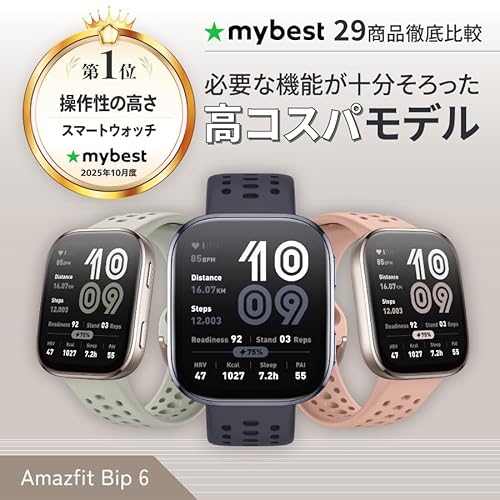
Amazfit Bip 6:1万円台でオフライン地図を使いたい人向け
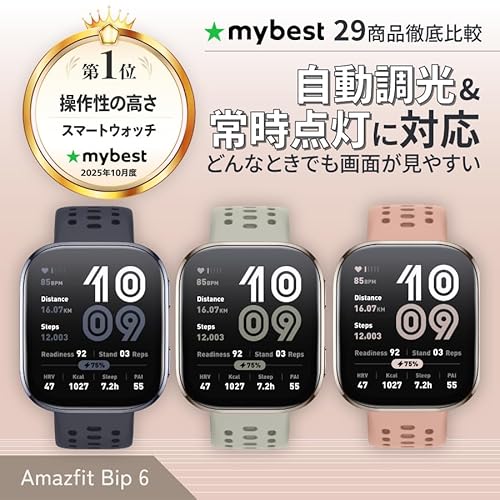
Amazfit Bip 6は、地図を時計側で確認したい人が最初に検討しやすいモデルです。日本向けの公式情報では、オフラインマップとナビゲーション、5衛星測位GPS、ルートインポートに対応し、iPhoneとAndroidの両方で使えると案内されています。
公式発表時の希望小売価格は14,800円(税込)でした。販売価格は時期や販売店で変わるため、購入時は現在の価格と在庫を確認してください。価格を抑えながら、単なるGPSログではなく、事前に準備した地図やルートを見たい人に向いています。
一方で、GoogleマップやAppleマップをそのまま時計に表示するタイプではありません。Zeppアプリで地図やルートを準備して使う製品なので、スマートフォンの地図アプリで目的地を都度検索する使い方を最優先する人は、Wear OSやApple Watchと比較しましょう。
オフライン地図とGPSを重視し、普段使いの通知や健康管理もまとめたいなら、次のモデルが候補です。





Googleマップを使いたいならWear OS対応モデル
スマートフォンで作成したGoogleマップの経路を時計で確認したい場合は、Wear OS搭載モデルが候補です。Googleの公式ヘルプでは、Wear OS 3以降で時計からルート検索を始めたり、ルートの地図ビュー、残り時間、曲がり角の案内を表示したりできると説明されています。
ただし、安いスマートウォッチのすべてがWear OSを搭載しているわけではありません。価格だけで選ばず、Google Play、Googleマップ、対応するWear OSの世代を確認してください。LTE非搭載モデルではスマートフォンとの接続条件も重要です。
iPhoneでAppleマップを使いたいならApple Watch
iPhoneを使っている人がAppleマップの案内を手首で受けたい場合は、Apple WatchのSEなど、価格を抑えたシリーズが候補になります。Apple WatchはiPhoneとの連携が前提で、ケースの世代やGPS・Cellularの違いによって通信条件が変わります。
中古品や整備済み品を含めて安く探す場合は、iPhoneの対応OS、バッテリー状態、watchOSのサポート範囲を購入前に確認しましょう。新品価格だけでなく、長く使えるかと充電頻度まで含めて判断することが大切です。
安いモデルで失敗しないチェック項目
「GPS内蔵」と「地図表示」を分けて見る
商品ページにGPSと書いてあっても、地図を時計の画面で見られるとは限りません。次の表現があるかを確認すると、機能の違いを見分けやすくなります。
- 現在地や移動ログ:GPS記録が中心
- ルート案内:目的地までの道順や曲がり角を表示
- オフラインマップ:地図データを保存して通信なしで表示
- ルートインポート:作成済みのルートを専用アプリから転送
極端に安い機種は専用アプリの説明を確認する
数千円のスマートウォッチは、通知、歩数、天気、簡易的な運動記録が中心のことがあります。地図機能を重視するなら、GPSの有無だけでなく、専用アプリ名、地図画面の説明、ルートの保存方法まで確認してください。
「ナビ対応」と書かれていても、スマートフォンの通知を表示するだけの場合があります。商品画像に地図があっても、実際に搭載される機能か、対応アプリの画面例かを見分けることが重要です。
バッテリーと画面サイズのバランスを見る
地図を表示しながら歩くと、時計、GPS、画面が同時に動作します。大画面で見やすいモデルほど本体サイズや重量が増えることもあるため、旅行用、通勤用、ハイキング用など、使う場面を決めて選びましょう。
長時間の外出では、出発前に満充電し、地図を保存し、測位できることを確認します。メーカーが示すバッテリー時間は設定や使用環境で変わるため、GPS連続使用時の値は余裕を持って見てください。
購入後に地図を使う手順
- スマートフォンに専用アプリを入れ、時計とペアリングする。
- 時計とアプリを最新状態に更新する。
- 自宅やWi-Fi環境で地図をダウンロードする。
- 必要なら目的地やルートを作成し、時計へ転送する。
- 出発前に現在地、GPS測位、バッテリー残量を確認する。
- 現地では地図だけに頼らず、標識や周囲の状況も確認する。
特にオフライン地図は、現地で初めてダウンロードしようとすると通信環境や電池残量に左右されます。使う地域を事前に保存し、短いルートで表示できるか確認しておくと安心です。
安いスマートウォッチの地図機能に関するよくある質問
安いスマートウォッチでもGoogleマップを表示できますか?
Googleマップに対応したWear OS搭載モデルなら可能です。ただし、安価なスマートウォッチの多くは独自OSで、Googleマップをインストールできない場合があります。購入前にWear OSの世代、Google Playの有無、スマートフォンの対応条件を確認してください。
スマホなしで地図を使えますか?
オフライン地図を事前に保存できる機種なら、通信がない場所で地図を確認できる場合があります。とはいえ、地図の準備や更新にはスマートフォンが必要です。Wear OSのGoogleマップも、オフラインマップ、LTE、スマートフォン接続の条件によって使える範囲が変わります。
登山用として安いスマートウォッチを使えますか?
軽いハイキングや既知のコースでルートを確認する用途なら、オフライン地図とGPSを備えたモデルが候補になります。ただし、電池切れや測位不良に備えて紙の地図、スマートフォン、モバイルバッテリーなども用意してください。スマートウォッチだけを安全装備の代わりにするのは避けましょう。
まとめ:安さだけでなく「地図の種類」で選ぶ
安いスマートウォッチの地図機能を選ぶときは、GPSの有無だけでなく、次のどこまで対応するかを確認しましょう。
- スマートフォンの地図アプリからルート案内を受ける
- GPSで現在地や移動ログを記録する
- 地図を保存し、通信なしでルートを確認する
スマートフォンの道案内を手首で見たいなら対応OSを、通信の不安定な場所で地図を使いたいならオフライン対応を優先します。1万円台の価格帯でオフラインマップと5衛星測位GPSを確認できるAmazfit Bip 6は、地図機能を試したい人の候補です。最後は、対応スマホ、地図の準備方法、GPS使用時の電池持ちを確認してから選んでください。

コメント