
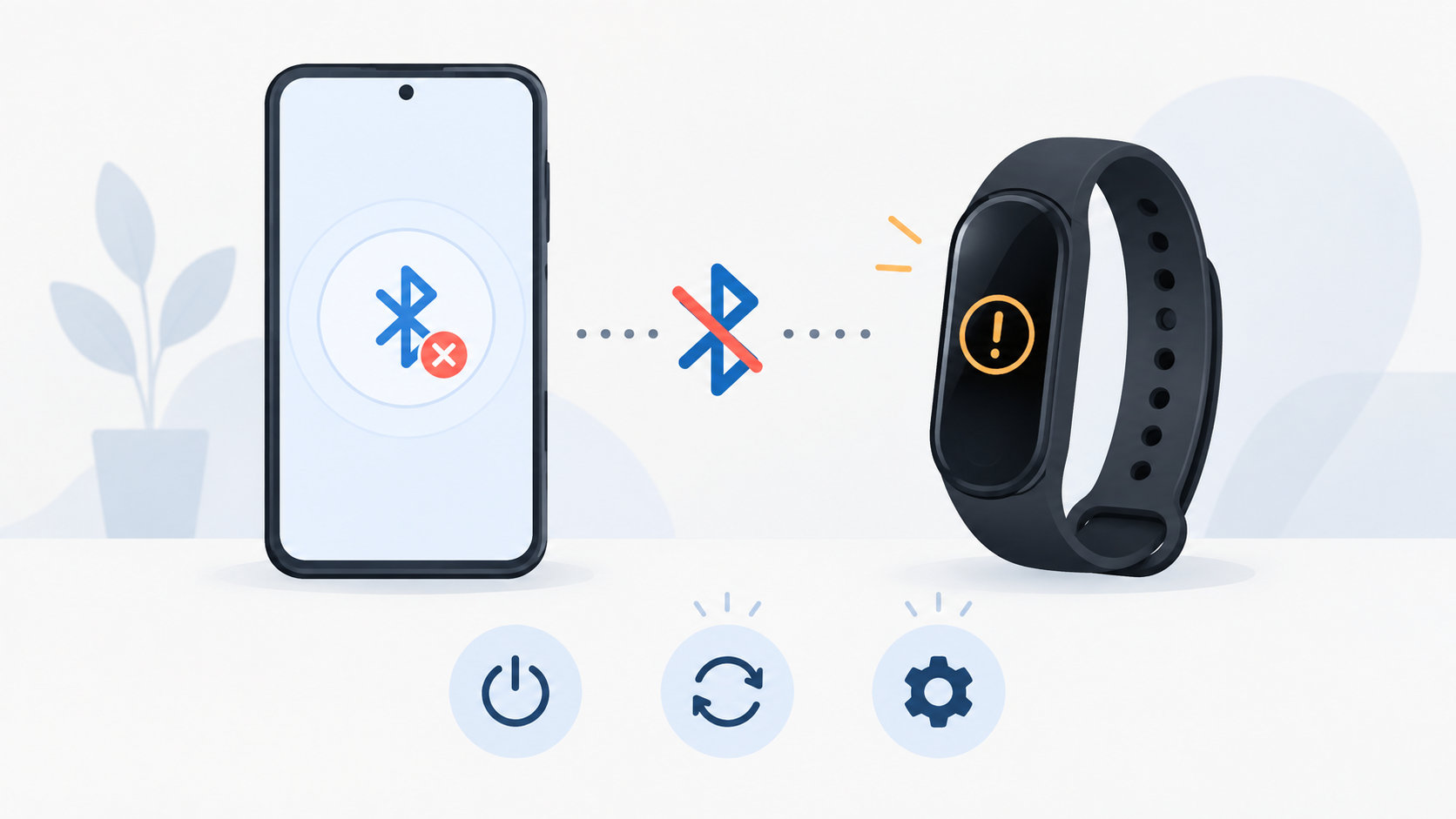
結論からいうと、Xiaomi Smart Band 8が接続できないときは、スマートフォンのBluetooth設定だけで操作せず、Mi Fitnessから追加し直すのが基本です。以前のペアリング情報が残っている場合は登録を解除し、アプリとスマートフォンを再起動します。初期化はデータが消えるため、最後に行ってください。
結論:Mi Fitnessから再追加し、初期化は最後に行う
まずは次の順番で確認します。途中で接続できたら、それ以降の操作は不要です。
- バンドをスマートフォンの近くに置き、充電残量と省電力モードを確認する
- スマートフォンのBluetoothをオフにしてからオンに戻し、Mi Fitnessを再起動する
- Mi Fitnessの「デバイスを追加」からXiaomi Smart Band 8を選ぶ
- 以前の登録が残っていれば、アプリとスマートフォンのBluetooth一覧から解除する
- それでも接続できない場合だけ、バンドを再起動または初期化する
初回接続でも再接続でも、基本はMi Fitnessを起点にします。Bluetooth設定画面で先にペアリングするだけでは、アプリ側の登録状態がそろわないことがあります。
Xiaomi Smart Band 8が接続できない主な原因
古いBluetooth登録が残っている
スマートフォンを変更したあとや、いったん接続を解除したあとに起きやすい原因です。スマートフォンのBluetooth一覧にXiaomi Smart Band 8が残っていると、Mi Fitnessが新しい接続を作れない場合があります。
Mi Fitnessが接続に必要な動作をできていない
アプリの権限が不足している、バックグラウンドで終了している、省電力モードでBluetoothが制限されているといった状態でも接続に失敗します。特にAndroidでは、Mi Fitnessのバックグラウンド動作と権限を確認してください。
別のスマートフォンやアカウントに接続されている
以前のスマートフォンのBluetoothがオンのままだと、そちらへ再接続しようとして新しい端末から見つけにくくなることがあります。近くにある以前のスマートフォンは、確認が終わるまでBluetoothをオフにします。
バンドやスマートフォンの状態が一時的に不安定になっている
Bluetoothのオン・オフ、アプリの再起動、端末の再起動で直ることがあります。バッテリーセーバーが有効な場合は、バンドとスマートフォンの両方で解除します。
接続できないときの対処法
1. 距離・充電・省電力モードを確認する
バンドとスマートフォンを近くに置き、バンドが操作できる程度に充電します。スマートフォンとバンドの省電力モードを一時的にオフにし、Bluetoothを一度オフにしてからオンに戻してください。
次に、Mi Fitnessを完全に終了して開き直します。Androidではアプリ情報の権限とバッテリー設定、iPhoneではBluetoothや通知など、Mi Fitnessが求める権限を確認します。設定名はOSのバージョンや機種によって異なります。
2. Mi Fitnessの「デバイスを追加」から接続する
Mi Fitnessを開き、次の操作を行います。
- 右上の「+」をタップする
- 「デバイスを追加」を選ぶ
- 一覧にXiaomi Smart Band 8が出ない場合は「モデルを追加」から機種を選ぶ
- 表示されたバンドを選び、バンド側に出る確認操作を完了する
QRコードを表示できる状態なら、Mi Fitnessのスキャナーを使う方法もあります。表示されたBluetoothアドレスや周囲の別のバンドを確認し、自分のバンドを選んでください。
3. 古いペアリングを解除してから再追加する
Mi Fitnessのデバイス画面にバンドが表示される場合は、アプリ側で登録を解除します。アプリで解除したあと、スマートフォンのBluetooth設定にもXiaomi Smart Band 8が残っていないか確認してください。残っていれば「登録を解除」「このデバイスを削除」「このデバイスの登録を解除」などの項目から削除します。
iPhoneでは、Mi Fitnessで解除したあとにBluetooth設定で「このデバイスの登録を解除」または「このデバイスを無視」を実行してから、Mi Fitnessへ戻って再追加します。Androidでも、登録済みのバンドをBluetooth設定から削除し、アプリの「デバイスを追加」から接続し直してください。
4. バンドとスマートフォンを再起動する
アプリとBluetoothの再起動で直らなければ、スマートフォンを再起動します。バンドは設定画面のシステム項目から再起動を実行し、起動後にMi Fitnessから再検索します。
iPhoneとAndroidで確認するポイント
iPhoneの場合
- Mi Fitnessを開き直し、アプリ内の接続状態を確認する
- Bluetooth設定に残るXiaomi Smart Band 8を登録解除してから再追加する
- バンドを本体側だけで初期化した場合も、Bluetooth側の登録を解除してからMi Fitnessで接続する
Androidの場合
- Mi FitnessのBluetooth関連権限を許可する
- Mi Fitnessがバックグラウンドで動けるように、バッテリー最適化の対象外設定を確認する
- 省電力モードを解除し、Bluetoothをオフ・オンしてからMi Fitnessで検索する
設定項目の名前はメーカーごとに異なります。見つからないときは、設定アプリの検索欄で「Bluetooth」「バッテリー」「バックグラウンド」を検索すると確認しやすくなります。
最後の手段:Xiaomi Smart Band 8を初期化する
登録解除と再起動を試しても接続できない場合は、バンド本体から初期化します。操作は「設定」→「システム」→「リセット」です。表示される確認画面で初期化を実行し、完了後にMi Fitnessから新しいデバイスとして追加します。
初期化すると、Mi Fitnessへまだ同期していない健康データや運動記録、天気のキャッシュ、追加した文字盤、メッセージ、アラーム、各種設定などが消えます。残したい記録がある場合は、初期化の前にアプリを開いて同期を待ってください。
Mi Fitnessの「登録解除」も、Xiaomi公式案内ではバンドを工場出荷状態へ戻す操作として扱われます。登録解除を選ぶ前に、初期化が実行される可能性を確認しましょう。
それでも接続できないときの確認ポイント
- 以前使っていたスマートフォンのBluetoothをオフにする
- 近くに別のスマートバンドがあれば離し、自分のバンドの表示やBluetoothアドレスを確認する
- Mi Fitness、スマートフォン、バンドを再起動してから、アプリの追加画面で再検索する
- 別のスマートフォンで検索できるかを確認し、端末側の問題かバンド側の問題かを切り分ける
別のスマートフォンでも見つからない、初期化後もMi Fitnessが認識しない、またはバンドの画面操作自体が不安定な場合は、Xiaomi公式サポートの機種別案内や修理窓口を確認してください。
まとめ
Xiaomi Smart Band 8が接続できないときは、次の順番で進めれば原因を切り分けやすくなります。
- 省電力モード、充電、距離、Bluetoothの状態を確認する
- Mi Fitnessの「デバイスを追加」からバンドを検索する
- 古いBluetooth登録と以前のスマートフォンとの接続を解除する
- アプリ、スマートフォン、バンドを再起動する
- 最後に同期を確認してからバンドを初期化する
初期化を急がず、まずはMi Fitnessとスマートフォン側に残った登録情報を整理するのがポイントです。

コメント