
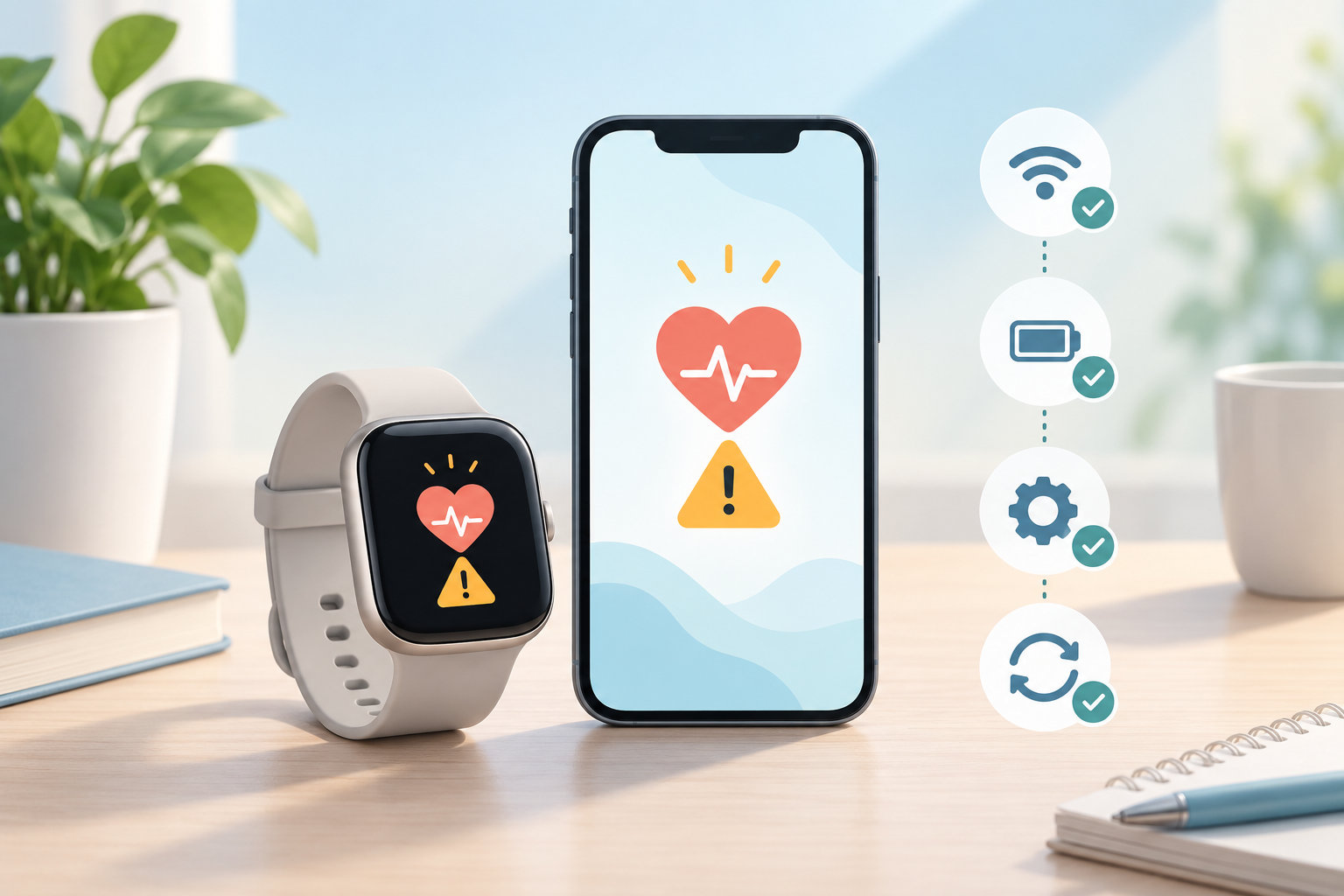
Huaweiヘルスケアに警告が表示されると、「故障したのか」「ウイルスではないか」「健康に問題があるのか」と不安になります。ただし、警告の意味は一つではありません。スマートウォッチの健康アラート、Androidのアプリインストール時の注意、HMS Coreや通知権限に関する案内など、表示された場所と文言で原因が変わります。
先に結論をいうと、警告をすぐに消すのではなく、表示場所と全文を確認してから、公式の配布元・アプリの状態・センサーの装着状態を順番に確認するのが安全です。心拍数や血中酸素などの警告は、医療機関の診断結果を示すものではありません。
Huaweiヘルスケアの警告表示はなぜ?まず種類を確認
「Huaweiヘルスケアの警告」と呼ばれる表示は、主に次の3種類に分けられます。
- 時計やアプリに健康アラートが出る:心拍数や血中酸素などが、設定した条件に当てはまったときに表示されます。
- Androidでインストール時の警告が出る:アプリストアを経由しない入手方法などに対して、OSが注意を促している場合があります。
- HMS Coreや権限の設定を求められる:アプリを動かすためのサービス、通知アクセス、Bluetoothなどが不足している可能性があります。
時計の画面に出たのか、スマートフォンのHuaweiヘルスケア内に出たのか、インストール画面に出たのかを最初に確認しましょう。表示の種類を取り違えると、アプリを再インストールしたり、必要のない設定を変更したりすることになります。
健康データの警告が表示される主な原因
心拍数の上昇・低下を知らせる通知
対応するHUAWEIウォッチやバンドでは、心拍数の継続的なモニタリングと、上昇・低下の警告を設定できます。機種や設定によって条件は異なりますが、安静時に設定値を一定時間上回った、または下回ったときに振動や警告画面が出る仕組みです。ワークアウト中の上限警告とは、設定場所や判定条件が別になっている場合があります。
このタイプは、警告画面を右にスワイプしたり、ボタンを押したりすると通知だけを閉じられることがあります。ただし、画面を閉じる操作は原因を解決する操作ではありません。設定値、発生した時刻、運動中か安静時かを確認しておくと、再発したときに状況を説明しやすくなります。
装着状態や測定環境による誤差
心拍数のような光学センサーの測定は、腕の動き、低温、センサーと皮膚の接触状態、タトゥーや傷跡、体毛などの影響を受けることがあります。バンドが緩すぎると光が安定して届かず、逆に締めすぎても快適に使えません。手首の骨から少し上に、センサーが皮膚へ均一に触れる位置で装着し、測定中はできるだけ静止してください。
一度だけ出た警告を、すぐに機器の故障や病気と決めつける必要はありません。装着位置を整え、センサー面の汚れや水分を確認し、落ち着いた状態で再測定します。HUAWEIも測定データは参考情報であり、医療目的での利用を想定していないと案内しています。
Androidのインストール警告やHMS Coreの表示が出る場合
アプリの入手元に対するAndroidの警告
AndroidスマートフォンでHuaweiヘルスケアをアプリストア以外から直接インストールすると、「安全上の理由」などの警告が表示されることがあります。これは、端末が入手経路を確認できないために表示する注意であり、警告だけで安全・危険を断定できるわけではありません。
HUAWEI日本の案内では、Android版Huaweiヘルスケアについて、AppGalleryを使う方法と、ブラウザから直接インストールする方法が説明されています。直接インストールは複数の警告が表示される可能性があるとされているため、まずは HUAWEI公式のインストール案内と、実際に開いているドメインを確認してください。
検索結果の広告、出所が不明なAPK配布サイト、ファイル共有サービスから入手したAPKは使わないでください。端末の保護機能を一括で無効にして進めるのも避けます。警告の内容や配布元に納得できない場合は、インストールを中止するほうが安全です。
「HMS Coreをインストールまたは更新してください」と出る場合
他社製Android端末でHuaweiヘルスケアを使うとき、HMS Coreが未導入だったり、古いバージョンだったりすると、HMS Coreのインストールや更新を求める表示が出ることがあります。これは、HUAWEIのアプリがHUAWEI IDやヘルスケア関連の基盤サービスを利用するためです。
表示が出たら、インターネット接続を確認し、案内が示すAppGalleryまたは HUAWEI公式サポートの手順からHMS Coreを確認します。更新後にHuaweiヘルスケアを開き直し、必要ならHUAWEI IDで再度ログインします。公式以外のサイトから別名のファイルを探して追加する必要はありません。
警告が出たときの安全な対処手順
- 表示を記録する:警告の全文、表示されたアプリ名、時計かスマートフォンか、発生した時刻をスクリーンショットやメモで残します。
- 健康アラートか、アプリの警告かを分ける:心拍数・血中酸素などの数値が含まれるなら健康アラート、インストール・更新・権限が含まれるならアプリ動作の案内として確認します。
- 公式の更新経路を確認する:Huaweiヘルスケア、HMS Core、ウォッチ本体の更新を、HUAWEI公式が案内する経路で確認します。更新前に、同期したいデータが保存されているかも確認してください。
- 権限と接続を確認する:Bluetooth、通知アクセス、アプリの通知設定が必要な状態かを確認します。通知を受けたいアプリは、スマートフォン側でも通知が許可されている必要があります。
- センサーと装着状態を確認する:時計を手首の適切な位置に装着し、センサー面の汚れ・水分・衣類の挟み込みがない状態で、静止して再測定します。
- 再起動は最後に近い基本確認として行う:アプリを閉じて開き直し、改善しなければスマートフォンとウォッチを再起動します。いきなり初期化や再ペアリングをせず、必要なデータの同期と公式手順を先に確認します。
アプリの通知が届かないケースでは、HUAWEI公式の ウェアラブルへのメッセージ通知に関する案内も確認できます。Androidの機種によって通知アクセスの場所が異なるため、画面名が少し違う場合は端末の設定検索で「通知へのアクセス」や「特別なアクセス」を探してください。
警告が消えないときに避けたい対処
- 警告だけを理由に、出所不明のAPKを入れない:問題を解決するつもりで、別の不正アプリを追加するおそれがあります。
- 必要以上の権限を許可しない:通知やBluetoothなど機能に必要な権限だけを確認し、関係のない連絡先・ファイルへのアクセスを求められたら内容を見直します。
- 健康アラートを診断結果として扱わない:スマートウォッチの数値は参考情報です。体調が悪い、同じ警告が繰り返される、測定値に不安がある場合は、機器の画面だけで判断せず医療機関へ相談してください。
- 初期化を急がない:初期化やアプリ削除をすると、原因の手がかりや未同期データを失うことがあります。表示文言と設定を記録してから、公式サポートへ相談します。
HUAWEIのサポートページでは、心拍数の測定値が不正確な場合の要因として装着状態や気温などを挙げ、体調が悪い場合は適切なタイミングで医療機関を受診するよう案内しています。警告の種類が分からないまま設定を変え続けるより、記録した画面と機種名を添えて相談するほうが効率的です。
よくある疑問
Huaweiヘルスケアの警告はウイルスですか?
インストール時の警告であれば、アプリストア外からの入手をOSが注意している可能性があります。警告が出たことだけでウイルスとはいえませんが、公式の配布元から入手したかを確認できない場合はインストールを続けないでください。
心拍数の警告が出たら、すぐに故障ですか?
すぐに故障と判断する必要はありません。設定した上限・下限、運動中か安静時か、装着状態、低温や腕の動きなどを確認します。数値は医療機器の代わりではないため、体調不良があるときは測定値だけで様子を見ないでください。
警告画面を閉じれば問題ありませんか?
通知画面を閉じるだけなら、表示を一時的に消しただけです。アプリの更新や権限、センサーの状態が原因なら、原因が残っている限り再表示されることがあります。警告の全文を記録してから、該当する確認を行いましょう。
まとめ:警告の全文を確認して原因別に対処する
Huaweiヘルスケアの警告表示は、健康指標のアラート、Androidのインストール時の注意、HMS Core・権限・通知などの動作条件に分けて考えると整理できます。
- 時計・アプリ・インストール画面のどこに表示されたか確認する
- 警告の全文を記録し、公式サポートの案内と照合する
- 公式の更新経路、権限、接続、センサーの装着状態を順番に確認する
- 健康アラートを診断に使わず、体調不良や解決しない表示は専門窓口へ相談する
警告を無理に消すことより、何を知らせる表示なのかを切り分けることが大切です。機種やスマートフォンによって画面名・対応機能は異なるため、最終的には手元の機種に対応するHUAWEI公式情報を優先してください。
コメント