
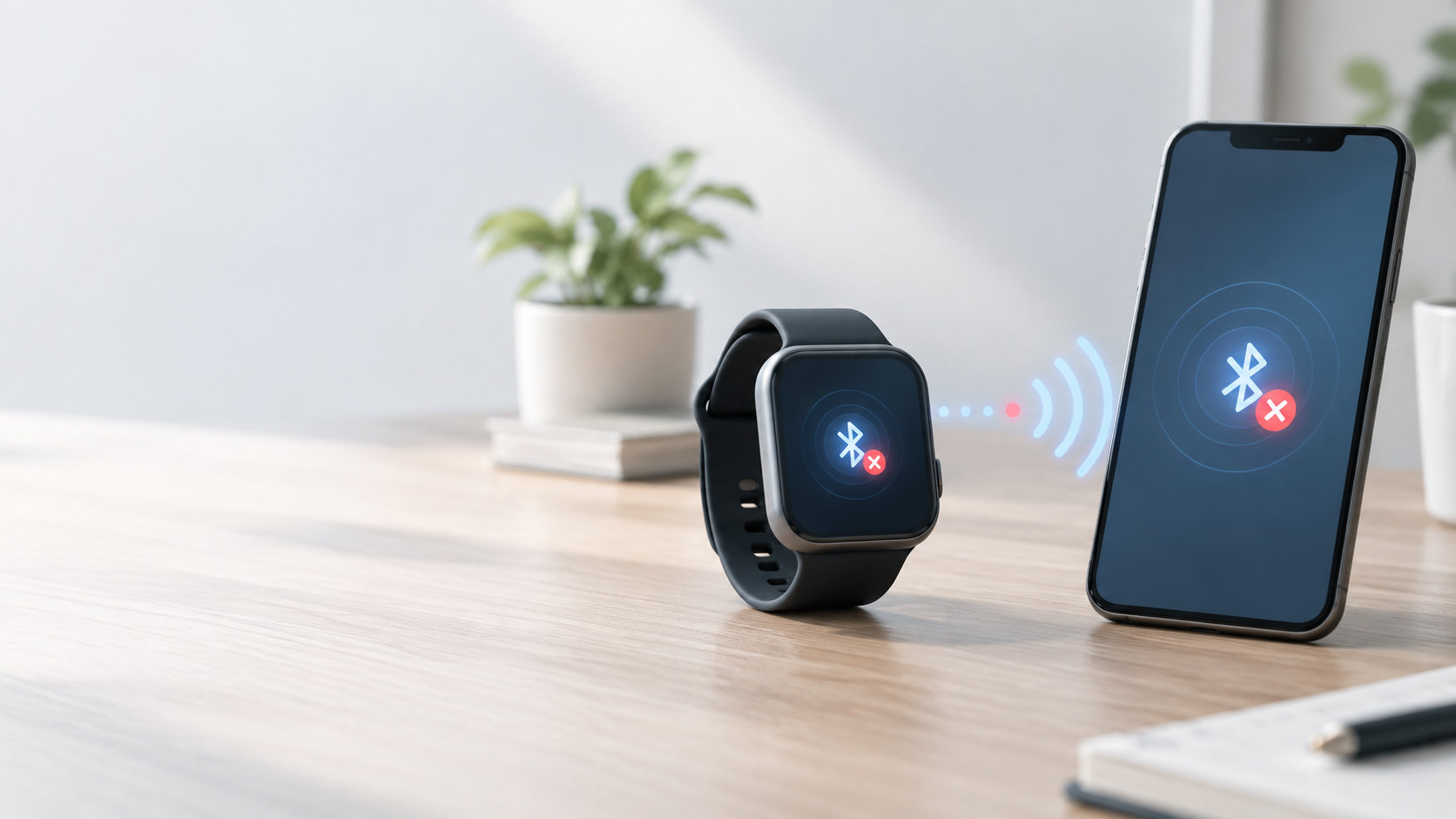
GloryFitスマートウォッチがスマートフォンに接続できないときは、時計の故障と決めつける前に、対応アプリ・権限・古いBluetooth登録・接続する場所を順番に確認しましょう。多くの場合は、GloryFitのデバイス追加画面から接続し直すことで原因を切り分けられます。
この記事では、AndroidとiPhoneに分けて確認するポイントを整理します。設定名はスマートウォッチの機種やOSのバージョンで異なるため、画面に表示される項目が少し違う場合は、取扱説明書の案内を優先してください。
GloryFitスマートウォッチが接続できないときの結論
まずは次の順番で確認してください。
- 時計の取扱説明書に指定されたアプリがGloryFitか確認する
- 時計を起動し、スマートフォンのBluetoothをオンにする
- GloryFitにBluetoothや付近のデバイスへの権限を許可する
- 別のスマートフォンや古いBluetooth登録から時計を切り離す
- スマートフォンのBluetooth設定ではなく、GloryFitのデバイス追加から接続する
接続できたかどうかは、スマートフォンのBluetooth一覧に名前が出たかだけでなく、GloryFitのデバイス画面で接続済みになったかで確認します。通知や通話などの機能は、接続後に追加の権限や設定が必要な場合があります。
最初に確認する5項目
いきなり初期化するより、次の5項目を先に確認すると安全です。
| 確認項目 | 見るポイント |
|---|---|
| アプリ | 取扱説明書や時計のQRコードで指定されたアプリを使っているか |
| 時計の状態 | 電源が入り、十分に充電され、スマートフォンの近くにあるか |
| Bluetooth | スマートフォン側でBluetoothがオンになっているか |
| 権限 | GloryFitにBluetooth、付近のデバイスなどの必要な権限があるか |
| 別の接続 | 以前使ったスマートフォンやタブレットが時計につながっていないか |
GloryFitとGloryFitProのように似た名前のアプリもあるため、アプリ名だけで判断しないことが大切です。スマートウォッチの機種名と指定アプリが一致しているかを確認してください。
GloryFitとスマートウォッチを正しく接続する手順
初回接続や、登録を削除した後の再接続は、次の流れで行います。
- 機種に指定されたアプリを確認する。箱、取扱説明書、時計の画面に表示されるQRコードなどから、対応アプリを確認します。
- 時計を起動する。画面が消えているだけでなく、電池切れや充電不良になっていないかも見ます。
- スマートフォンのBluetoothをオンにする。時計とスマートフォンを近くに置き、ほかのスマートフォンのBluetoothは一時的にオフにします。
- GloryFitを開く。アプリの「デバイス」「Device」「デバイス追加」「Add device」などの画面を開きます。表示名は機種やアプリのバージョンによって異なります。
- 検出された時計を選ぶ。画面の案内に従い、ペアリングや接続の許可を行います。
取扱説明書がアプリからの接続を案内している機種では、スマートフォンのBluetooth設定画面で先にペアリングしないようにします。すでに登録してしまった場合は、後述する「古いペアリング情報を削除する」手順を行ってから、アプリのデバイス追加をやり直してください。
Androidで接続できない場合の対処法
「付近のデバイス」の権限を確認する
Android 12以降では、Bluetooth機器の検出や接続に「付近のデバイス」という権限が使われることがあります。設定の「アプリ」からGloryFitを開き、「権限」または「アプリの権限」で、付近のデバイスが許可されているか確認してください。
古いAndroidでは、Bluetooth機器のスキャンに位置情報の設定や権限が関係する場合があります。GloryFitが位置情報の許可を求める場合は、表示された目的を確認し、取扱説明書やアプリの案内に沿って設定します。Androidはメーカーによってメニュー名が異なるため、「Bluetooth」「付近のデバイス」「位置情報」を設定画面で検索すると見つけやすくなります。
Bluetoothの登録をいったん削除する
スマートフォンの「設定」からBluetoothの登録済み機器を開き、GloryFitの時計が残っていれば「削除」「登録解除」「このデバイスを削除」などを選びます。その後、GloryFitをいったん終了して開き直し、デバイス追加から検索します。
接続後すぐに切れるときはバックグラウンド設定を見る
初回接続はできるのに、しばらくすると切れる場合は、Androidのバッテリー最適化やバックグラウンド制限がGloryFitに適用されていないか確認します。設定項目はメーカーごとに異なり、「バッテリー」「自動起動」「バックグラウンド」の名前で用意されていることがあります。変更しても改善しないときは、電池消費とのバランスを考えて元の設定に戻せるよう、変更内容を控えておきましょう。
iPhoneで接続できない場合の対処法
GloryFitのBluetooth権限を確認する
iPhoneでは、アプリごとにBluetoothの利用を許可できます。「設定」から「プライバシーとセキュリティ」「Bluetooth」の順に開き、GloryFitがオフになっていないか確認してください。初回起動時の許可を拒否した場合も、ここから変更できます。
iPhone本体のBluetoothも「設定」からオンにします。コントロールセンターで一時的に切り替えただけでは、設定の状態を確認しにくいことがあるため、接続トラブル時は設定アプリから確認するのが安全です。
古い登録を削除してから再接続する
「設定」から「Bluetooth」を開き、時計の名前が表示されている場合は、詳細ボタンから「このデバイスの登録を解除」などを選びます。GloryFit側にもデバイス削除や解除の項目がある場合は、そちらも確認します。
削除後はiPhoneと時計を再起動し、GloryFitのデバイス追加画面から接続します。接続後に通知を受け取りたい場合は、通知へのアクセスなど、アプリが案内する追加設定も個別に確認してください。
接続済みなのに切れる・アプリに表示されない場合
症状別に、確認する場所を分けると原因を見つけやすくなります。
| 症状 | 確認すること |
|---|---|
| GloryFitに時計が表示されない | 対応アプリ、Bluetooth、必要な権限、時計の電源、別のスマートフォンとの接続を確認する |
| Bluetooth一覧には表示されるがアプリで接続できない | 登録を削除し、取扱説明書に従ってGloryFitのデバイス追加から接続する |
| 接続エラーが出て先に進まない | アプリを再起動し、時計とスマートフォンを再起動してから再試行する |
| 接続後に何度も切れる | 距離、別の接続、Androidのバックグラウンド制限、アプリの更新を確認する |
時計が別のスマートフォンに接続されたままだと、新しいスマートフォンから検出できないことがあります。以前使っていた端末のGloryFitから解除するか、その端末のBluetoothを一時的にオフにしてから再検索してください。
また、GloryFitのアプリ更新やスマートフォンのOS更新後に不具合が出た場合は、アプリストアに表示される更新情報と、時計メーカーの案内を確認します。特定の機種だけで起きる問題は、一般的なBluetooth操作だけでは解決しない場合があります。
最後にリセットするときの注意点
再起動、権限、登録解除、再接続を試してもつながらない場合に、時計の初期化やリセットを検討します。ただし、リセット方法は機種によって異なり、保存されている設定や未同期のデータが消える可能性があります。
- GloryFitで同期できるデータが残っていないか確認する
- 時計の取扱説明書でリセット方法と消去内容を確認する
- リセット後は、正しいアプリと権限を確認して再接続する
リセット後も同じエラーが出る、時計が起動しない、どの端末からも検出されない場合は、購入先やメーカーへ問い合わせます。その際は、時計の正確な機種名、スマートフォンの機種とOS、GloryFitのバージョン、表示されたエラー、試した手順を伝えると確認が進みやすくなります。
まとめ
GloryFitスマートウォッチが接続できないときは、次の順番で確認すれば、設定ミスと機種側の問題を切り分けやすくなります。
- 時計に指定されたGloryFit系アプリを確認する
- Bluetoothと、Androidの付近のデバイス・必要な権限を確認する
- iPhoneではGloryFitのBluetooth権限を確認する
- 古い登録や別のスマートフォンとの接続を解除する
- GloryFitのデバイス追加画面から接続する
- リセットはデータ消去の可能性を確認してから行う
AndroidのBluetoothトラブルについてはGoogleのAndroidヘルプ、iPhoneのアプリ別Bluetooth権限についてはAppleサポートも参考になります。画面の項目が見つからない場合は、スマートフォンの機種名とOSのバージョンを確認し、メーカーの案内を優先してください。


コメント