
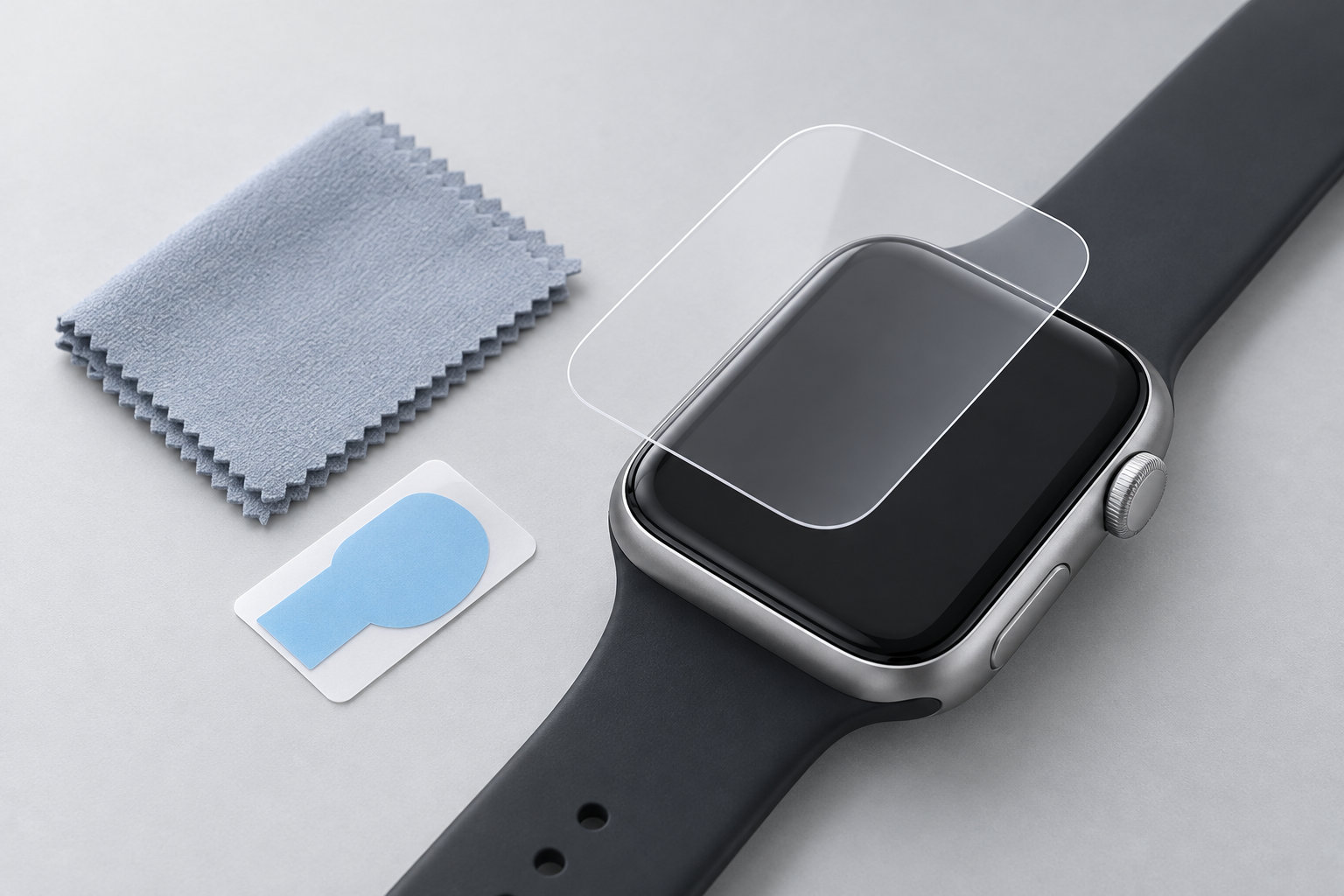
アップルウォッチの保護フィルムは、対応サイズと貼りやすさを先に確認して選ぶのが基本です。素材の硬さだけで決めると、ケースに干渉したり、画面の端が浮いたりすることがあります。使っているモデルとケースサイズを確定し、素材、指紋の付きにくさ、タッチ操作、貼り付け補助用品の順に比べると選びやすくなります。
この記事では、柔軟なフィルムとガラス系の違い、購入前の確認点、失敗しにくい貼り方をまとめます。保護フィルムは傷や汚れを抑えるための用品であり、画面の破損を完全に防ぐものではありません。商品ごとの対応機種と注意書きは、購入前に必ず確認してください。
結論:Apple Watch保護フィルムはサイズと貼りやすさで選ぶ
保護フィルム選びで最初に見るべきなのは、フィルムのメーカー名よりもApple Watch本体のモデルとケースサイズです。Apple Watchは世代やモデルによってケースサイズが異なり、同じシリーズ名でもサイズ違いの商品があります。
- Apple Watchのモデル名とケースサイズを確認する
- TPU・PET系の柔軟なフィルムか、ガラス系かを選ぶ
- 画面の端までの覆い方とケース干渉を確認する
- 指紋、反射、タッチ感度、貼り付け補助用品を比べる
- 購入前に対応機種表と返品・交換条件を読む
迷ったときは、毎日ケースを付ける人ならケースと併用できる薄型品、貼り付けに不安がある人ならガイド付きや予備枚数の多い品を候補にします。ただし、薄さや貼りやすさの感じ方は商品設計で変わるため、広告の一言だけで判断しないようにしましょう。
Apple Watchに保護フィルムを貼るメリット
Apple Watchは腕に着けて使うため、机や衣類、バッグの金具などに画面が触れる場面があります。保護フィルムは、日常の軽い擦れや指紋・皮脂汚れが画面へ直接付くのを抑える目的で使います。フィルム自体を交換できる点も、本体画面をそのまま使う場合との違いです。
一方で、保護フィルムを貼れば傷や割れを完全に防げるわけではありません。強い衝撃、水分、落下、ケースとの接触には別の対策が必要です。フィルムを貼った後に画面が見づらい、タッチしにくい、端が浮くと感じる場合は、サイズや材質が本体と合っているかを見直します。
Apple公式サポートでも、Digital Crownが機能しない場合は、保護フィルムやケースが妨げていないか確認するよう案内されています。貼り付け後にDigital Crownの回転や押し込みが不安定になった場合は、無理に使い続けず、フィルムやケースを外して原因を切り分けてください。
保護フィルムの種類と違い
TPU・PET系の柔軟なフィルム
柔軟なフィルムは、曲面や画面の端へ追従しやすい商品を探しやすいのが特徴です。薄さやタッチ操作のしやすさを重視する人、ケースと一緒に使いたい人が候補にできます。
ただし、端の浮き、貼り付け時のシワ、ホコリの入り込みは商品設計と作業環境に左右されます。「気泡が消える」「傷が修復する」などの表記があっても、すべての状態に当てはまるとは限りません。素材名だけでなく、貼り付け方法と注意事項を確認します。
ガラス系の保護フィルム
ガラス系は、硬質な表面や貼り付けの位置を合わせやすい補助具を重視する人が候補にできます。指で触れたときの感触を変えたくない場合にも比較対象になりますが、厚み、端の形状、ケースとの干渉は商品ごとに確認が必要です。
ガラス系でも、画面全体を覆う設計とは限りません。端が本体の曲面から離れる商品や、ケースを付けると押し上げられる商品もあるため、対応ケースの有無、厚み、貼り付け後の余白を商品ページで確認してください。
| 比較項目 | 柔軟なフィルム | ガラス系 |
|---|---|---|
| 向いている人 | 薄さ、曲面への追従、ケース併用を重視する人 | 硬質な表面、貼り付け補助、触感を重視する人 |
| 確認したい点 | シワ、端の浮き、貼り付け手順、予備枚数 | 厚み、端の形状、ケースとの干渉、割れたときの扱い |
| 共通の注意 | 本体のモデル・ケースサイズと、商品ページの対応表を照合する | |
購入前に確認する5つのポイント
1. モデル名とケースサイズ
Apple公式の「Apple Watchの見分け方」では、背面の刻印などからモデルやケースサイズを調べる方法が案内されています。手元の箱や購入履歴だけで判断できない場合は、本体の設定画面や背面の情報も照合してください。
商品名に「Apple Watch対応」とだけ書かれているものは、サイズの条件が足りません。「40mm」「41mm」「45mm」「46mm」「49mm」など、使っている本体と同じ表記があるか確認します。サイズが合っていても世代や画面形状の違いが指定されている場合があるため、対応モデルまで読みます。
2. 覆う範囲とケース干渉
画面の中央だけを保護するのか、表示部の端まで覆うのかで、見た目と浮きやすさが変わります。画面の端まで覆うタイプは保護範囲を広げやすい一方、ケースの縁に押されると浮くことがあります。
ケースと併用する場合は、フィルム単体のレビューだけでなく、ケースとの併用可否を確認します。ケースを先に決めているなら、ケースの商品説明やメーカーの対応表からフィルム候補を絞る方法もあります。
3. 指紋・反射・タッチ操作
指紋が気になる人は、指紋防止や撥油をうたう表面加工を確認します。屋外で使うことが多い人は反射の見え方、画面の鮮明さを優先する人は透明度を比べます。どの加工も指紋や反射を完全になくすものではないので、用途に合うバランスで選びます。
タッチ操作については、「高感度」と書かれていても、貼り付け状態や厚み、画面の濡れ方で感じ方が変わります。購入前に、タッチ操作への注意や貼り付け後の対処方法を確認しておくと安心です。
4. 貼り付け補助と予備枚数
初めて貼るなら、位置合わせ用のガイド、ホコリ取りシール、クリーニング用品、貼り付け説明書が付属する商品が候補です。予備があると、ホコリが入ったときに本体へ無理に貼り直し続けずに済みます。
5. 商品ページの対応表と更新状況
Apple Watchの新しいモデルが発売されると、同じシリーズ名でもケースサイズや対応表記が増えることがあります。購入直前に、商品ページの対応モデル、サイズ、枚数、販売元、返品条件を確認してください。価格や在庫は変動するため、記事の価格情報だけで判断しないことも大切です。
サイズ別に選ぶときの考え方
サイズ別に商品を選ぶときは、「Apple Watch用」という大きな括りではなく、本体のケースサイズまで一致する候補に絞ります。特に、Series名とサイズの両方が書かれている商品は、対応範囲を一つずつ読みます。
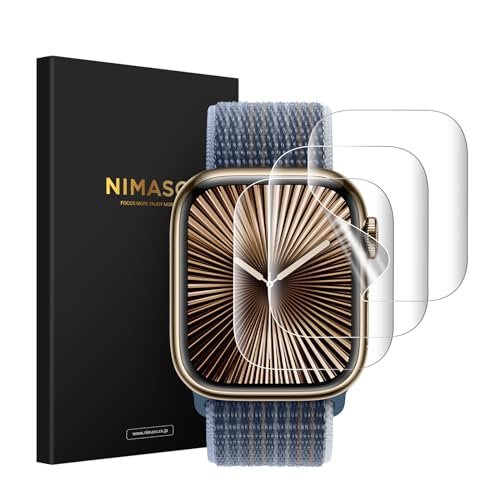
たとえば46mmモデル向けの具体例として、商品情報でApple Watch Series 10/11の46mm対応、3枚組、指紋防止・高感度タッチなどが案内されている商品があります。Series 10/11の46mm以外にはそのまま当てはめず、購入前に自分のモデルとサイズが商品ページの対応表に入っているか確認してください。
46mmモデルで対応条件を確認してから選ぶなら、次の商品が候補です。



Apple Watch保護フィルムの貼り方
1. 作業場所と本体を整える
風やホコリの少ない明るい場所で、平らな机に柔らかいクロスを敷きます。Apple公式のお手入れ方法に沿って、Apple Watchの電源を切り、充電器から外してから作業します。画面を乾いた状態にし、濡れたまま貼り始めないでください。
清掃には糸くずの出にくい柔らかな布を使い、画面に洗剤や研磨剤を付けないようにします。アルコールシートが付属する場合も、商品説明と本体メーカーの注意書きに従って使用します。
2. 位置を仮合わせする
保護フィルムの接着面に触れないまま、画面の縁、スピーカーやボタンの位置、ケースとの余白を確認します。いきなり貼り付けず、上下左右の位置が均等になる向きを決めておくと、貼り直しを減らせます。
3. 中央から端へゆっくり貼る
剥離フィルムを一度に全部外さず、商品説明に指定された順番で少しずつ貼ります。中央を基準に置き、柔らかいヘラやクロスで内側から外側へ空気を押し出します。強くこすって画面やフィルムを傷付けないよう、力を分散させてください。
4. 仕上がりを確認する
貼り終わったら、明るい角度から端の浮き、ホコリ、気泡、位置ズレを確認します。タッチ操作とDigital Crownの回転・押し込みも確認し、違和感があればフィルムの端やケースが干渉していないか見直します。
気泡・ズレ・浮きが出たときの対処
小さな気泡だけなら、説明書の時間を置く
柔軟なフィルムには、貼り付け直後に小さな気泡が見える商品があります。商品説明に時間経過で目立たなくなると書かれている場合は、すぐに強く押し続けず、指定された方法と時間を確認します。気泡の下にホコリがある場合は、時間を置いても消えないことがあります。
ホコリが入ったら無理に押し込まない
ホコリを閉じ込めたまま押すと、フィルムの一部が浮いたり、画面に筋が残ったりします。貼り付け説明書に従って該当箇所だけを持ち上げ、ホコリ取りシールで除去できるか確認します。粘着面に触れたり、何度も全面を剥がしたりすると、貼り直し後の密着が弱くなることがあります。
端が浮くならサイズとケースを疑う
貼り付け位置が合っているのに端が浮く場合は、フィルムのサイズが本体に合っていない、画面の曲面に追従していない、ケースが縁を押している可能性があります。ケースを外して改善するなら、フィルム単体の不具合ではなく、併用相性の問題かもしれません。
よくある質問
ガラスとフィルムはどちらがよいですか?
薄さや曲面への追従、ケースとの併用を優先するなら柔軟なフィルム、硬質な表面や貼り付け補助を重視するならガラス系が候補です。どちらにも商品ごとの差があるため、サイズ、厚み、ケース干渉、貼り付け方法を比較してください。
保護フィルムとケースは一緒に使えますか?
併用できる商品はありますが、すべての組み合わせで使えるとは限りません。フィルムが画面の端まで覆うほど、ケースの縁に押されて浮く可能性があります。購入前に「ケース干渉なし」「ケース併用可」などの表記だけでなく、対応するケース形状まで確認します。
指紋を完全に防げますか?
完全に防ぐことはできません。指紋防止や撥油加工は汚れを付きにくくしたり拭き取りやすくしたりするための機能です。画面に汚れが付いたら、Apple公式の清掃方法とフィルムの説明書に従い、乾いた柔らかい布で手入れします。
Digital Crownが回しにくくなったらどうすればよいですか?
フィルムやケースがDigital Crownの動きを妨げていないか確認します。Apple公式サポートも、保護フィルムやケースを外して確認する手順を案内しています。外しても改善しない、動作が不安定、異物や破損がある場合は、無理に使い続けずAppleのサポートへ相談してください。
まとめ:対応サイズを確認して、用途に合う素材を選ぶ
アップルウォッチの保護フィルムは、知名度や価格だけでなく、モデルとケースサイズ、素材、画面を覆う範囲、ケース干渉、指紋やタッチ操作、貼りやすさで選びます。
- 本体のモデル名とケースサイズを確定する
- 柔軟なフィルムかガラス系かを用途で選ぶ
- ケースとの併用、端の浮き、タッチ操作を確認する
- 貼る前に画面を清掃し、中央から端へ貼り付ける
- 貼り付け後に気泡、ホコリ、Digital Crownの動作を確認する
保護フィルムは本体を完全に無傷にするものではありませんが、対応サイズを間違えず、清潔な環境で貼れば、画面の傷や指紋汚れを抑えるための現実的な対策になります。
参考情報
- Appleサポート「Apple Watchの見分け方」:モデルとケースサイズの確認方法
- Appleサポート「Apple Watchのお手入れ方法」:清掃と乾燥の注意
- Appleサポート「Apple WatchのDigital Crownが機能しない場合」:保護フィルムやケースの干渉確認

コメント