
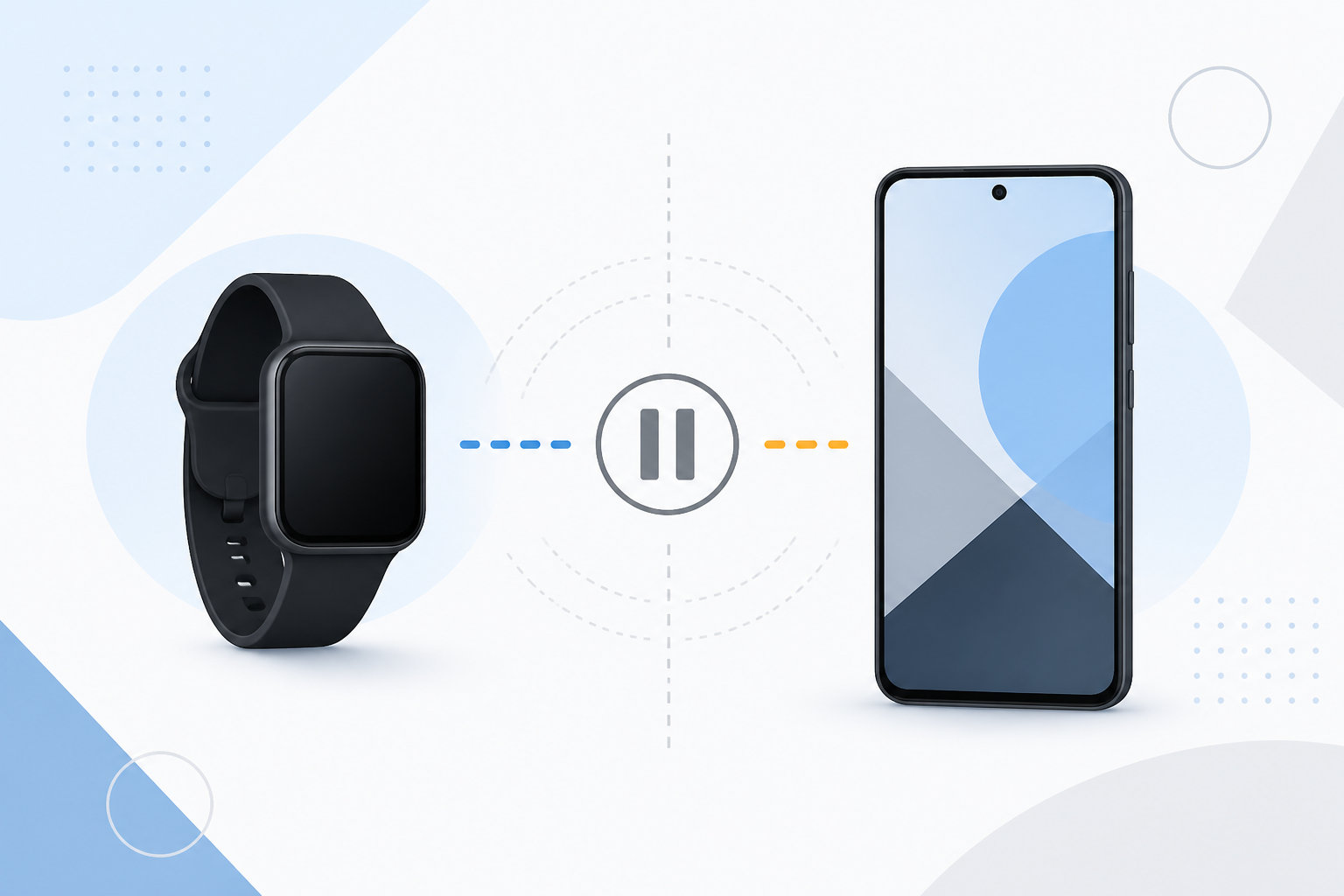
「Apple WatchはAndroidでも使える?」と調べているなら、先に結論を確認しておきましょう。Apple WatchをAndroidスマホに直接ペアリングして使うことはできません。
Apple Watchの初期設定はiPhoneとのペアリングが前提です。Androidスマホをメインに使っている人は、Apple Watchを買ってから接続方法に困らないように、iPhoneが必要な範囲とAndroid対応機種の選び方を分けて考える必要があります。
結論:Apple WatchはAndroidスマホに直接接続できない
Apple Watchは、Androidスマホを親機として初期設定したり、通知やヘルスケア情報を同期したりする構成に対応していません。Apple公式の互換性表も、Apple Watchのモデルごとに対応するiPhone、iOS、watchOSを案内しています。
たとえば現行のApple Watch Series 11、Apple Watch SE 3、Apple Watch Ultra 3は、iPhone 11以降とiOS 26以降が対応条件です。旧モデルは必要なiPhoneとOSが異なりますが、Androidスマホが対応機種として載っているわけではありません。購入前は、使いたいApple Watchの世代に対応するiPhoneを確認してください。
つまり、Androidスマホしか持っていない場合は、Apple Watchをそのまま購入しても、通常の方法でペアリングできません。Androidを使い続けたいなら、最初からAndroid対応のスマートウォッチを選ぶほうが現実的です。
なぜApple WatchはAndroidで使えない?
初期設定がiPhoneのApple Watchアプリを前提にしている
Appleの初期設定手順では、ロックを解除したiPhoneをApple Watchに近づけ、iPhoneに表示された案内から設定を進めます。ペアリングや文字盤、通知、アカウントなどの設定を、対応するiPhoneから行う流れです。
AndroidスマホでBluetooth機器を探す操作をして、Apple Watchが表示されたとしても、それだけでApple Watchとして使えるわけではありません。Appleが案内する初期設定と管理の仕組みを完了できないため、Androidスマホを親機にした運用にはなりません。
必要なiPhoneとiOSはApple Watchの世代で変わる
「古いiPhoneなら使える」「新しいApple WatchならどのiPhoneでもよい」と決めつけるのも危険です。Apple公式の互換性表では、Series 11やSE 3などはiPhone 11以降、iOS 26以降が条件とされています。一方、Series 10、Series 9、SE 2などは別の条件です。
中古品や型落ち品を選ぶ場合は、商品名だけでなく、Apple Watchの世代とwatchOS、手元のiPhoneのモデルとiOSを照合しましょう。ただし、どの組み合わせでもAndroidスマホがiPhoneの代わりになるわけではありません。
iPhoneが近くになくても使えるという話との違い
Apple公式には「iPhoneが近くにない状態でApple Watchを使う」案内があります。これは、すでにiPhoneとペアリングして設定を終えたApple Watchを、Wi-Fiやモバイルデータ通信で使う場面の説明です。Androidスマホで初期設定できるという意味ではありません。
| 状況 | 意味 | Androidスマホで代用できるか |
|---|---|---|
| iPhoneを家に置いて外出 | 設定済みのApple WatchがWi-FiやCellularで一部の通信を行う | できない。最初の設定とペアリングはiPhoneが必要 |
| GPSでワークアウトを記録 | ペアリング済みのApple WatchがiPhoneなしで位置情報を記録する場合がある | できない。GPS単独利用とAndroid対応は別の話 |
| Androidスマホへ買い替え | Apple WatchをAndroidの通知・健康管理用に移行することではない | 直接の公式ペアリング手段はない |
Cellularモデルでも、契約や地域、機能によってiPhone側の条件が残ります。Appleの案内でも、他社製アプリの通知などには、ペアリングしたiPhoneの電源や通信状態が関係する場合があります。「iPhoneが近くにない」と「iPhoneが不要」は同じではありません。
AndroidユーザーがApple Watchを使える例外はある?
家族用設定なら本人がiPhoneを持っていなくても使える場合がある
Appleには、家族のApple Watchを管理者のiPhoneで設定する「家族用設定」があります。Appleの案内では、本人が自分のiPhoneを持っていなくても、対応するCellularモデルで電話やメッセージ、位置情報共有などを使える場合があるとされています。
ただし、初期設定には管理者のiPhoneが必要です。家族のApple Account、ファミリー共有、2ファクタ認証、対応するApple Watch、通信事業者などの条件もあります。本人のAndroidスマホとApple Watchをペアリングする方法ではありません。
家族用設定を自分用のAndroid連携と考えない
家族用設定は、管理者のiPhoneから一部の機能や設定を管理する仕組みです。本人がAndroidスマホを持っていても、Apple WatchにAndroidの通知を表示したり、Androidのアプリと通常どおり同期したりするものではありません。
家族用設定を検討するなら、対応地域や通信事業者、使いたい機能が対象になるかをApple公式の最新案内で確認してください。「iPhoneを持っていない人が使える」という説明だけを見て、Android対応のApple Watchだと判断しないことが大切です。
Androidスマホを使い続けるなら代替機を選ぶ
Androidスマホをメインに使うなら、次の順番で候補を絞ると比較しやすくなります。
- スマホの条件:Androidのバージョン、メモリ、メーカー、Googleアカウントの有無
- 公式アプリ:初期設定に必要なアプリ、アカウント、権限、対応機種
- 必要な機能:通知、返信、通話、決済、音楽、GPS、睡眠や運動の記録
- 通信方式:スマホを持って外出するか、LTEで単独通信したいか
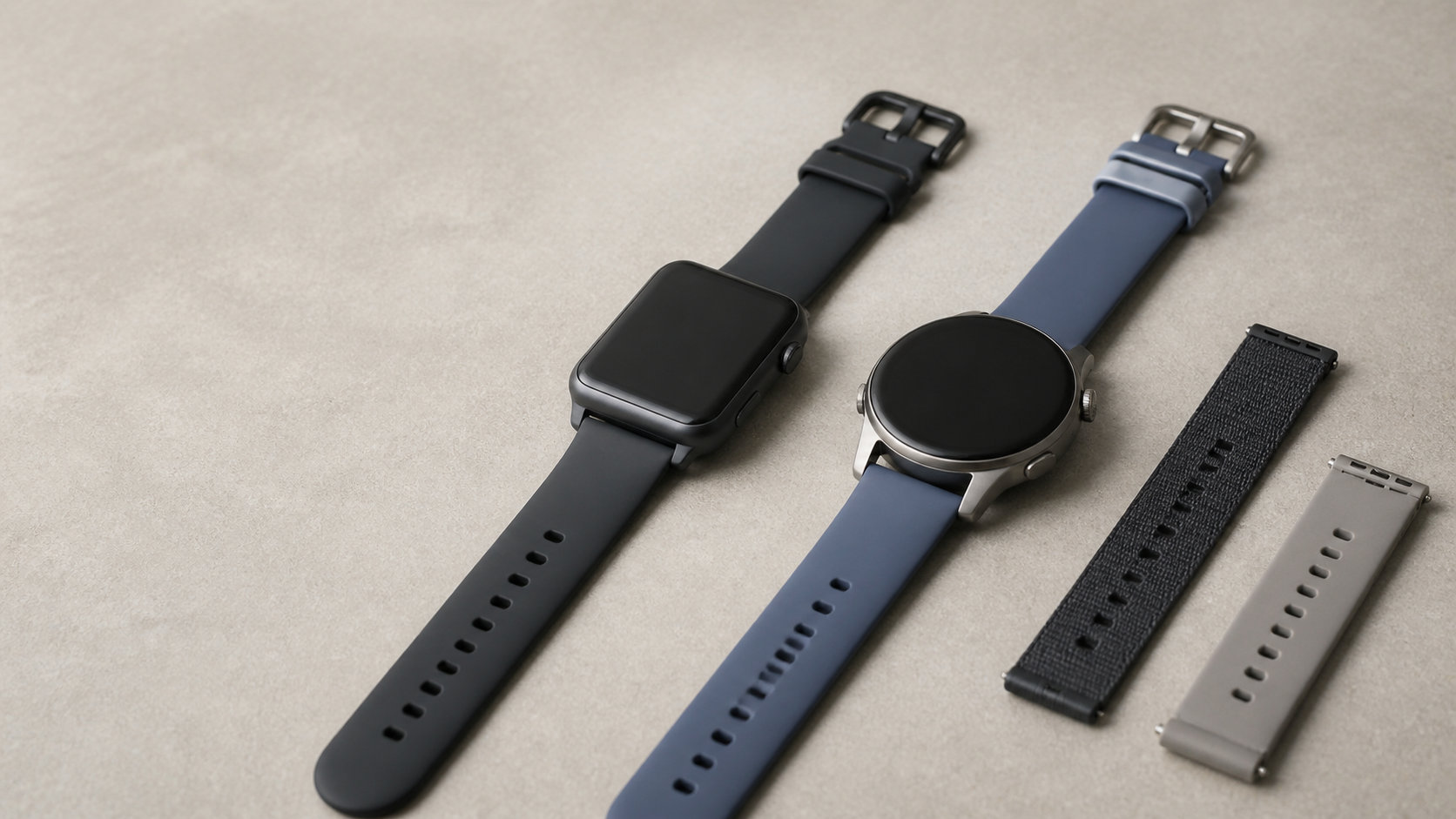
Wear OS搭載モデルは、Android向けのアプリやGoogleサービスを時計側で使いたい人が検討しやすいタイプです。メーカー独自OSのモデルは、通知や運動記録を中心に、軽さや電池持ちを重視したい人に向きます。どちらも「Android対応」と書かれているだけで全機能が使えるとは限らないため、型番ごとの公式仕様を確認してください。
Android対応の具体例としてGalaxy Watch8を確認する
Android対応機の一例として、SamsungのGalaxy Watch8は、公式仕様でAndroid 12.0以上、メモリ1.5GB以上のスマートフォンとのペアリングが必要と案内されています。Galaxy Wearableアプリを使い、一部の機能は特定のSamsung Galaxyスマートフォンに限られます。
Androidスマホとの互換性を確認したうえで、44mmの画面やGalaxy連携を重視するなら、国内向け型番とASINを確認できる次のモデルを候補にできます。
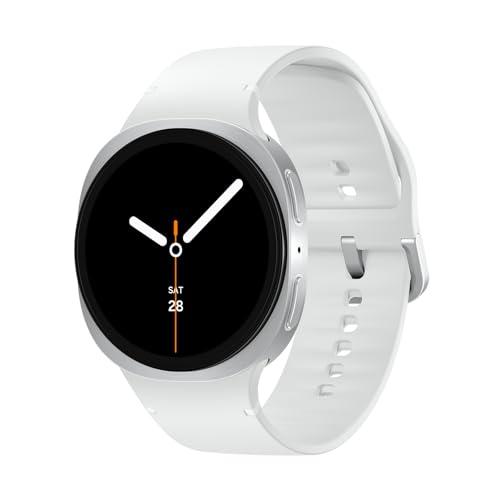


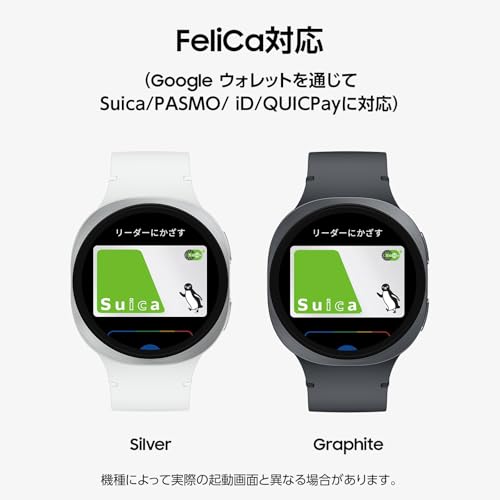

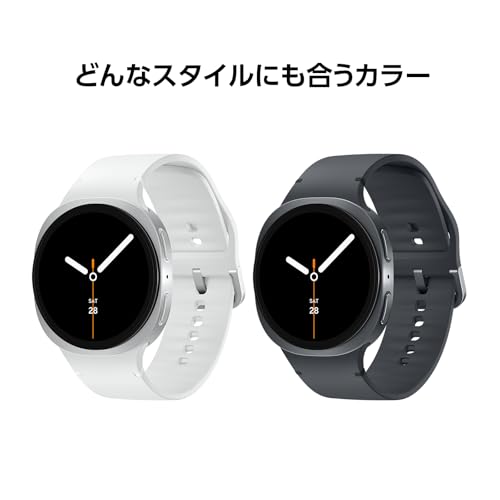


購入時は、商品名だけでなく、型番がSM-L330NZSJXJPか、Bluetoothモデルか、販売元・保証・在庫が希望どおりかを確認してください。40mm、LTEモデル、色違い、海外向けモデルが混在する場合があるため、カードの表示と商品ページの仕様を照合することが重要です。
より幅広いAndroid対応機の種類や、電池・アプリ・決済の確認方法は、Android対応スマートウォッチの選び方も参考になります。
購入前に確認したい5つの項目
1. スマホのAndroidバージョンとメーカー
Android対応の下限は製品ごとに違います。設定アプリでAndroidのバージョンを確認し、スマートウォッチの公式仕様に書かれた下限と照合しましょう。Galaxyスマートフォン限定の機能がある製品では、メーカー名も重要です。
2. 初期設定に必要な公式アプリとアカウント
購入前に、Google Playなど公式の配布元から専用アプリを入手できるか確認します。必要なアカウント、Bluetoothや位置情報の権限、バックグラウンド動作の条件もチェックしてください。会社支給スマホや保護者による管理端末では、アプリや権限の追加が制限されることがあります。
3. 欲しい機能が自分のスマホで使えるか
「通知を読むだけ」と「時計から返信・通話・決済・音楽・地図まで使う」では、必要な製品が変わります。特に決済、健康機能、音声アシスタント、カメラ操作などは、スマホのメーカー、地域、アカウント、アプリの組み合わせで制限されることがあります。
必要な機能を購入前に3つ程度へ絞り、公式サポートの対応表で一つずつ確認しましょう。健康や睡眠の数値は日々の状態を把握する参考情報であり、医療機器による診断の代わりにはなりません。
4. BluetoothかLTEかを決める
スマホを常に持ち歩くなら、Bluetoothモデルで用途を満たせる場合があります。スマホを置いて電話や通信をしたいなら、LTEモデルと通信事業者の対応、月額料金、利用地域を確認します。
LTE対応でも、すべてのアプリや通知がスマホなしで同じように動くとは限りません。単独で使いたい機能を決めてから通信方式を選ぶと、不要な契約を避けやすくなります。
5. 型番・保証・販売地域を確認する
同じシリーズ名でも、40mmと44mm、BluetoothとLTE、国内版と海外版で仕様や保証が変わる場合があります。販売ページで型番、付属品、保証、販売元、返品条件、在庫を確認しましょう。
価格だけで決めず、購入する個体の公式仕様へ戻って確認することが、互換性トラブルを避ける近道です。
まとめ:AndroidならApple Watchではなく対応機種を選ぶ
Apple WatchはAndroidスマホに直接ペアリングできません。Apple公式の初期設定と互換性はiPhoneを前提にしているため、Androidスマホしか持っていない場合は、購入しても通常の連携を始められない点に注意が必要です。
iPhoneが近くになくても使える機能や、家族用設定によって本人がiPhoneを持たずに使えるケースはあります。しかし、どちらも管理者や設定用のiPhoneが関係する仕組みで、Androidスマホとのペアリングを意味しません。
Androidを使い続けるなら、Androidのバージョン、公式アプリ、必要な機能、通信方式、型番と保証を確認したうえで、Wear OS系などの対応機種を選びましょう。購入前に公式の互換性表を照合すれば、「買ったのに接続できない」という失敗を避けやすくなります。
コメント