
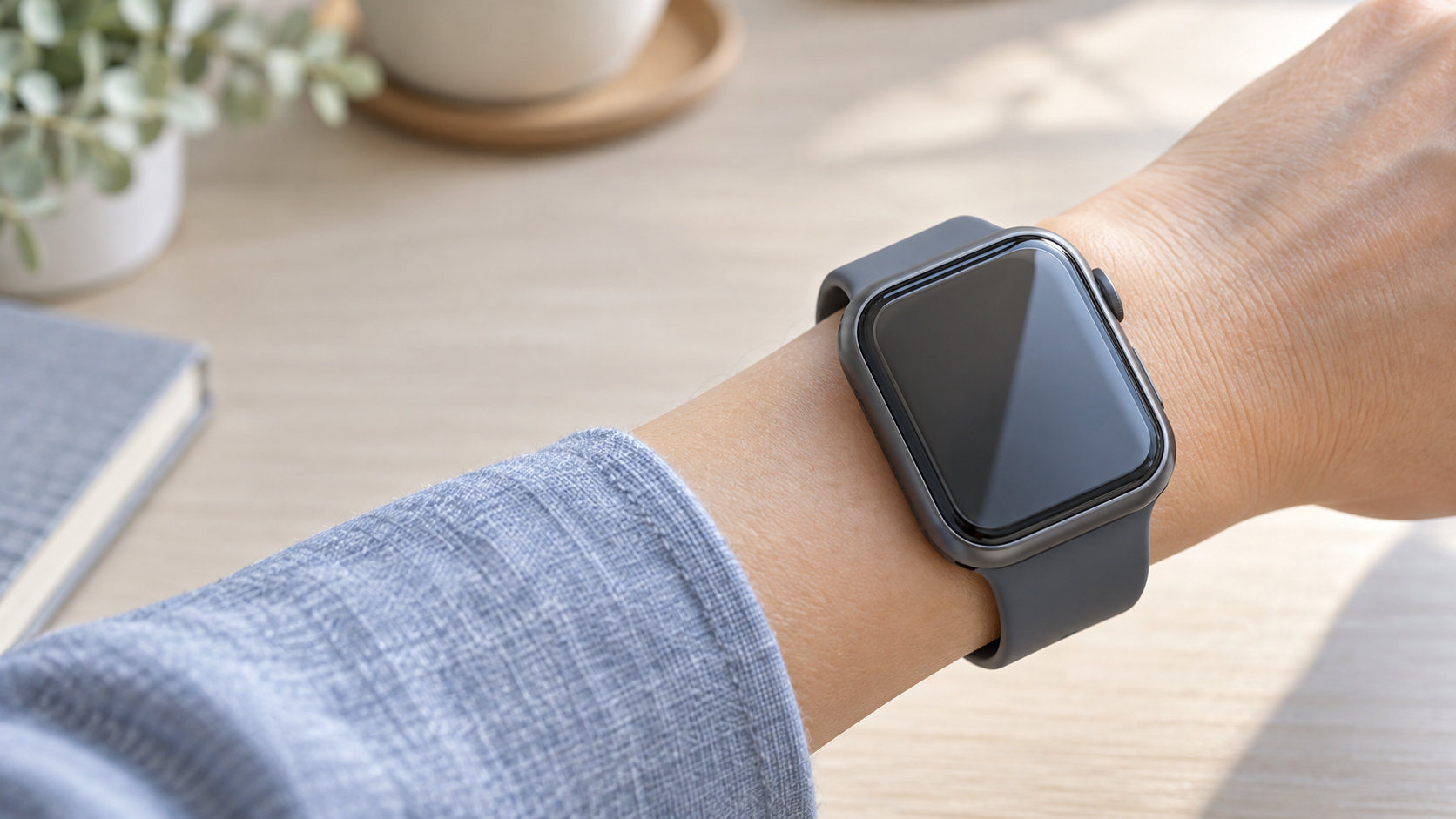
アップルウォッチの画面保護は、傷を抑えたいのか、画面の縁や角への接触まで心配なのかで選び方が変わります。画面の擦り傷や指紋が気になるなら保護フィルム、側面や角をぶつける場面が多いならケースが候補です。両方を使う場合は、先に本体のモデルとケースサイズを確認しましょう。
保護具を付けても、画面の傷や割れを完全に防げるわけではありません。この記事では、保護フィルム・ガラス・ケースの違いを比較し、アップルウォッチに合う保護方法を選ぶ手順と取り付け後の確認点を整理します。
アップルウォッチの画面保護は必要?先に結論
画面保護が向いているのは、次のような使い方をする人です。
- 通勤・通学や外出中に、机や壁、手すりへ腕をぶつけることがある
- スポーツ、家事、作業中もアップルウォッチを外さない
- 画面の細かな擦り傷や指紋汚れをできるだけ抑えたい
- 買い替えまで本体の外観をきれいに保ちたい
一方、室内で短時間だけ使い、ぶつける機会が少ないなら、保護具を付けずに薄さや見た目を優先する選択もあります。モデルによって前面素材やケースサイズが異なるため、「アップルウォッチなら必ず傷が付く」と一括りにはできません。
割れ対策を考える場合も、フィルムやケースは補助的な対策です。強い衝撃や落下を完全に防ぐものではないため、保護具の有無だけで安心せず、ぶつけやすい場所での使い方も見直してください。
保護フィルム・ガラス・ケースの違い
保護用品は、守りたい範囲と使いやすさを分けて比べると選びやすくなります。
| 種類 | 向いている目的 | 確認したい点 |
|---|---|---|
| 柔軟なフィルム | 画面の擦り傷や汚れを抑えたい | 対応サイズ、曲面への追従、端の浮き、ケース干渉 |
| ガラス系 | 硬質な表面や触ったときの感触を重視したい | 厚み、端の形状、タッチ操作、ケースとの相性 |
| 保護ケース | 画面の縁、側面、角への接触も抑えたい | Digital Crown・ボタン・スピーカーの開口、厚み、着脱 |
柔軟なフィルムは薄さや曲面への追従性を確認しやすい一方、貼り付け時のシワやホコリ、端の浮きに注意が必要です。ガラス系は厚みが増す場合があり、ケースと重ねると押し上げられることがあります。ケースは保護範囲を広げやすい反面、タッチ操作やボタンの押しやすさが変わる可能性があります。
購入前にApple Watchのモデルとサイズを確認する
商品名に「Apple Watch対応」と書かれていても、すべてのモデルで使えるとは限りません。Apple公式の案内では、iPhoneのApple Watchアプリから「マイウォッチ」>「一般」>「情報」と進み、モデル番号を確認できます。「M」で始まる部品番号をタップすると、「A」で始まるモデル番号が表示されます。
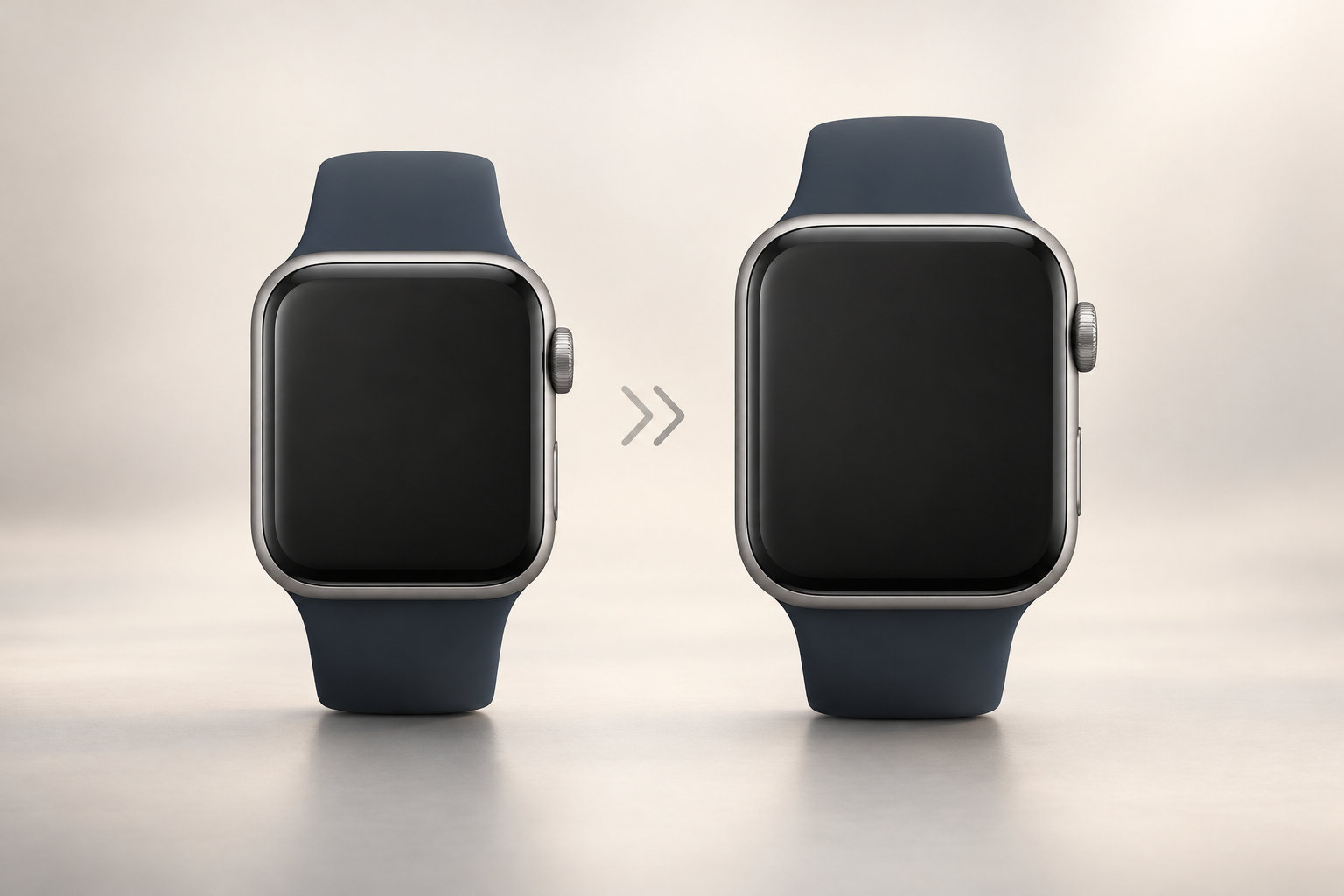
ケースサイズは本体背面の刻印や公式のモデル一覧で照合します。モデルによって40mm、41mm、42mm、44mm、45mm、46mm、49mmなどがあるため、シリーズ名だけでなくサイズまで商品ページの対応表と一致させてください。フィルムは数字が近くても、そのまま代用できるとは限りません。
特に確認したい項目は次の4つです。
- アップルウォッチのシリーズ名とモデル番号
- 本体のケースサイズ
- フィルムやケースが覆う範囲
- フィルムとケースを併用できるか
傷や割れを抑える保護方法の選び方
画面の擦り傷や指紋が気になるならフィルム
机や衣類、バッグの金具などとの軽い接触による擦り傷や、指紋・皮脂汚れが気になるなら、対応サイズのフィルムが候補です。薄さや見た目を変えにくい商品を探しやすい一方、フィルムが画面の端まで覆うほど、ケースの縁に押されて浮く場合があります。
側面や角への接触が心配ならケース
腕をぶつけやすい作業や屋外活動では、画面だけでなくベゼル、側面、角も確認できるケースが候補になります。Digital Crownやサイドボタン、スピーカー周辺の開口が本体と合っているか、厚みでバンドや充電の使い勝手が変わらないかも見ておきましょう。
両方使うなら干渉を先に確認する
フィルムとケースを併用するときは、ケースの内側がフィルムの端を押さない設計か確認します。商品ページに併用可と書かれていない場合、フィルムの覆う範囲やケースの縁の高さから、無理なく重ねられるかを判断してください。ケースを付けた後にタッチ操作が不安定になったり、端が浮いたりするなら、組み合わせを見直します。
46mm対応フィルムの具体例と注意点
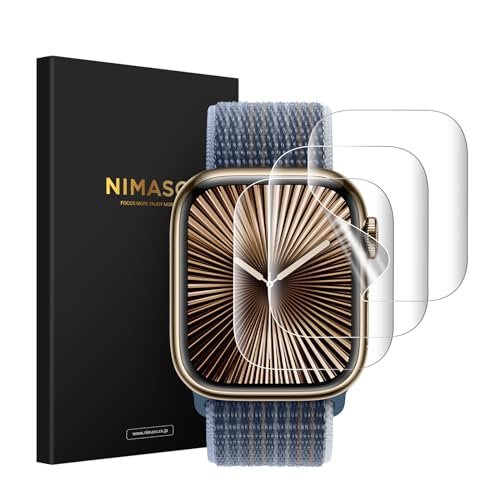
サイズを確認したうえで、Apple Watch Series 10・11の46mmモデル向けの商品を探す場合は、3枚組のNIMASO保護フィルムが候補の一つです。商品情報では、46mm対応、高感度タッチ、指紋防止、気泡レスなどが案内されています。
これは46mm対応品の具体例であり、42mm・44mm・45mm・49mmなど別サイズへそのまま流用できるという意味ではありません。価格、在庫、販売元、対応モデルは変わる可能性があるため、購入時に商品ページを再確認してください。
Series 10・11の46mmで対応条件を確認して選ぶなら、次の商品が候補です。



フィルムやケースの取り付けで失敗しない手順
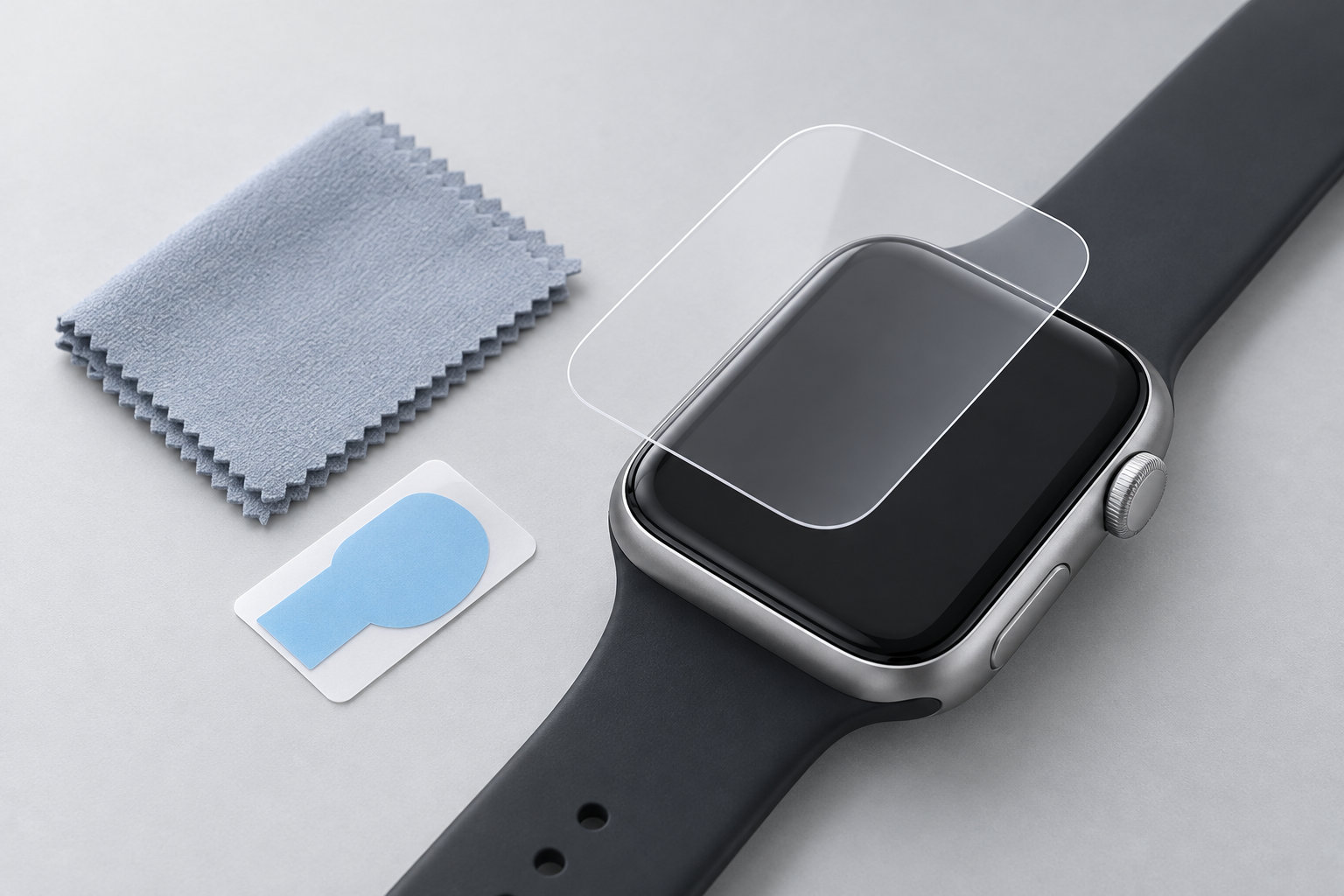
- 本体を外して電源を切る:充電器から外し、乾いた清潔な平面で作業します。
- 画面とケースを清掃する:糸くずの出ない柔らかな布で汚れを取り、濡れたまま貼り付けないようにします。洗剤や研磨剤は本体に使いません。
- 位置を仮合わせする:画面の縁、Digital Crown、サイドボタン、スピーカーの位置を確認します。
- 中央からゆっくり貼る:商品説明の手順に沿って、中央から端へ空気を押し出します。接着面に指で触れないようにします。
- 操作を確認する:端の浮きや気泡だけでなく、タッチ操作、Digital Crown、ボタンの動きも確認します。
Apple公式も、Apple Watchは水に触れたら乾かし、糸くずの出ない柔らかな布で手入れするよう案内しています。保護用品を付けた後も、本体とケースのすき間に汗や水分を残さないよう、商品説明に従って定期的に状態を確認しましょう。
ケースやフィルムを付けた後に確認すること
取り付け後に次の症状があれば、サイズ違いか干渉を疑います。
- フィルムの端が一周浮いている
- ケースを付けるとタッチ操作やスワイプがしにくい
- Digital Crownが回しにくい、押し込みにくい
- サイドボタンやスピーカーの開口がずれている
- 充電器に正しく置けない、バンドが取り付けにくい
Digital Crownの動作に問題がある場合、Apple公式は保護フィルムやケースをいったんすべて外して確認するよう案内しています。外して改善するなら保護用品の干渉が原因の可能性があります。改善しない、破損している、動作が安定しない場合は、無理に使い続けずAppleのサポートを確認してください。
まとめ:傷対策か接触対策かで保護方法を比較する
アップルウォッチの画面保護は、傷と割れを一つの用品だけで完全に防ぐものではありません。守りたい範囲と使う環境から、次の順番で選ぶと判断しやすくなります。
- 画面の擦り傷や指紋を抑えたいなら、対応サイズのフィルム
- 画面の縁、側面、角への接触が心配なら、操作部の開口が合うケース
- 両方必要なら、モデル・ケースサイズ・併用可否を確認した組み合わせ
購入前は、シリーズ名だけでなくモデル番号とケースサイズを確認してください。取り付け後に端の浮きや操作の違和感が出たときは、保護性能だけを優先せず、本体との相性を見直すことが大切です。
参考情報
- Appleサポート「Apple Watchの見分け方」:モデル番号とケースサイズの確認方法
- Appleサポート「Apple Watchのお手入れ方法」:清掃と乾燥の注意
- Appleサポート「Apple WatchのDigital Crownが機能しない場合」:保護フィルムやケースの干渉確認
コメント