
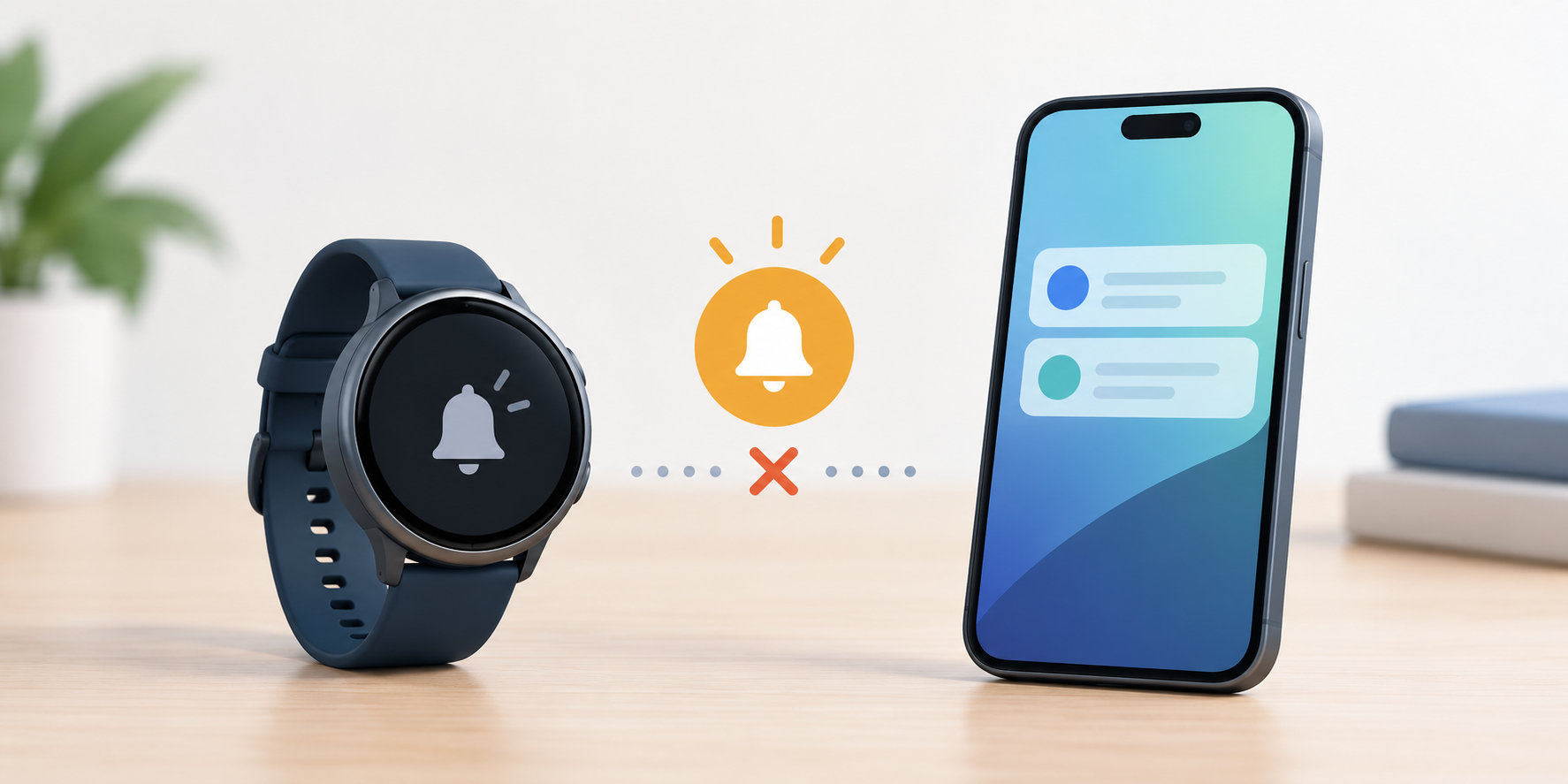
ガーミンの通知がこないときは、まずスマホ自体に通知が表示されているかを確認しましょう。スマホにも通知がなければ、OSや対象アプリの通知設定が原因です。スマホには届いているのにGarminデバイスへ届かない場合は、Bluetooth、Garmin Connect、ウォッチ本体の設定を順番に見直します。
なお、「Garmin Connectの通知がスマホに届かない」ケースと、「LINEやメールなどスマホアプリの通知がGarminに表示されない」ケースでは、確認する場所が少し違います。この記事では両方を切り分けながら、再ペアリングを急がずに確認する方法をまとめます。
ガーミンの通知がこないときは、まず止まっている場所を確認
通知の経路は、次のように分けて考えると原因を見つけやすくなります。
| 症状 | 最初に確認する場所 |
|---|---|
| スマホの通知欄にも表示されない | 対象アプリの通知許可、通知カテゴリ、集中モード、アプリのバックグラウンド制限 |
| スマホには表示されるがGarminに出ない | Bluetooth接続、Garmin Connectの権限・通知アクセス、アプリ別通知、ウォッチの通知設定 |
| Garmin Connectの通知だけスマホに届かない | Garmin Connectアプリ内のプッシュ通知と、スマホOSのアプリ通知 |
Garmin公式サポートも、スマート通知にはスマートフォン、Garmin Connect、Garminデバイスそれぞれの設定が影響すると案内しています。症状と関係のない設定まで変更せず、通知が消える地点に近い項目から確認してください。
Garmin Connectとスマホの通知設定を確認
Garmin Connectの権限とアプリ通知を確認する
Garmin Connectを開き、画面右下の「詳細」→「設定」から、スマートフォンの権限や通知に関する項目を確認します。表示されるメニューはOSやアプリのバージョンで異なることがありますが、次の項目が確認の軸です。
- スマートフォンの権限で、通知に関係するアクセス許可が拒否されていないか
- 「通知」内の「アプリ通知」で、通知を受けたいアプリがオンになっているか
- アプリ全体ではなく、特定アプリや通知カテゴリだけがオフになっていないか
スマホの通知欄に対象アプリの通知が出ていなければ、先にOS側の通知設定を直します。スマホに表示された通知をGarminへ転送する仕組みなので、元の通知が止まっている状態ではウォッチ側の設定だけを変更しても改善しません。
Androidで確認する項目
- 「設定」から「通知」または「アプリの通知」を開き、対象アプリの通知をオンにする
- Garmin Connectの通知アクセスや、スマートフォンの権限が許可されているか確認する
- Garmin Connectがバッテリー最適化やバックグラウンド制限の対象になっていないか確認する
- 対象アプリの通知カテゴリが「サイレント」またはブロックになっていないか確認する
Androidはメーカーやバージョンによって設定名が変わります。Garmin公式サポートでは、Androidのスマート通知について、Garmin Connectの権限、通知アクセス、アプリ通知、バッテリー最適化を確認する項目として挙げています。設定画面に「バッテリー」や「バックグラウンド使用」といった項目がある場合は、Garmin Connectの動作が過度に制限されていないか確認しましょう。
Google公式のAndroid通知設定でも、アプリごとに通知のオン・オフや通知カテゴリを変更できると案内されています。機種独自の省電力機能を使っている場合は、スマートフォンメーカーの案内も確認してください。
iPhoneで確認する項目
- 「設定」→「Bluetooth」でGarminデバイスが表示され、Bluetoothがオンになっているか確認する
- Bluetoothのデバイス詳細にある「システム通知を共有」がオンになっているか確認する
- 「設定」→「通知」から、通知を受けたいアプリの「通知を許可」をオンにする
- Garminへ通知を表示したい場合は、通知のプレビューが「常に」または「ロックされていない時」になっているか確認する
- 「集中モード」や通知の要約で、対象アプリの通知が遅延・非表示になっていないか確認する
iPhoneでは、通知許可がオンでも集中モードや通知の要約によって表示タイミングが変わることがあります。プライバシーを優先する場合はプレビューの設定を変更する影響も確認し、必要な通知だけを許可してください。
Apple公式のiPhone通知設定では、アプリごとの通知許可、表示場所、通知の要約などを変更する方法が説明されています。Garmin公式のスマート通知トラブルシューティングも、iPhoneのBluetoothやプレビュー、集中モードの確認を案内しています。
Garmin本体とBluetooth接続を確認
スマホの通知欄には表示されるのにGarminへ届かない場合は、次の順番で本体側を確認します。機種によって対応項目やメニュー名が違うため、表示されるものだけを確認してください。
- Garmin Connect上でデバイスが接続中になっているか
- ウォッチのBluetoothまたはスマートフォン接続がオンになっているか
- 通知ウィジェットやスマート通知機能が無効になっていないか
- ウォッチ側のアプリ別通知で、対象アプリがブロックされていないか
- サイレントモード、集中モード、通知をオフにするモードが有効になっていないか
- バッテリー節約モードが通知や通信を制限していないか
一部のアプリだけ届かないなら、そのアプリの通知許可とウォッチ側のアプリ別設定を優先します。すべてのアプリが届かないなら、接続状態、Garmin Connectの通知アクセス、ウォッチ全体の通知設定を確認するほうが効率的です。
設定を変更した後は、スマホとGarminデバイスをそれぞれ再起動してから接続状態を確認します。Garmin公式サポートでも、Bluetooth、通知ウィジェット、通知の種類、サイレントモード、バッテリー節約、両方の再起動を確認項目として案内しています。
スマホにGarmin Connectの通知だけがこない場合
「Garminの通知」が、Garmin Connectからスマホへ届くプッシュ通知を指している場合は、ウォッチのスマート通知とは別に確認します。
- Garmin Connectを開き、画面右下の「詳細」をタップする
- 「設定」→「通知」→「プッシュ通知」を開く
- 受け取りたい通知の項目がオンになっているか確認する
- スマホの「設定」→「通知」でGarmin Connectの通知許可も確認する
Garmin Connect内のプッシュ通知がオフなら、スマホOSの通知許可がオンでも通知は届きません。反対に、アプリ内でオンでもOS側でブロックされていれば表示されないため、両方を確認します。設定の場所はアプリの更新で変わることがあるので、項目名が見つからない場合はGarmin公式のGarmin Connect通知のカスタマイズ方法を確認してください。
設定を直した後のテストと、再接続する前の注意点
通知が届く経路を一つずつテストする
一度に複数の設定を変えると、どの項目が原因だったのか分からなくなります。設定を直した後は、次の順で1件ずつ確認します。
- 別の端末や連絡先から、対象アプリの通知を1件送る
- スマホの通知欄に表示されたか確認する
- スマホに表示された場合だけ、Garminに同じ通知が表示されるか確認する
- 届かなければ、接続状態とGarmin Connectの通知設定に戻る
スマホにも届かない場合はアプリやOS側、スマホには届くがGarminに届かない場合は接続や転送設定、という切り分けができます。通知の種類によって結果が違う場合は、アプリ単位・通知カテゴリ単位の設定を確認します。
再ペアリングは最後に行う
Bluetoothの解除や再ペアリングは、接続設定をやり直す作業になるため、最初から行う必要はありません。Garmin Connectの同期が完了していることを確認し、現在の通知設定を記録してから、再起動や権限確認で改善しない場合の最後の手段にします。
再ペアリング後も通知が届かない場合は、Garmin Connect、Garminデバイス、スマートフォンのOSを更新し、機種名に対応したGarmin公式サポートと取扱説明書を確認します。公式ページにない項目を無理に変更したり、すべての権限を無制限に許可したりする必要はありません。
よくある疑問
スマホには通知が出るのに、Garminにだけ届かないのはなぜ?
Bluetooth接続、Garmin Connectの通知アクセス、アプリ別通知、ウォッチのサイレントモードやバッテリー節約が主な確認先です。まずGarmin Connect上でデバイスが接続中かを確認し、次に通知の転送設定を見直します。
特定のアプリだけ通知がこない場合は?
スマホ側の対象アプリ通知、通知カテゴリ、Garmin Connectのアプリ通知、ウォッチ側のアプリ別通知を確認します。特定の連絡先やメッセージだけ届かない場合は、相手やスレッドをミュートしていないかも確認してください。
Androidの設定名が見つからない場合は?
Androidはメーカーやバージョンでメニュー名が異なります。「通知」「アプリ」「バッテリー」「バックグラウンド」「通知へのアクセス」などの語で設定内を検索し、Garmin Connectと対象アプリの制限を確認してください。Garmin公式の機種別案内がある場合は、そちらを優先します。
まとめ:通知がこないときはスマホ・Connect・本体を順番に確認
ガーミンの通知がこないときは、いきなり初期化や再ペアリングをするより、通知がどこで止まっているかを切り分けるのが先です。
- スマホ自体に対象アプリの通知が表示されるか確認する
- Garmin Connectの権限、通知アクセス、アプリ通知を確認する
- Androidはバッテリー最適化、iPhoneはBluetoothのシステム通知共有と集中モードを確認する
- Garmin本体の通知、サイレントモード、バッテリー節約、接続状態を確認する
- 再起動とテスト通知を行い、必要な場合だけ再ペアリングする
メニュー名や対応項目はGarminの機種、スマートフォンのOS、メーカーによって変わります。解決しない場合は、使っている機種名とOSバージョンをそろえて公式サポートを確認すると、対象機種に合った手順を見つけやすくなります。
参考にした公式情報
- Garminデバイスにスマート通知が届かない・表示されない
- Garmin Connectアプリの通知をカスタマイズする
- Apple:iPhoneの通知の設定を変更する
- Google:Androidで通知を管理する
画面名や対応状況は更新で変わる場合があります。設定変更時は、使用中の端末とGarminデバイスの公式案内も確認してください。
コメント