
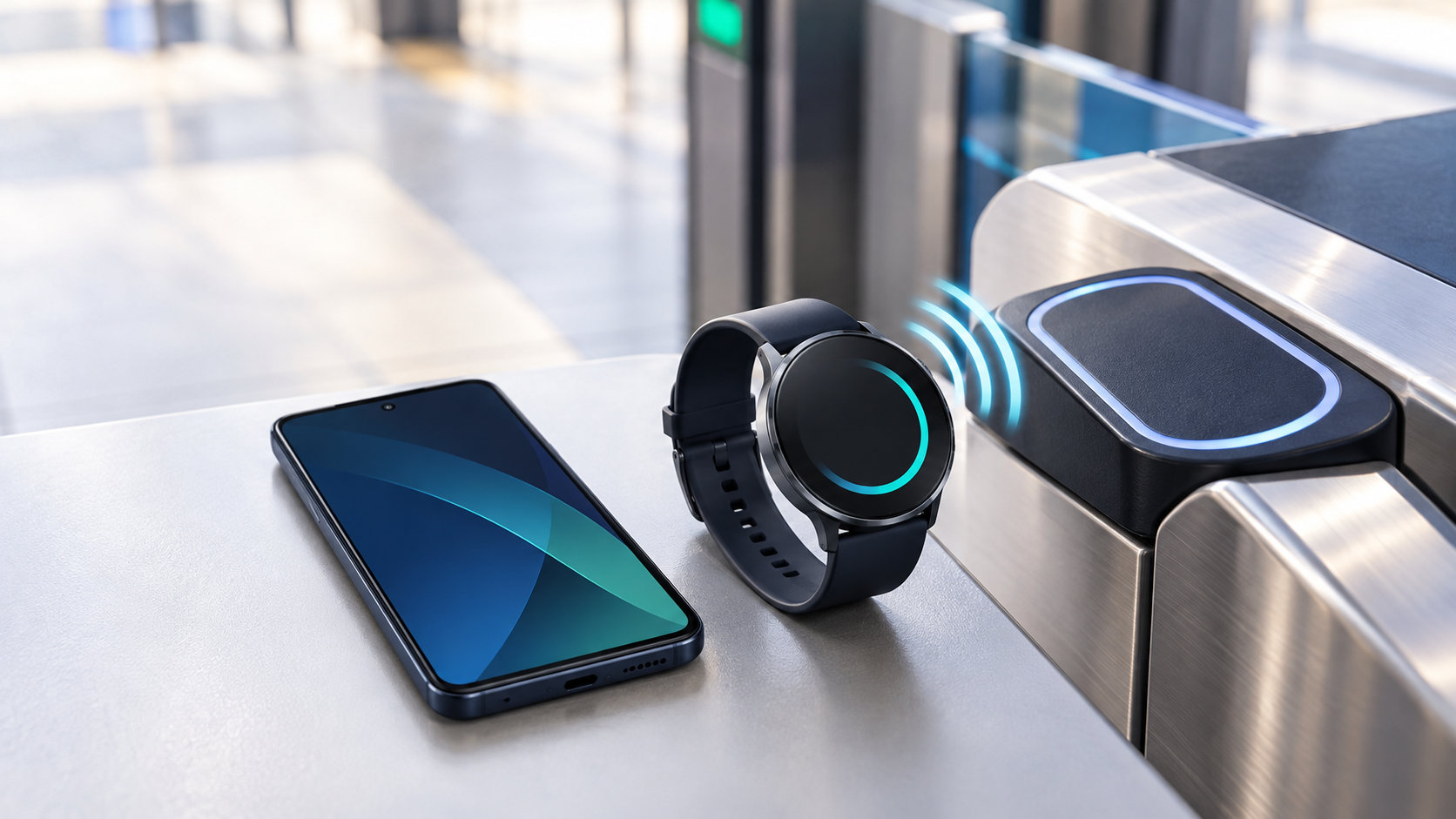
AndroidスマートウォッチでSuicaを使うことはできます。ただし、Android対応やNFC対応と書かれているだけでは不十分です。Suicaに対応するFeliCaや、Google WalletまたはGarmin Payの対応条件を満たす必要があります。
この記事では、Google Walletを使うWear OSスマートウォッチと、Garmin Payを使うGarmin製品を分けて、対応機種の見分け方と設定手順を解説します。海外版や型番違いを購入してから困らないよう、販売地域の確認ポイントもまとめます。
AndroidスマートウォッチでSuicaは使える?先に結論
結論は、対応機種なら使えます。Androidスマートフォンと連携できる時計でも、Suicaに必要なFeliCaや決済サービスに対応していなければ、改札や店舗でSuicaを使えません。
- Google Walletを使う場合:FeliCaに対応した、Googleの対応一覧にあるWear OSスマートウォッチが必要
- Garminを使う場合:Garmin PayのSuicaに対応した日本発売モデルが必要
- どちらにも共通:購入地域、型番、スマートフォンのOS、関連アプリの条件を確認する
つまり、「Android対応スマートウォッチならSuicaが使える」という意味ではありません。購入前に、商品ページの対応OSだけでなく、Suica・FeliCa・Google Wallet・Garmin Payの対応表記まで確認してください。
Suicaに対応するスマートウォッチの仕組み
AndroidスマートウォッチでSuicaを使う方法は、大きく2つの仕組みに分かれます。
| 方式 | 主な対応製品 | 確認する条件 |
|---|---|---|
| Google Wallet | Google Pixel Watch、Samsung Galaxy Watchの対応モデル | FeliCa対応、Wear OS、国内購入モデル、対応機種一覧 |
| Garmin Pay | GarminのSuica対応モデル | 日本発売モデル、Garmin PayのSuica対応、Garmin Connect |
スマートフォンの通知を表示できること、NFCで通信できること、Suicaを読み書きできることは同じではありません。特に低価格帯のAndroid対応時計や海外向けモデルは、通知や健康管理に対応していてもSuicaには対応しない場合があります。
Google WalletでSuicaを使える対応機種
Googleの「スマートウォッチでSuicaやPASMOを使って支払う」案内では、FeliCaに対応するWear OSスマートウォッチとして、次のシリーズが掲載されています。
| シリーズ | 公式一覧に掲載されている例 | 注意点 |
|---|---|---|
| Google Pixel Watch | Pixel Watch、Pixel Watch 2、3、4、5 | 日本で購入したモデルであることを確認 |
| Samsung Galaxy Watch | Galaxy Watch6、Watch6 Classic、Watch7、Watch8、Watch8 Classic、Watch9、Galaxy Watch Ultra、Ultra2 | シリーズ名だけでなく国内版の型番を確認 |
この一覧にないWear OS製品や、同じシリーズ名でも海外向けの型番は、Suicaが使えるとは判断しないでください。Googleは日本購入モデルを条件として案内しているため、海外通販や並行輸入品を選ぶ場合は、FeliCaと日本向け決済への対応を販売元とメーカーの両方で確認する必要があります。
Google Walletで使える国内版の候補を具体的に探すなら、Galaxy Watch7 44mmのように、商品ページで型番まで確認できるモデルから比較すると安全です。


上のカードを購入候補にする場合も、販売ページで「SM-L310NZSJXJP」の型番、国内正規品であること、販売元・発送元を確認してください。サイズやBluetooth・LTEの違いだけでなく、日本向けモデルかどうかがSuica目的では重要です。
Garmin PayでSuicaを使える対応機種
GarminはGoogle Walletではなく、Garmin PayのSuicaを使います。Garmin公式の対応一覧には、Venu、vívoactive、Forerunner、fēnix、Instinct、Approachなど、複数シリーズの対応モデルが掲載されています。
代表例としては、Venu 3・Venu 3S・Venu 4、vívoactive 5・vívoactive 6、Forerunner 165・170・265・570・970、fēnix 7・7 Pro・8などがあります。ただし、同じシリーズでも世代や販売地域によって対応状況が異なるため、購入前にGarmin公式の対応機種一覧で型番を照合してください。
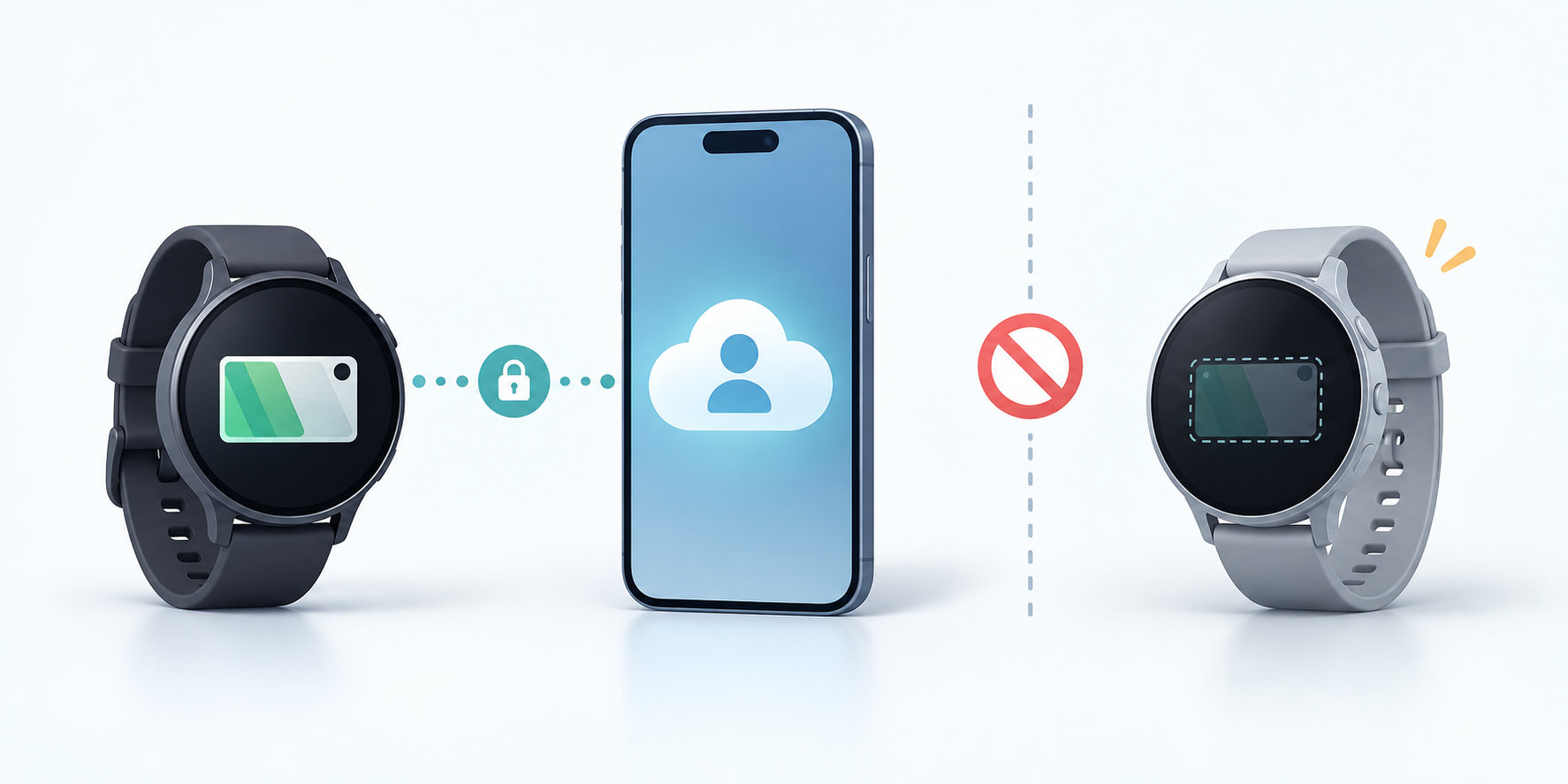
Garmin PayのSuicaは日本発売モデル限定です。また、Garminアカウントとデバイスに紐づいて管理され、Google WalletのSuicaとはカードの扱いが異なります。Garmin公式案内では、Garmin PayのSuicaは定期券やSuicaグリーン券の購入に対応していないため、通勤定期を主目的にする場合は別の選択肢も確認しましょう。
Google WalletでSuicaを設定する方法
Google Wallet対応のWear OSスマートウォッチでは、次の順に設定します。画面の名称や順番は機種・OSのバージョンで変わることがあるため、表示された案内を優先してください。
- 国内版と対応条件を確認する:購入地域、FeliCa、対応機種一覧、スマートフォンのAndroidバージョンを確認します。Google Walletの要件だけでなく、Pixel WatchやGalaxy Watch側の機種別条件も確認してください。
- スマートフォンとウォッチをペアリングする:Pixel WatchならGoogle Pixel Watchアプリ、Galaxy Watchなら対応するSamsungのコンパニオンアプリを使い、初期設定とソフトウェア更新を完了します。
- ウォッチでGoogle Walletを開く:Google Walletを起動し、追加アイコンから「Suica」を選びます。
- スマートフォンの画面に従う:ペアリングしたスマートフォンでカードの追加やアカウント確認を進めます。案内が表示された場合は、ウォッチ側にMobile FeliCaクライアントなどの関連アプリをインストールします。
- 利用するカードを確認する:Suicaを新規発行するか、既存カードの移行案内に従います。スマートフォンのSuicaを先に削除するなど、自己判断でカードを消す操作は避け、表示された移行手順と公式案内を確認してください。
設定後は、Google WalletでSuicaが表示されること、残高が確認できること、利用するSuicaが有効になっていることを確認します。スマートウォッチに追加したカードは、スマートフォンのGoogle Walletに自動で同じ形で表示されるとは限らないため、ペアリングしたコンパニオンアプリから管理する場合があります。
Garmin PayでSuicaを設定する方法
Garminの場合は、Garmin Connectアプリを使って設定します。
- Garmin Connectを準備する:対応する日本発売モデルをスマートフォンとペアリングし、本体とアプリを最新状態にします。
- Garmin Payを開く:Garmin Connectのウォレット設定からSuicaの追加を開始します。
- アカウントとチャージ方法を設定する:Garmin公式の案内に従い、Googleアカウントやチャージに使う支払い方法を登録します。利用できるカードやチャージ条件は変更されることがあるため、登録画面の案内を確認してください。
- ラピッドパスカードを設定する:改札や対応端末でウォッチをかざして使うため、Garmin公式のラピッドパスカード設定を確認します。
- Garmin Pay独自の制限を確認する:Garmin PayのSuicaはモバイルSuicaアプリと同じ管理方法ではありません。機種変更や別のGarminデバイスへの移行、定期券の利用条件を事前に確認します。
GarminはAndroidだけでなくiPhoneとのペアリングにも対応するモデルがありますが、Suica対応とスマートフォンの対応OSは別の条件です。ウォッチ本体、Garmin Connect、Garmin Payのすべての条件がそろっているかを確認してください。
Suicaが使えないときの確認順
対応機種のはずなのにSuicaを追加できない場合は、次の順で切り分けます。
- 日本向けモデルか確認する:海外版、並行輸入品、型番違いではないかを商品箱や設定画面、販売ページで確認します。
- FeliCa対応を確認する:NFC対応だけでなく、モバイルFeliCaやSuica対応が明記されているかを確認します。
- アプリとOSを更新する:スマートフォンとウォッチのOS、Google Wallet、Google Play開発者サービス、コンパニオンアプリを更新します。
- Googleアカウントを確認する:Suicaを登録したGoogleアカウントと、ペアリングしたスマートフォンで使っているアカウントが一致しているか確認します。
- 既存Suicaの状態を確認する:スマートフォン、別のウォッチ、無効化済みカードのどこにSuicaがあるかを確認し、移行案内に従います。
- Garminはアカウントの紐づけを確認する:Garmin Payの場合は、別アカウントへの接続や別デバイスへの移行が制限されることがあります。Garmin公式のFAQを優先してください。
- 利用時の条件を確認する:ウォッチの電池残量、Suicaの残高、利用するカードの有効状態、リーダーへ近づける位置を確認します。
それでも解決しない場合は、ウォッチの初期化やSuicaの削除を先に行わず、メーカーとモバイルSuicaの公式サポートでカードの状態を確認してください。
購入前に確認したいチェックリスト
- Google WalletとGarmin PayのどちらでSuicaを使うか
- 候補商品の正確な型番と、日本購入・日本発売モデルかどうか
- FeliCa、Suica、Google WalletまたはGarmin Payの公式対応情報
- スマートフォンのAndroidバージョンと、必要なコンパニオンアプリ
- 既存のSuicaを移行するのか、新しいSuicaを発行するのか
- チャージに使える支払い方法と、定期券・グリーン券など必要な機能
- 購入時点の販売元、保証、在庫、モデル表記
特に「海外版」「グローバル版」「国内版」が混在する商品ページでは、商品名だけで判断しないことが大切です。型番をメーカー公式の対応表と照合し、Suica目的であることを販売店にも確認してから購入しましょう。
公式ページで対応状況を確認する
対応機種や設定画面は更新される可能性があるため、購入前と設定前に次の公式情報を確認してください。
- Googleウォレット:スマートウォッチでSuicaやPASMOを使って支払う
- Wear OS by Google:スマートウォッチで非接触型決済を行う
- JR東日本 モバイルSuica:Wear OS端末でSuicaを利用できますか
- Garminサポート:Garmin PayのSuicaの対応可能な機種
- Garmin:Garmin PayのSuica
まとめ:Android対応ではなくSuica対応を確認して選ぶ
AndroidスマートウォッチでSuicaを使うには、Google WalletのFeliCa対応Wear OSか、Garmin PayのSuica対応モデルを選ぶ必要があります。Android対応、通知対応、NFC対応だけでは判断できません。
購入時は、日本向けの型番か、公式の対応機種一覧に載っているか、必要なアプリとスマートフォン条件を順に確認してください。設定ではウォッチのウォレットからSuicaを追加し、既存カードの移行やアカウントの状態を確認すれば、購入後の行き違いを減らせます。
コメント