
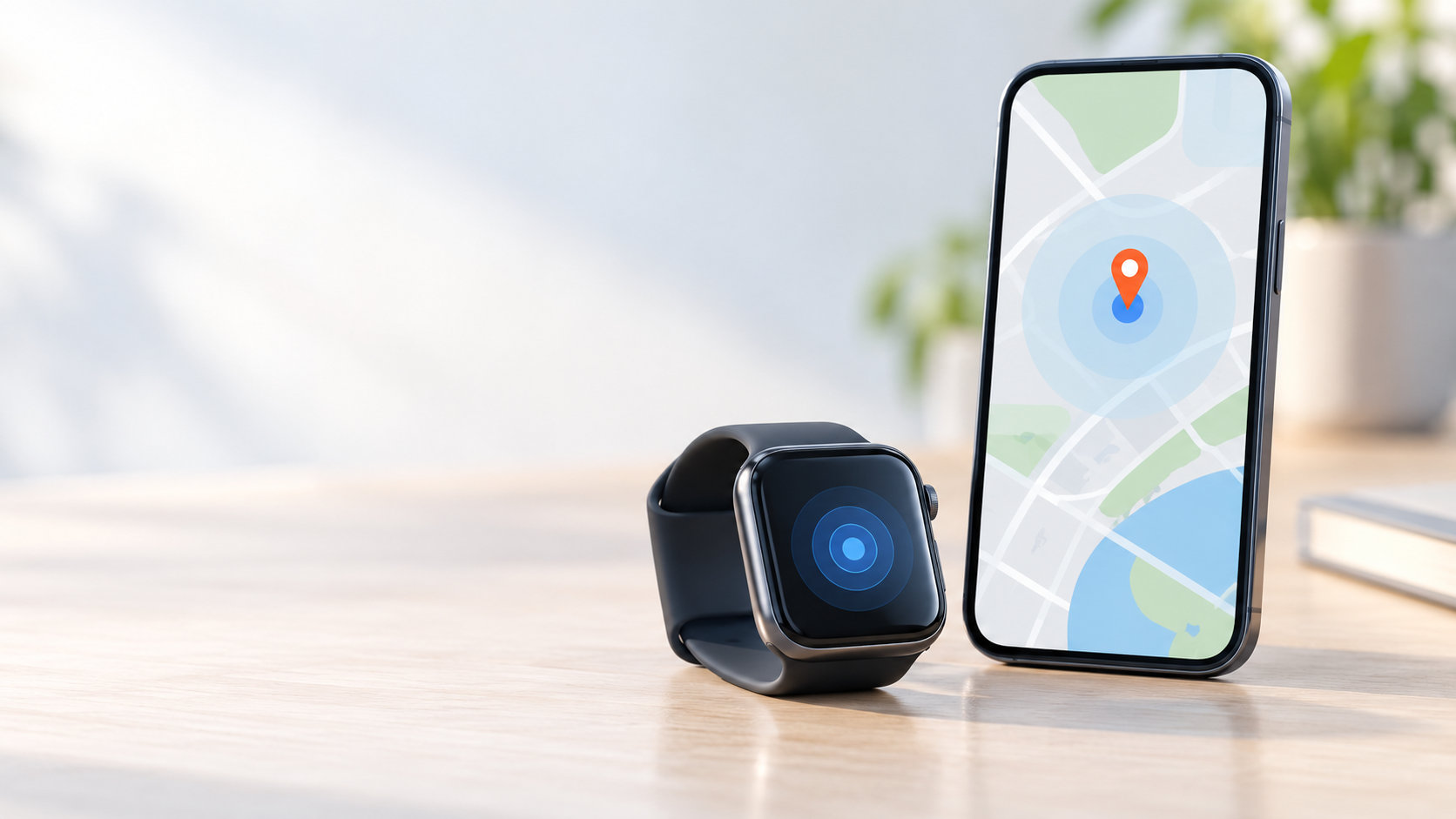
Apple Watchの「探す」設定方法|iPhoneでの登録手順と紛失時の確認ポイント
Apple Watchをなくしたときに位置を確認したり、紛失モードで保護したりするには、普段から「探す」が使える状態か確認しておくことが大切です。設定の基本は、ペアリング済みのiPhoneで「探す」を有効にし、Apple Watch側の「Watchを探す」と「“探す”ネットワーク」を確認することです。
Apple Watchの「探す」設定はペアリング済みiPhoneから始める
Apple Watchの「探す」は、Apple Watchだけで独立して登録するというより、ペアリングしたiPhoneの「探す」設定と連動して使います。まずiPhoneの「探す」を有効にし、そのあとApple Watchがデバイス一覧に表示されるかを確認しましょう。
設定が済んでいるか迷ったときは、iPhoneで「探す」アプリを開き、「デバイス」にApple Watchが表示されるかを見るのが早道です。表示されていれば、地図で位置を確認したり、近くにあるときにサウンドを再生したりできます。
設定前に確認すること
- iPhoneとApple Watchのペアリングが完了している
- iPhoneで、Apple Watchと同じApple Accountを使っている
- iPhoneがインターネットに接続され、位置情報を利用できる状態になっている
ペアリングがまだの場合は、先にiPhoneの「Apple Watch」アプリからペアリングを完了します。Appleの案内でも、Apple Watchを使うにはiPhoneとのペアリングが必要とされています。設定画面の名称や並びは、iOSやwatchOSの更新によって変わることがあります。
iPhoneで「探す」を設定する手順
- iPhoneの「設定」アプリを開きます。
- 画面上部の自分の名前をタップし、「探す」を開きます。
- 「iPhoneを探す」をタップし、「iPhoneを探す」をオンにします。
- オフラインのときも探しやすくするため、「“探す”ネットワーク」をオンにします。
- バッテリー残量が少なくなったときに最後の位置情報を送信する設定も、必要に応じてオンにします。
Apple Watchを「探す」に追加するには、iPhoneまたはiPadとペアリングし、そのデバイスで「探す」をオンにする必要があります。Apple Watchだけを設定しようとして項目が見つからない場合は、ペアリング状態とiPhone側の設定を先に確認してください。
Apple公式の「探す」を有効にする手順でも、iPhone側の「iPhoneを探す」と「“探す”ネットワーク」を順番に確認する流れが案内されています。
Apple Watch側で「Watchを探す」を確認する
iPhone側の設定を終えたら、Apple Watch本体でも「Watchを探す」の状態を確認します。
- Apple Watchで「設定」を開きます。
- 自分の名前をタップし、Apple Watchが表示されるところまで下にスクロールします。
- 使っているApple Watchの名前をタップします。
- 「Watchを探す」をタップします。
- 「“探す”ネットワーク」がオンになっていることを確認します。
Appleの案内では、ペアリング済みiPhoneで「探す」を設定すると、Apple Watchの「探す」とアクティベーションロックも自動的に有効になります。売却や譲渡の予定がない限り、普段からこの保護機能をオフにする必要はありません。
設定後にiPhoneで表示を確認する
設定が終わったら、実際にApple Watchが「探す」アプリへ登録されているかを確認します。
- iPhoneで「探す」アプリを開きます。
- 画面下部の「デバイス」をタップします。
- 一覧からApple Watchを選びます。
- 地図に位置が表示されることを確認し、近くにある場合は「サウンドを再生」が表示されるか確認します。
この確認は、紛失してから初めて設定を試すより安全です。地図や操作項目が表示されない場合は、Apple Watchの電源、Wi-Fiやモバイルデータ通信、ペアリングしたiPhoneとの接続を確認します。
Apple Watchを紛失したときの確認ポイント
Apple Watchをなくしたら、ペアリングしているiPhoneの「探す」アプリで「デバイス」からApple Watchを選びます。地図で場所を確認し、近くにある可能性があれば「サウンドを再生」を使います。
見つからないときは、Apple Watchの詳細画面から「紛失モード」を有効にします。電話番号やメッセージを登録しておけば、見つけた人に連絡先を知らせられます。iPhoneを使えない場合は、iCloud.com/findにApple Accountでサインインして確認する方法もあります。
紛失モードは、Apple Watchをロックして個人情報を保護するための機能です。Apple Payのカードやパスも使用停止になるため、紛失に気づいたら位置確認とあわせて早めに設定しましょう。詳しい操作はApple公式の紛失時の案内で確認できます。
「探す」に表示されないときの対処
Apple Watchが「探す」のデバイス一覧にない場合は、次の順番で確認します。
- iPhoneとApple Watchが正しくペアリングされているか確認する。
- iPhoneの「設定」から「探す」を開き、「iPhoneを探す」と「“探す”ネットワーク」がオンか確認する。
- Apple Watchの「設定」から「Watchを探す」を開き、「“探す”ネットワーク」がオンか確認する。
- Apple Watchの電源と通信状態、iPhoneとの距離を確認する。
- iPhoneのApple Watchアプリで、対象のWatchが現在のApple Accountに登録されているか確認する。
Apple Watchを紛失する前に「探す」を有効にしていなかった場合、あとから位置を追跡することはできません。設定項目がどうしても表示されない場合は、Appleのサポート記事や公式サポートへ進み、ペアリングやアカウントの状態を確認してください。
まとめ:設定後にデバイス一覧まで確認しておく
Apple Watchの「探す」設定は、次の順番で確認すれば迷いにくくなります。
- iPhoneの「設定」から「iPhoneを探す」と「“探す”ネットワーク」をオンにする。
- Apple Watchの「設定」から「Watchを探す」と「“探す”ネットワーク」を確認する。
- iPhoneの「探す」アプリの「デバイス」にApple Watchが表示されるか確認する。
最後にデバイス一覧まで確認しておけば、紛失時に地図、サウンド再生、紛失モードへすぐ進めます。設定後の確認に加えて、Apple Accountのパスワードを安全に管理しておくことも忘れないようにしましょう。
アクティベーションロックの仕組みや有効状態の確認方法は、Apple公式のアクティベーションロック案内もあわせて確認してください。
コメント