
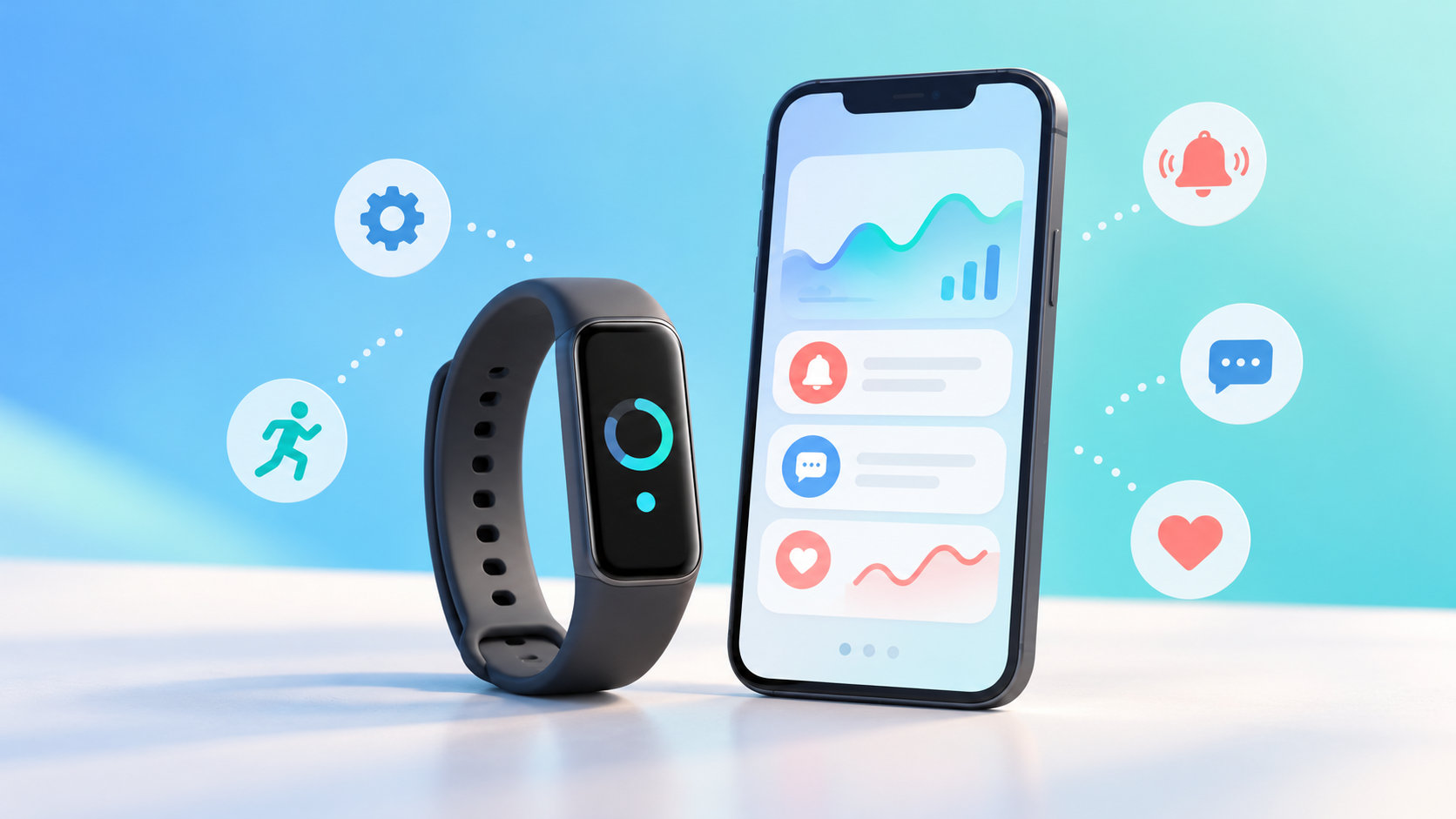
Xiaomi Smart Band 7を買ったものの、最初にどこを設定すればよいのか、通知や健康記録をどう使うのかが分かりにくいことがあります。
基本は、本体を充電してからMi FitnessまたはZepp Lifeへ追加し、Bluetooth・通知・バックグラウンド動作を整えることです。設定後は、通知、睡眠、心拍数、血中酸素レベル、運動記録を必要な範囲で使えます。
この記事では、Xiaomi Smart Band 7の初期設定から日常の便利な使い方、同期できないときの確認、防水と健康データの注意点まで順番に解説します。設定画面の名称はアプリやスマートフォンの更新で変わる場合があるため、表示が少し違うときは同じ目的の項目を探してください。
Xiaomi Smart Band 7でできることと先に知るポイント
Xiaomi Smart Band 7は、スマートフォンと連携して通知を確認しながら、日々の活動や運動、睡眠を記録するスマートバンドです。公式仕様で案内されている主な機能は次のとおりです。
- 1.62インチAMOLED画面で時刻、通知、各種データを確認する
- 心拍数、血中酸素レベル、睡眠、ストレス、呼吸法などを記録する
- 110種類以上のスポーツモードと一部の自動検出を使う
- 着信通知、アプリ通知、天気、アラーム、タイマー、スマートフォンを探す機能を使う
歩数や睡眠、心拍数などの一部機能は、スマートフォンと常時接続していなくても本体側で記録し、後からアプリへ同期できます。一方、着信・アプリ通知・天気の更新・スマートフォンを探す機能は、スマートフォンとのBluetooth接続が必要です。
健康関連の表示値は、生活の傾向を振り返るための参考情報です。病気の診断や治療、医療上の判断をXiaomi Smart Band 7だけで行わないでください。
初期設定の手順|充電からスマホ連携まで
初回は、次の順番で設定すると接続の切り分けがしやすくなります。
- 本体を充電する。付属の専用充電ケーブルを本体の端子に合わせます。届いた直後に画面が点灯しない場合は、XiaomiのFAQにあるとおり、まず5〜10分ほど充電してから確認します。
- アプリを用意する。Xiaomi Smart Band 7は、公式案内上、Mi FitnessまたはZepp Lifeにバインドできます。両方を同時に使おうとせず、まず一方のアプリを選んでください。
- デバイス追加を開く。アプリのデバイス追加画面からXiaomi Smart Band 7を選びます。本体にQRコードが表示される場合は、アプリの案内に従って読み取ります。
- スマートフォンを近くに置く。Bluetoothをオンにし、アプリが求める位置情報などの権限を許可します。接続中は本体とスマートフォンを離しすぎないようにします。
- プロフィールと通知を整える。身長・体重などのプロフィール、通知するアプリ、心拍数や睡眠の測定設定を必要な範囲で設定します。
- 同期と更新を確認する。接続後にデータを同期し、アプリにファームウェア更新が表示されたら案内に従います。バインド解除や初期化を先に行うと、同期前のデータが失われる可能性があります。
アプリを変更したい場合も、先に現在のデータを同期してからバインド状態を確認します。設定をやり直すときは、いきなりスマートフォンのBluetooth設定だけで削除せず、アプリ側の案内を優先してください。
本体操作とウォッチフェイスの設定
Xiaomi Smart Band 7には一般的な腕時計のような物理ボタンがありません。画面をタップして点灯させ、上下や左右のスワイプで機能を切り替える操作が基本です。
- ウォッチフェイス画面から上下にスワイプして、運動、心拍数、天気などを開く
- 項目をタップして詳細を確認し、画面の端からスワイプして前の画面へ戻る
- ウォッチフェイスを長押しするか、アプリのデバイス設定から文字盤を変更する
- 画面を持ち上げたときの点灯、画面の明るさ、常時表示の設定を使い分ける
文字盤に歩数や心拍数を表示すると、アプリを開かずに確認できます。ただし、画面点灯の回数や常時表示を増やすと電池消費も増えるため、時刻だけを大きく表示する文字盤にする方法もあります。
通知・着信を手首で確認する設定
通知は、バンド側の設定だけでなく、アプリとスマートフォン本体の3か所をそろえる必要があります。最初は次の順で確認してください。
- Mi FitnessまたはZepp Lifeで、アプリ通知を開く
- 通知を受けたいアプリを選び、必要なら着信通知も有効にする
- スマートフォン本体の設定で、対象アプリの通知と通知へのアクセスを許可する
- Bluetooth接続を維持し、バンドのサイレントモードやおやすみモードを確認する
- Androidでは、アプリの自動起動、省電力設定、バックグラウンド動作を確認する
通知が届いても本文を表示したくない場合は、スマートフォン側のロック画面通知と、アプリ通知のプレビュー設定を見直します。仕事中や就寝中は、バンドのサイレントモードを時間帯で使い分けると通知の多さを抑えられます。
健康管理と運動記録の使い方
心拍数・睡眠・ストレスを確認する
心拍数、睡眠、ストレスは、本体で簡易的に確認したり、アプリで日ごとのグラフを見たりできます。睡眠の詳細表示や睡眠呼吸品質のように、追加設定が必要な機能もあります。機能を有効にした後は、充電残量と装着状態も確認してください。
就寝中は、バンドが緩すぎたり、逆にきつすぎたりしない位置に装着します。公式FAQでは、睡眠時間が短い場合や移動中に寝た場合など、睡眠データが記録されにくい条件も案内されています。1回の記録だけで睡眠状態を断定せず、継続的な傾向として確認しましょう。
血中酸素レベルを測定する
血中酸素レベルを手動で測るときは、画面を上向きにして腕を机などへ置き、体と腕を静止させます。手首の骨から指1本ほど離し、センサーが肌に密着する程度に装着してください。動き、装着の緩み、汚れ、低温などで測定に失敗することがあります。
終日の血中酸素モニタリングや高度な睡眠モニタリングは便利ですが、電池消費が増えます。必要な目的がある機能だけを有効にし、測定値を医療機器の代わりに使わないことが重要です。
運動モードを使う
本体の運動メニューから種目を選び、開始・一時停止・終了を操作します。公式仕様では、屋外ランニング、ウォーキング、トレッドミル、ローイングマシン、エリプティカルの自動検出が案内されています。自動検出を使わない場合は、運動前に種目を手動で選ぶと記録の開始を確認しやすくなります。
屋外運動で位置情報を使う機能は、スマートフォンやアプリの測位許可が関係します。運動前にスマートフォンを携帯し、アプリがバックグラウンドで停止しない状態を確認してください。
天気とスマートフォンを探す機能
天気情報は自動で更新されない場合があります。都市設定を確認し、バンドをアプリへ接続して手動同期します。スマートフォンを探す機能もBluetooth接続が前提です。遠く離れたスマートフォンを携帯電話回線やGPSだけで呼び出す機能ではありません。
電池・防水・装着時の注意点
バッテリーは設定によって変わる
公式仕様では、180mAhのバッテリー、マグネット充電、充電時間2時間以内、標準的な使用時間14日間以上が案内されています。公式製品ページには、通常使用モード14日間、ヘビーユースモード9日間という目安もあります。
常時表示、頻繁な通知、画面点灯、自動心拍数測定、終日の血中酸素モニタリング、高度な睡眠モニタリング、運動記録を重ねるほど、実際の持続時間は短くなります。電池が早く減るときは、使っていない測定や画面設定を一つずつ見直してください。
5ATMでも高温・強い水流は避ける
Xiaomi Smart Band 7は5ATMの耐水仕様で、プールや浅い水域での利用が案内されています。ただし、熱いシャワー、サウナ、温泉、ダイビング、サーフィンなどの高速な水流や深い水域での使用は避けてください。防水性能は時間とともに低下する可能性があります。
海水、石けん、日焼け止めなどが付いた場合は、きれいな水ですすいでから柔らかい布で乾かします。充電する前に、本体とケーブルの接点が乾いていることも確認してください。
肌とセンサーを清潔に保つ
運動後は手首とストラップの汗を拭き、長時間着用した後は手首を休ませます。緩すぎると測定が安定しにくく、きつすぎると肌に負担がかかります。赤み、かゆみ、痛みが続く場合は使用を中止し、必要に応じて医療機関へ相談してください。
同期できない・通知が来ないときの確認順
トラブルが起きたときは、次の順番で確認します。
- バンドの充電残量と、スマートフォンとの距離を確認する
- スマートフォンのBluetoothと位置情報を一度オフ・オンする
- アプリとスマートフォン本体の通知権限を確認する
- Androidでは自動起動、省電力、バックグラウンド制限を見直す
- アプリとファームウェアを更新し、アプリ・バンド・スマートフォンを再起動する
- アプリを開いて手動同期し、まだ直らない場合だけ再追加を検討する
バインド解除や初期化は、未同期データが失われる可能性があります。再追加を行う前に、最後に同期できた日時を確認してください。機種変更では、同じアカウントで新しいスマートフォンのアプリへログインし、古いスマートフォンのBluetoothを一時的にオフにしてから接続を試す方法があります。
これから購入する人が確認したいこと
これからXiaomi Smart Band 7を購入する場合は、販売ページの呼び名だけでなく、型番、販売地域、付属の充電ケーブル、対応アプリ、保証の扱いを確認してください。旧世代の在庫や並行輸入品では、説明書の言語やサポート窓口が異なることがあります。
通知・睡眠・運動記録を今すぐ始めたい人は、Smart Band 7と現行世代を同じ条件で比べると判断しやすくなります。比較では画面サイズだけでなく、対応アプリ、電池、耐水、通知、健康機能の違いを確認します。
同じXiaomiのスマートバンド型で、日常の通知や健康・運動記録をまとめて使う候補を確認するなら、次の商品が候補です。


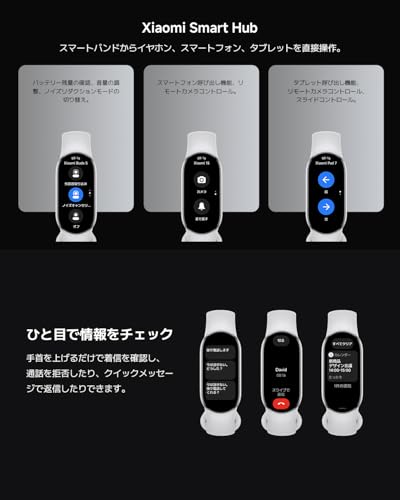
価格、在庫、販売元、保証、付属ストラップは変わる可能性があります。購入直前にAmazonの商品ページとメーカー公式情報を照合してください。
次の世代を待つか、今あるバンドから買い替えるかを検討している場合は、Xiaomi Smart Band 11の日本発売日・予約開始日はいつ?価格・機能も予想!買い替え前に知りたい進化ポイントも参考にできます。
よくある質問
AndroidとiPhoneの両方で使えますか?
公式仕様ページではAndroid 6.0以降、iOS 10以降が案内されています。一方、公式FAQにはAndroid 5.0以降と記載された案内もあります。現在使っているスマートフォンでは、実際にインストールするMi FitnessまたはZepp Lifeの最新対応条件を確認してください。
Bluetoothは常にオンにする必要がありますか?
歩数、睡眠、心拍数、ストレス、血中酸素レベル、ストップウォッチ、アラームなどは、常時接続していなくても本体側で使える機能があります。着信通知、アプリ通知、天気の更新、スマートフォンを探す機能は、スマートフォンとのBluetooth接続が必要です。
血圧は測れますか?
測れません。Xiaomi公式FAQで、Xiaomi Smart Band 7は血圧モニタリングに対応していないと案内されています。血圧を確認したい場合は、目的に合った血圧計を使用してください。
Mi FitnessとZepp Lifeはどちらを使えばよいですか?
公式FAQでは、Xiaomi Smart Band 7はMi FitnessとZepp Lifeの両方にバインドできると案内されています。初めて設定する場合は一方を選び、アプリを変更するときは先にデータを同期し、現在のバインド状態を確認してください。アプリの表示や機能は更新で変わる場合があります。
通知や同期ができないときはどうすればよいですか?
バンドの充電、Bluetooth、位置情報、アプリの通知権限、サイレントモード、Androidのバックグラウンド動作、アプリとファームウェアの更新を順番に確認します。バインド解除は未同期データを確認してから行ってください。
まとめ
Xiaomi Smart Band 7の使い方は、本体を充電し、Mi FitnessまたはZepp Lifeへ追加した後、Bluetooth・通知・バックグラウンド動作を整えることから始まります。
- 通知、着信、天気、スマートフォンを探す機能はBluetooth接続を確認する
- 睡眠、心拍数、血中酸素レベルは装着状態と電池残量を確認する
- 健康データは参考情報で、血圧測定や医療判断には使わない
- 5ATMでも高温のシャワー、サウナ、ダイビング、高速の水流を避ける
- 同期トラブルでは、再起動や権限確認を先に行い、解除・初期化を急がない
最初からすべての機能を有効にせず、通知、睡眠、運動など目的のある設定から始めると、操作と電池消費のバランスを取りやすくなります。
コメント