
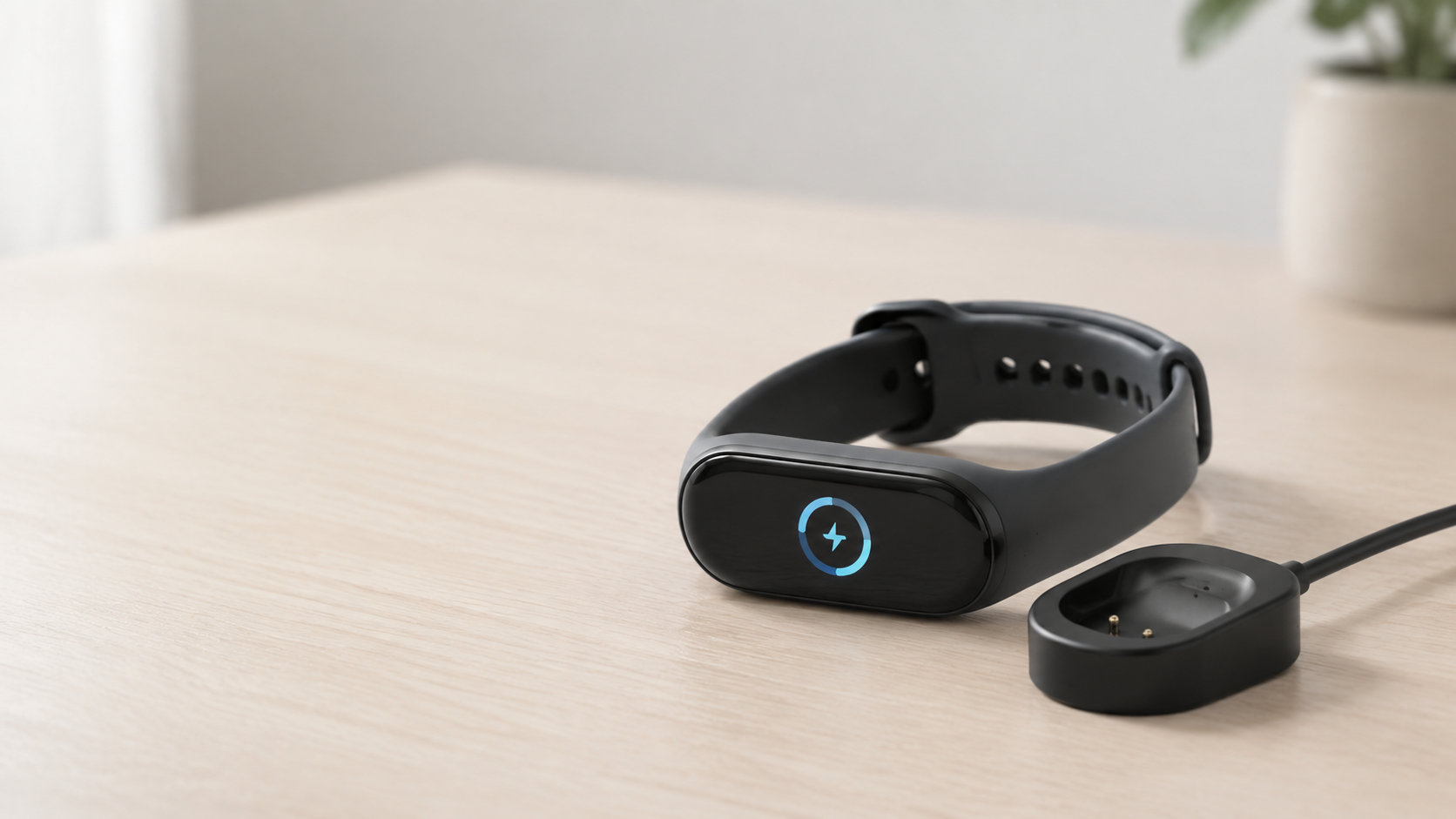
Xiaomi Smart Band 10に電源ボタンがあるのか、側面を探しても見つからず困っている人へ、先に結論をお伝えします。
Xiaomi Smart Band 10は、側面の物理的な電源ボタンを押して操作するタイプではありません。電源を入れるときは付属の充電ケーブルに接続し、電源を切るときは本体の設定から「電源オフ」を選びます。
この記事では、Xiaomi公式FAQをもとに、電源の入れ方・切り方、再起動やリセットとの違い、充電しても起動しないときの確認手順を解説します。画面が消えるだけの状態と、本体の電源が切れた状態も分けて説明します。
結論:Xiaomi Smart Band 10に電源ボタンはある?
Xiaomi Smart Band 10には、一般的な腕時計やスマートフォンのように側面を長押しして電源を入れる物理ボタンはありません。Xiaomi公式が案内している電源操作は、充電接続による自動起動と、設定画面からの手動シャットダウンです。
| したい操作 | 操作方法 |
|---|---|
| 電源を入れる | 付属の磁気充電ケーブルを接続する。充電が起動しきい値に達すると自動で起動する |
| 電源を切る | 本体の「設定」>「システム」>「電源オフ」から実行する |
| 再起動する | 本体の「設定」>「システム」>「再起動」から実行する |
| 画面だけ消す | 自動ロックを待つか、画面を覆ってスリープさせる。これは電源オフではない |
そのため、画面の端に電源ボタンを探して押し続けても起動しません。まずは充電ケーブルを正しく接続し、起動後に画面上の設定メニューを操作してください。
Xiaomi Smart Band 10の電源を入れる方法
初回起動やバッテリー切れの後は、次の手順で充電します。通常のUSBケーブルを本体へ直接挿すのではなく、付属の磁気充電ケーブルを使うのがポイントです。
- 付属の磁気充電ケーブルを標準USB充電器へ接続する。
- バンド裏面の金属接点と、充電ケーブル側の端子を合わせる。
- 充電アイコンやバッテリー残量が画面に表示されるまで待つ。
- 低バッテリーでシャットダウンしていた場合は、起動できる残量まで充電されると自動で電源が入る。
Xiaomi公式FAQでは、低バッテリーによるシャットダウン後に充電すると、起動しきい値に達した時点、目安として約3分後に自動起動すると案内されています。電源ボタンを押す必要はありません。
長期間使っていなかった場合や完全放電に近い状態では、すぐに画面が表示されないことがあります。その場合は、付属の充電ケーブルと標準充電器で約5〜10分充電してから、画面の反応を確認してください。
Xiaomi Smart Band 10の電源を切る方法
起動している状態であれば、本体のタッチ画面から手動でシャットダウンできます。表示される項目名はソフトウェアの更新で変わる場合がありますが、基本の流れは次のとおりです。
- 画面をタップするか、設定したウェイク方法に合わせて上方向へスワイプする。
- ホーム画面からアプリリストを開き、「設定」をタップする。
- 「システム」へ進み、「電源オフ」を選ぶ。
- 確認画面が表示されたら、電源を切る操作を確定する。
「設定」>「システム」に電源オフが見つからないときは、別の項目である「再起動」や「リセット」と取り違えないようにしてください。電源を切るだけなら「電源オフ」を選びます。
画面オフと電源オフは別の状態
操作しない時間が続いて画面だけ消えた場合、Xiaomi Smart Band 10は動作を続けています。公式FAQでは、自動ロックの初期設定は5秒で、設定から時間を変更できると案内されています。
画面をタップして時刻が表示されるなら、それは電源オフではなく画面オフです。バッテリーを完全に切り離したい、ペアリングをやり直したいなどの目的がある場合に、設定から電源オフを実行します。
再起動・リセット・省電力モードとの違い
電源操作のメニューには似た項目があるため、目的に合わせて使い分けます。
再起動は一時的な動作不良の確認に使う
再起動は、「設定」>「システム」>「再起動」から実行します。本体の動作が一時的に不安定なときに使う操作で、工場出荷時の状態へ戻すものではありません。
リセットは電源オフではなく初期化
「リセット」は本体を工場出荷時の設定へ戻す操作です。Xiaomi公式FAQでは、未同期の活動データ、スポーツデータ、通知、アラーム、各種設定などが消去されると案内されています。電源を切りたいだけなら、リセットを選ばないでください。
省電力モードは電源を切らずに機能を絞る
電池を長持ちさせたい場合は、「設定」>「バッテリー」>「省電力」を使う方法があります。省電力モードでは時刻と歩数を残す一方、Bluetooth、通知の同期、心拍数や血中酸素のモニタリングなどが無効になります。
省電力モードは完全なシャットダウンではありません。必要なときだけ一時的に機能を止めたい場合に使い、通常どおり使うときは画面を約3秒長押しするか、充電して解除します。
充電しても電源が入らないときの確認手順
電源ボタンがない機種では、起動しない原因の多くを充電経路から切り分けます。次の順番で確認してください。
- 付属ケーブルを使う。非対応のケーブルでは正しく充電できない可能性があるため、Xiaomi Smart Band 10に付属する充電ケーブルを使います。
- 接点を乾いた状態にする。本体裏面と充電ケーブルの金属接点に水分や汚れがないか確認し、乾いた柔らかい布で整えます。
- 端子の位置を合わせる。磁石で付いていても接点がずれていると充電できません。充電アイコンが表示されるか確認します。
- 標準USB充電器で待つ。完全放電や長期保管後は、5〜10分程度では起動しない場合もあるため、しばらく充電します。
- 温度と電源を見直す。本体が極端に高温・低温になっていないか確認し、モバイルバッテリーではなく標準USB充電器を使います。
Xiaomi公式FAQでは、モバイルバッテリーは小さな充電電流を満充電と誤認して給電を止める場合があるため、完全充電には推奨していません。充電しても長時間反応しない場合は、本体を分解せず、Xiaomiのサポートやアフターサービスへ相談してください。
充電中に画面が出れば起動操作は不要
充電ケーブルを接続して充電アイコン、時刻、バッテリー残量が表示されるなら、電源ボタンを探す必要はありません。起動後にMi Fitnessアプリを開き、画面の案内に従ってペアリングします。
購入前に確認したい電源操作と対応条件
Xiaomi Smart Band 10は、電源ボタンの押し心地を重視する腕時計型の製品とは操作方法が異なります。充電接続で起動し、タッチ画面と設定メニューで電源オフや再起動を行う仕様に納得できるかを、購入前に確認しておくと安心です。
また、Xiaomi Smart Band 10はMi Fitnessアプリとスマートフォンを組み合わせて使います。公式情報ではAndroid 8.0以降、iOS 12.0以降が対応環境として案内されています。購入前にスマートフォンのOS、付属充電ケーブル、必要な通知や健康管理機能を確認してください。
対応条件を確認したうえで、通常版の購入候補を商品ページで確認したい人には、次のモデルが候補です。価格・在庫・販売元・保証は購入時点で確認してください。


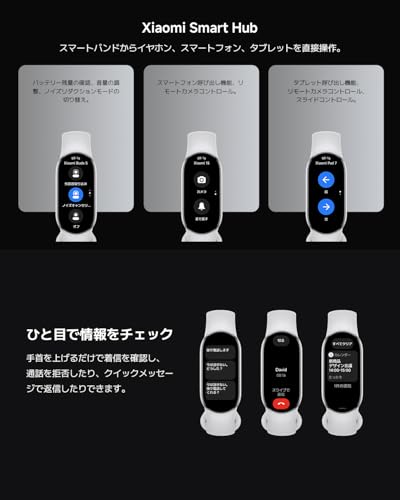
電源操作以外の通知、健康管理、運動記録、GPSや防水の条件もまとめて確認したい場合は、Xiaomi Smart Band 10でできることと特徴も参考になります。
よくある質問
電源ボタンを長押しすれば起動できますか?
電源ボタンを長押しして起動する操作ではありません。Xiaomi Smart Band 10の電源オンは、付属の磁気充電ケーブルに接続して自動起動させる方法が基本です。
充電を始めればすぐ電源が入りますか?
低バッテリーでシャットダウンしていた場合は、起動しきい値まで充電されると自動で起動します。公式FAQの目安は約3分ですが、長期間未使用や過放電の場合は5〜10分程度の充電が案内されています。充電接点やケーブルが正しく接触していることも確認してください。
画面を消すだけなら電源オフが必要ですか?
必要ありません。自動ロックを待つ、または画面を覆ってスリープさせれば画面だけ消せます。タップして再び表示できるなら、本体の電源は入ったままです。
電源オフの代わりにリセットしてもよいですか?
おすすめしません。リセットは工場出荷時設定に戻す操作で、未同期データや本体設定が消える可能性があります。電源を切るときは「設定」>「システム」>「電源オフ」を選びます。
ペアリング前に画面が消えました。故障ですか?
未ペアリングの状態で操作しない時間が続くと、自動的にシャットダウンすることがあります。Xiaomi公式FAQでは、ペアリング画面で一定時間操作がない場合に自動シャットダウンし、再び使うには充電器への接続が必要と案内されています。まず充電ケーブルを接続して起動し、Mi Fitnessでペアリングを進めてください。
まとめ:電源ボタンではなく充電と設定で操作する
Xiaomi Smart Band 10の電源操作は、側面の物理ボタンを探すのではなく、充電接続とタッチ画面の設定メニューで行います。
- 電源を入れるときは、付属の磁気充電ケーブルに接続する
- 電源を切るときは「設定」>「システム」>「電源オフ」を選ぶ
- 再起動は「設定」>「システム」>「再起動」で行う
- 「リセット」は初期化なので、電源オフ目的では選ばない
- 起動しないときは接点・付属ケーブル・標準充電器・充電時間を確認する
充電しても長時間反応しない場合は、無理にボタンを押したり分解したりせず、公式サポートへ相談してください。

コメント