
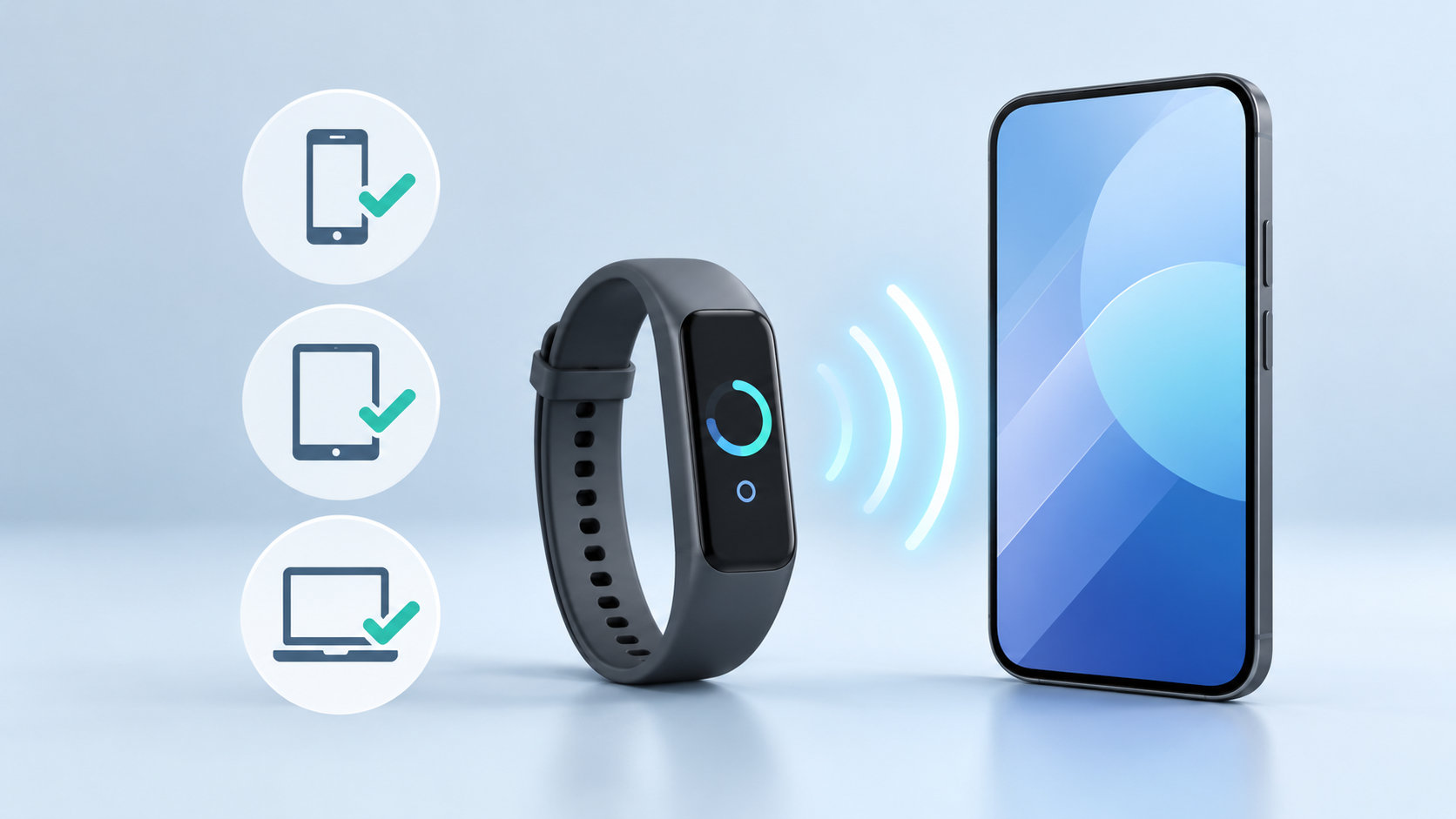
Galaxy Fit3の対応機種は、Android 10.0以降・メモリ1.5GB以上のAndroidスマートフォンです。SamsungのGalaxyスマートフォンだけに限定されるわけではありませんが、機種や地域、通信事業者によって使える機能が変わる場合があります。
一方、iPhoneには対応しておらず、Galaxyタブレットともペアリングできません。この記事では、対応スマホを条件別に一覧で整理し、ペアリングに必要なアプリやGalaxyスマホとの機能差まで解説します。
Galaxy Fit3の対応機種を一覧で確認
Galaxy Fit3は、スマートフォンの機種名だけで一律に判断するよりも、OSとメモリの条件を確認するのが基本です。Samsung公式の条件をもとに分類すると、次のようになります。
| スマートフォンの種類 | 対応可否 | 確認ポイント |
|---|---|---|
| Samsung Galaxyスマートフォン | 対応 | Android 10.0以降、メモリ1.5GB以上が基本条件 |
| Galaxy以外のAndroidスマートフォン | 条件付きで対応候補 | OSとメモリに加え、機種・地域・通信事業者による差を確認 |
| iPhone | 非対応 | Galaxy Fit3はiOS端末とペアリングできない |
| Samsung Galaxyタブレット | 非対応 | Samsung公式がGalaxyタブレットとのペアリング不可と案内 |
Samsungが公開している情報は、全メーカー・全型番を並べた固定リストではありません。Galaxy SシリーズやAシリーズのようなシリーズ名だけでなく、使っている端末のAndroidバージョンとメモリを確認し、Galaxy Wearableで認識できるかを最終確認するのが確実です。
Galaxy Fit3のペアリングに必要な条件
Android 10.0以降のスマートフォン
Galaxy Fit3の公式条件は、Android 10.0以降を搭載したスマートフォンです。Androidのバージョンが古い端末は、メモリ容量を満たしていても対応外になる可能性があります。
確認するときは、スマートフォンの設定にある「端末情報」「デバイス情報」などからAndroidバージョンを開きます。設定項目の名称や場所は、メーカーやソフトウェアによって異なります。
メモリ1.5GB以上
OSだけでなく、スマートフォンのメモリも1.5GB以上が条件です。ストレージ容量ではなくメモリの数値なので、空き容量と取り違えないようにしましょう。端末によっては設定画面でメモリの表示場所が異なるため、メーカーの仕様表も確認します。
Galaxy Wearable・Samsung Health・Samsungアカウント
ペアリングは、スマートフォンのBluetooth設定だけで完結させるのではなく、Galaxy WearableアプリからGalaxy Fit3を追加する流れで進めます。Samsung Healthで健康・運動データを確認するため、アプリもスマートフォンへインストールしておきます。
Galaxy Fit3の利用開始には、ペアリングしたスマートフォンでSamsungアカウントを登録する必要があります。また、Samsung公式ページではSamsung Healthのバージョン6.26以降が必要と案内されているため、初回設定前にアプリを更新しておくと安心です。
Bluetoothを有効にして端末を近くに置く
初回設定では、スマートフォンとGalaxy Fit3のBluetoothを有効にし、両方を近くに置いて操作します。通知やスマートフォンを探す機能など、Bluetooth接続範囲内で使う機能もあります。接続後も常に離れた場所で使えるわけではない点に注意してください。
Galaxyスマホと他社Androidで使える機能の違い
対応端末に含まれていても、Galaxyスマートフォンと他社Androidスマートフォンで機能がすべて同じになるわけではありません。Galaxy Fit3はSamsungのエコシステムと連携する機能があるため、購入前に使いたい機能を絞って確認しましょう。
カメラコントロールはGalaxyスマホ向け
Galaxy Fit3のカメラコントロールは、One UI 6.0以上のSamsung Galaxyスマートフォンとのペアリング、Samsung純正カメラアプリ、写真モードなどの条件があります。Galaxy以外のAndroidスマートフォンでもFit3本体の基本機能が使える場合がありますが、カメラリモートを目的にするならGalaxyスマートフォンが前提です。
Galaxy以外のAndroidでは一部機能が制限される
Samsung公式ページでは、Samsung以外のAndroidスマートフォンで一部のウォッチフェイスが使えないと案内されています。対応可否だけでなく、通知、健康データ、ウォッチフェイス、カメラ操作など、必要な機能ごとに差がないか確認してください。
iPhoneとGalaxyタブレットは設定では解決できない
iPhoneはGalaxy Fit3の対応外です。また、Galaxyタブレットもペアリングできません。スマートフォンと同じGalaxy製品でも、タブレットなら接続できるとは限らないため、端末の種類を確認する必要があります。
Galaxy Fit3をスマホとペアリングする手順
- スマートフォンのAndroidバージョンとメモリが条件を満たすか確認する。
- Galaxy WearableとSamsung Healthをインストールし、アプリを最新の状態にする。
- Galaxy Fit3を充電して電源を入れ、スマートフォンのBluetoothを有効にする。
- Galaxy Wearableを開き、デバイスの追加画面からGalaxy Fit3を選ぶ。
- 画面に表示される確認や権限の案内に従い、Samsungアカウントを登録する。
- Samsung Healthを開き、Fit3の歩数や運動などのデータが同期されるか確認する。
アプリの画面名は、スマートフォンやアプリのバージョンによって変わることがあります。表示された案内が公式の手順と異なる場合は、Galaxy Fit3のサポートページや取扱説明書も確認してください。
対応スマホなのに接続できないときの確認項目
- Androidバージョン:Android 10.0以降になっているか確認します。
- メモリ:ストレージの空き容量ではなく、メモリが1.5GB以上かを確認します。
- アプリ:Galaxy WearableとSamsung Healthを更新し、必要な権限を許可します。
- Bluetooth:スマートフォン側でBluetoothが有効か、Fit3とスマートフォンが近くにあるかを確認します。
- 端末の種類:iPhoneやGalaxyタブレットではないかを確認します。
- 機種差:条件を満たしていても、地域・通信事業者・端末によって対応機能が異なる場合があります。
条件を満たすAndroidスマートフォンでも認識しない場合は、アプリと端末を更新したうえで、Galaxy Wearableのデバイス追加画面から再度確認します。対応外端末の場合は、設定変更だけでペアリング可能になるわけではありません。
まとめ:Galaxy Fit3はAndroidスマホ向け。購入前に条件を確認しよう
Galaxy Fit3の対応機種を確認するときは、次の3点を押さえれば判断しやすくなります。
- Android 10.0以降、メモリ1.5GB以上のAndroidスマートフォンが基本条件
- iPhoneとGalaxyタブレットはペアリングできない
- Galaxy以外のAndroidは、対応していても機能に差が出る場合がある
特にカメラコントロールや一部の連携機能を使うなら、Galaxyスマートフォンとの組み合わせが向いています。購入前に端末のAndroidバージョン、メモリ、使いたい機能を確認してから選びましょう。
コメント