
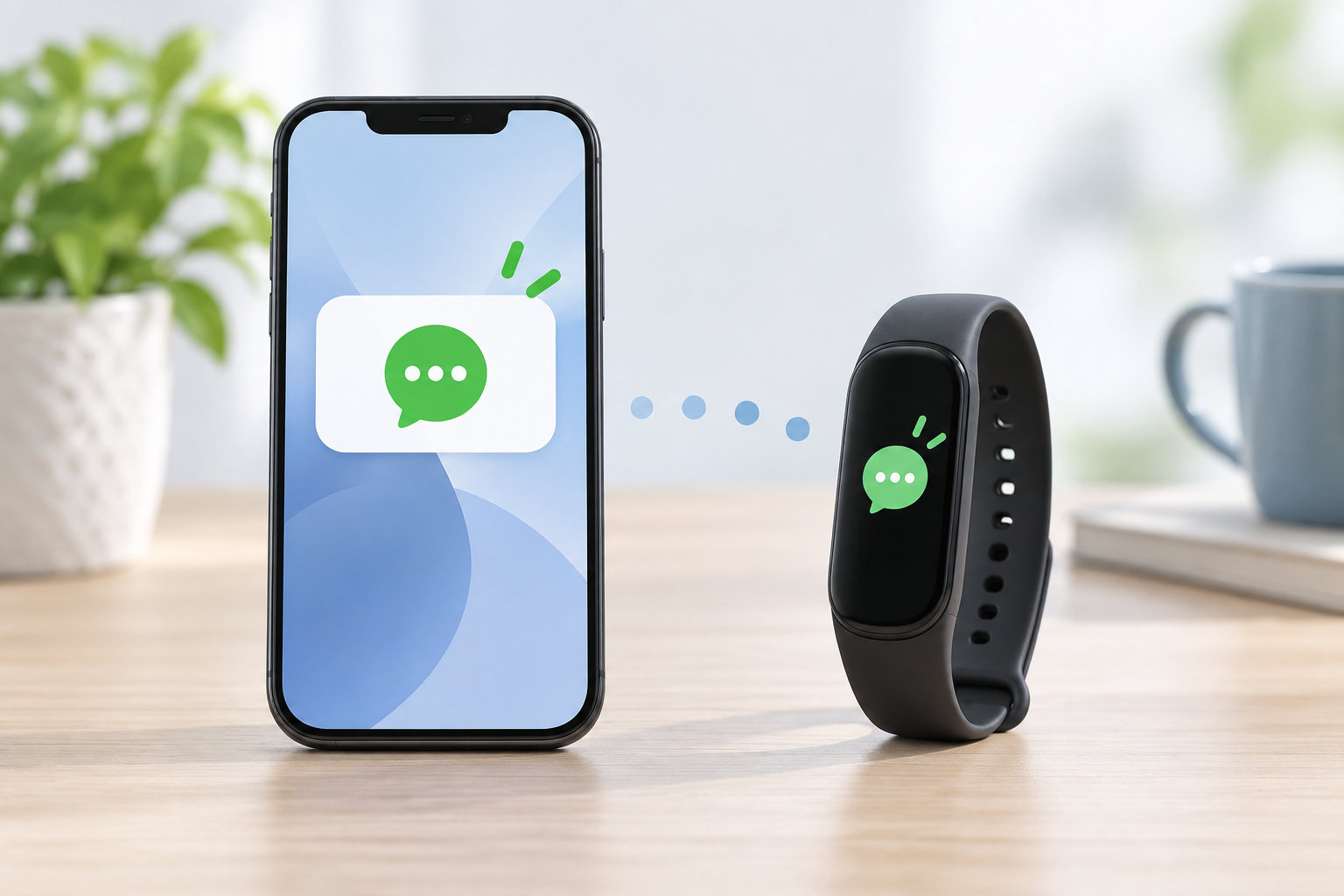
Fitbit Inspire 3でLINE通知を受け取るには、Inspire 3だけを設定するのではなく、LINEアプリ、スマートフォン本体、Google Healthアプリ、Inspire 3の4か所を確認します。通知はスマートフォンで受信した内容がBluetooth経由でInspire 3へ転送される仕組みです。
まずはスマートフォンのLINE通知が表示される状態にし、その後にGoogle HealthアプリでLINEを通知対象へ追加してください。通知が届かない場合も、この順番で確認すると原因を切り分けやすくなります。
Fitbit Inspire 3でLINE通知は受け取れる?
Fitbit Inspire 3は、スマートフォンの電話、メッセージ、カレンダー、アプリ通知を受け取れます。LINEは「アプリ通知」として扱われるため、スマートフォン側でLINEの通知が有効なら、Inspire 3の通知画面で確認できます。
ただし、Inspire 3が単独でLINEに接続するわけではありません。次の条件がそろっている必要があります。
- スマートフォンとInspire 3がBluetoothで接続されている
- スマートフォン本体でLINEの通知が許可されている
- Google Healthアプリが通知へのアクセスとバックグラウンド動作を許可されている
- Inspire 3のサイレントモード(DND)やおやすみモードがオフになっている
Inspire 3に表示されるのはスマートフォンの通知内容です。長いメッセージの全文確認や返信は、スマートフォンのLINEで行ってください。
Fitbit Inspire 3でLINE通知を設定する方法
設定画面の名称は、スマートフォンのOSやアプリの更新状況によって変わる場合があります。以下の「通知」「Bluetooth」「接続されたデバイス」に近い項目を探してください。
1. Google HealthアプリとInspire 3を最新状態にする
- Google Healthアプリを最新バージョンに更新します。
- Inspire 3をスマートフォンの近くに置き、アプリを開いて同期します。
- スマートフォンのOSも更新がないか確認します。
アプリを更新した直後は、通知設定が再確認を求めることがあります。更新後に通知が止まった場合は、アプリを一度終了して開き直し、Inspire 3を同期してください。
2. LINEアプリの通知をオンにする
LINEアプリ内の通知がオフだと、Inspire 3にも転送されません。LINEのホーム画面から次の項目を確認します。
- LINEの「ホーム」から「設定」を開きます。
- 「通知」をタップします。
- 通知をオンにします。
Androidでは、LINEの「通知設定」から「LINEのすべての通知」をオンにし、「メッセージ通知」内の「通知の表示」もオンにします。特定のトークだけ届かない場合は、そのトークルームの通知がオフになっていないか確認してください。
3. スマートフォン本体のLINE通知を許可する
LINEアプリ内で通知をオンにしても、OS側でLINEをブロックしていると通知は表示されません。
Androidの場合
- 「設定」から「アプリ」または「通知」を開き、LINEの通知を許可します。
- ロック画面に通知を表示する設定を確認します。
- 省電力設定でLINEやGoogle Healthアプリのバックグラウンド動作が制限されていないか確認します。
- 「サイレント通知」や「通知を一時停止」にLINEが入っていないか確認します。
iPhoneの場合
- 「設定」から「通知」を開き、アプリ一覧でLINEを選びます。
- 「通知を許可」をオンにします。
- 通知センターへの表示をオンにします。
- 「プレビューを表示」は「常に」または「ロックされていないとき」にします。
プレビューを非表示にしていると、スマートフォン側で通知内容が正しく渡らないことがあります。ロック画面でLINE通知を受け取る設定も確認してください。
4. Google HealthアプリでLINEを通知対象に追加する
Androidでは、Google Healthアプリを開き、次の順に進みます。
- 左上の「接続」または「Connections」をタップします。
- 接続済みの「Inspire 3」を選びます。
- 「通知」または「Notifications」を開きます。
- 「App Notifications」を開き、LINEを通知対象に追加します。
- 設定後にInspire 3を同期します。
初回設定では、Google Healthアプリがスマートフォンの通知へアクセスする許可を求めます。表示された許可を確認し、通知へのアクセスを許可してください。アプリ名やメニューがFitbitと表示される環境でも、Inspire 3の通知設定から同じ項目を探します。
5. iPhoneのBluetooth通知共有を確認する
iPhoneでは、Bluetooth接続済みのInspire 3にシステム通知を共有する設定が必要です。
- iPhoneの「設定」から「Bluetooth」を開きます。
- デバイス一覧のInspire 3の横にある情報ボタンをタップします。
- 「システム通知を共有」を一度オフにし、もう一度オンにします。
「システム通知を共有」が表示されない場合は、Inspire 3を再起動します。iPhoneに通知共有の許可が表示されたら「許可」を選び、その後にBluetoothのデバイス詳細から共有設定を確認してください。
6. Inspire 3のサイレントモードを解除する
Inspire 3の時計画面から下へスワイプしてクイック設定を開き、DNDモードとおやすみモードがオンになっていないか確認します。どちらかがオンだと、通知を受信していても振動や表示が抑制されます。
LINE通知が届かないときの確認順
設定したのに通知されない場合は、次の順に確認します。いきなりBluetoothの登録を削除するより、通知がどの段階で止まっているかを確認する方が安全です。
1. スマートフォンにLINE通知が表示されるか確認する
まず、スマートフォンをロックした状態でLINEの通知が表示されるか確認します。スマートフォン本体にも通知が出ない場合は、Inspire 3ではなくLINEまたはOS側の設定が原因です。
LINEのトークルーム単位で通知をオフにしている場合もあります。通知が届かないトークを開き、トーク上部のメニューから通知がオンになっているか確認してください。
2. LINEを開いたままにしていないか確認する
スマートフォンで該当の会話を開いていると、新着通知として扱われず、Inspire 3に表示されないことがあります。LINEを閉じるか別の画面に戻してから、もう一度通知を確認します。
3. Bluetoothと距離を確認する
スマートフォンとInspire 3を近くに置き、Bluetoothがオンになっているか確認します。公式ヘルプでは、通知を受けるにはスマートフォンをInspire 3から約9m以内に置くよう案内されています。壁や周辺機器の影響もあるため、まずは近距離で試します。
Bluetooth接続が切れている場合は、Google Healthアプリを開いてInspire 3を同期します。Androidで複数のBluetooth機器を同時に使っている場合は、いったん不要な機器の接続を切って確認してください。
4. Google Healthアプリのバックグラウンド動作を許可する
Androidの省電力機能がGoogle Healthアプリの動作を止めると、スマートフォンではLINEを受信していてもInspire 3への転送が遅れたり、止まったりする場合があります。アプリのバッテリー設定で、バックグラウンド動作が制限されていないか確認します。
5. Inspire 3のDND・おやすみモードを確認する
時計画面から下へスワイプし、DNDモードとおやすみモードをオフにします。スマートフォンの「集中モード」「おやすみモード」「運転モード」も、通知を止める原因になります。
6. 通知設定を更新してから再起動する
- Google HealthアプリでInspire 3の通知をいったんオフにします。
- スマートフォンを再起動します。
- Google Healthアプリで通知をオンに戻し、Inspire 3を同期します。
- LINEの通知を別のトークから確認します。
通知設定を作り直すことで、アプリ更新後にずれた通知権限や接続状態が直ることがあります。
7. 最後にBluetooth接続を再設定する
ここまでで改善しない場合は、スマートフォンのBluetooth設定からInspire 3の登録を解除し、Google Healthアプリから再設定します。登録解除後は、アプリの案内に従ってペアリング、通知権限の許可、同期までやり直してください。
再設定すると接続に関する設定が変わるため、普段使っている別のBluetooth機器がある場合は、その再接続も必要になることがあります。
Fitbit Inspire 3で届いたLINE通知を確認する方法
通知が届くとInspire 3が振動します。すぐに読まなかった通知は、時計画面から左右にスワイプして「Notifications」アプリを開き、上へスワイプすると確認できます。通知をタップすると内容を展開できます。
Inspire 3に表示できるのは通知の一部です。公式ヘルプでは、長い通知は最初の250文字が表示されると案内されています。全文を読みたいときや、画像・スタンプを確認したいときはスマートフォンのLINEを開いてください。
Inspire 3側で通知を消すと、スマートフォンの通知センターからも消える場合があります。後で確認したい通知は、内容を見終わるまで消去しないようにします。
まとめ
Fitbit Inspire 3でLINE通知を受け取るには、LINEアプリ内の通知、スマートフォン本体の通知、Google Healthアプリの通知対象、Bluetooth接続、Inspire 3のDND・おやすみモードを順に確認します。
特に、スマートフォンにはLINE通知が出ているのにInspire 3だけ届かない場合は、Google Healthアプリの通知権限、バックグラウンド動作、Bluetooth接続を確認してください。iPhoneは「システム通知を共有」、Androidは「App Notifications」とバックグラウンド設定がポイントです。
画面の名称はOSやアプリの更新で変わることがあります。設定項目が見つからない場合は、公式ヘルプの最新手順も確認してください。
コメント