
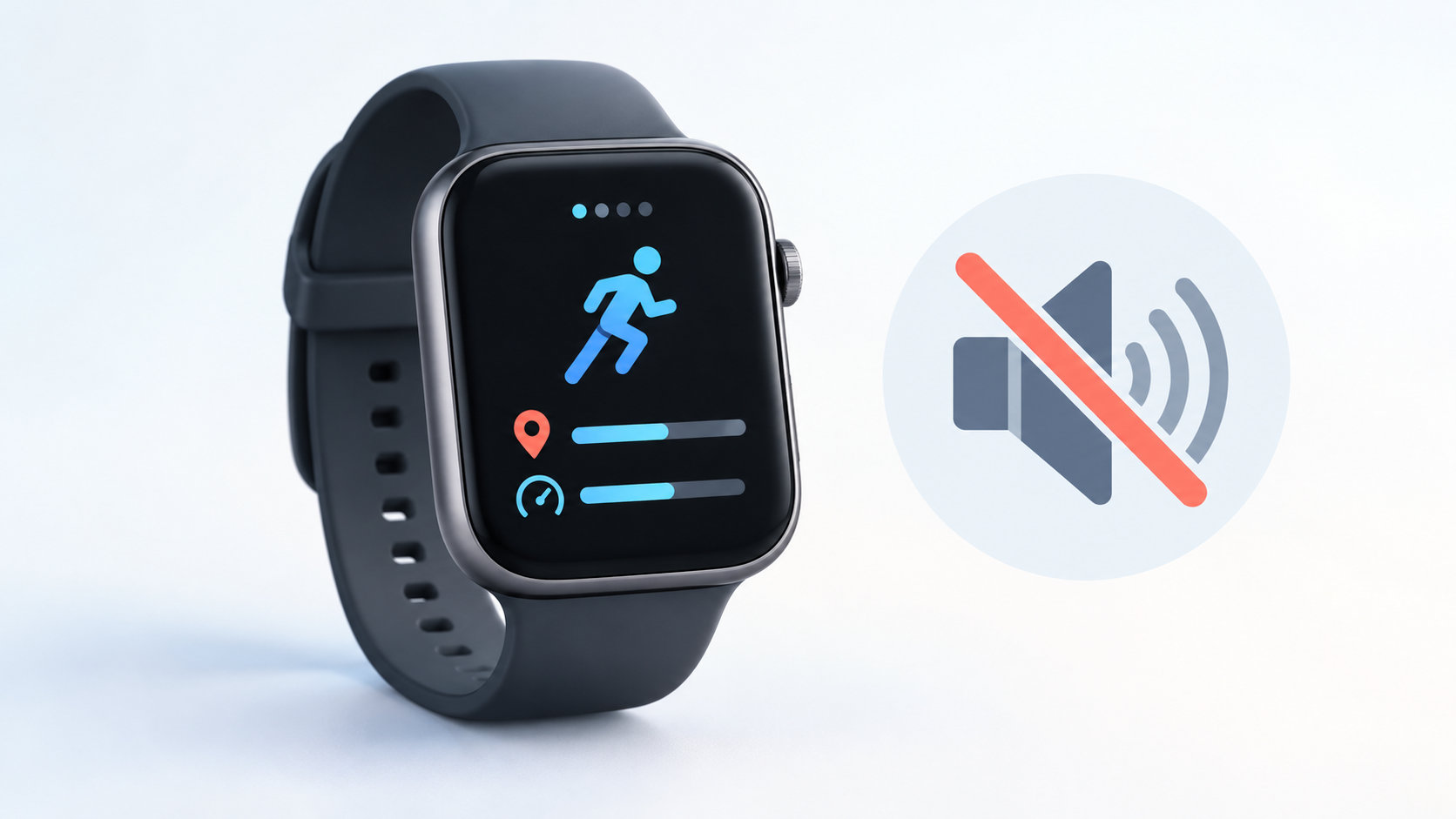
Apple Watchでランニングをしていると、1kmなどの区切りでペースや距離を読み上げる「スプリット音」が気になることがあります。音声だけを止めたいなら、Apple Watchの「設定」>「ワークアウト」>「音声フィードバック」をオフにしてください。
この設定はワークアウト中の音声案内を止めるもので、画面に表示されるスプリットの指標とは別です。スプリット表示は残したまま、読み上げだけを消すこともできます。
Apple Watchのスプリット音を消す結論
スプリット音がうるさいときは、まず次の設定を確認します。
- Apple Watchで「設定」を開く
- 「ワークアウト」をタップする
- 「音声フィードバック」をタップする
- 「音声フィードバック」をオフにする
Appleのユーザガイドでは、ワークアウト中の重要な通知やアクティビティリングの進捗を音声で知らせる機能として案内されています。ランニングのスプリット読み上げも、この音声フィードバックが原因である可能性が高い設定です。
Apple Watch本体でスプリット音をオフにする方法
Apple Watch本体から変更する手順は、次のとおりです。
- Apple Watchの「設定」アプリを開く
- 下へスクロールして「ワークアウト」をタップする
- 「音声フィードバック」をタップする
- スイッチをオフにする
設定後にワークアウトを開始し、区切りの距離に到達したときの読み上げが止まるか確認します。メニュー名や表示位置が異なる場合は、Apple WatchとiPhoneのOSが最新か、ペアリングしている端末側の設定も確認してください。
iPhoneから音声フィードバックを変更する方法
iPhoneの「フィットネス」からワークアウト設定を変更できる場合もあります。現在のApple公式ガイドに沿った基本的な流れは次のとおりです。
- iPhoneで「フィットネス」アプリを開く
- 「概要」を開き、プロフィール画像またはイニシャルをタップする
- 「ワークアウト」をタップする
- 「音声フィードバック」をオフにする
iOSやwatchOSのバージョンによっては、Apple Watchアプリの「マイウォッチ」>「ワークアウト」から同じ項目を探す構成になっていることがあります。iPhone側で項目が見つからないときは、Apple Watch本体の「設定」>「ワークアウト」から変更するのが確実です。
スプリット表示を消す設定とは別
「スプリット」は、ランニング中の区切りごとのペースや距離などを画面で確認するための指標です。一方、スプリット音は、その情報を音声で知らせる通知です。
そのため、音声だけが気になるなら、ワークアウト表示から「スプリット」を削除する必要はありません。画面でペースや距離を確認したい人は、スプリット表示を残して音声フィードバックだけをオフにすると使い分けられます。
画面にもスプリットを出したくない場合は、ワークアウトアプリの表示カスタマイズで、ランニング中に含める指標を見直します。ただし、表示の削除は音声を止めるための本来の設定ではありません。
音声フィードバックをオフにしても音が出る原因
音声フィードバックをオフにしても音が続く場合は、スプリット以外の音声機能が動作している可能性があります。次の順番で切り分けてください。
Workout Buddyなど別の音声機能がオンになっている
watchOS 26では、対応条件を満たす環境でWorkout Buddyがワークアウトデータやフィットネス履歴を使い、1kmごとのスプリットなどの重要な瞬間を音声で伝えることがあります。音声フィードバックとは別の機能なので、使っている場合はiPhoneの「フィットネス」にあるワークアウトごとの設定でWorkout Buddyも確認します。
Workout Buddyは対応するiPhone、Apple Watch、言語、Bluetoothヘッドフォンなどの条件があります。自分の環境で利用していない場合は、この原因を無理に探す必要はありません。
他社製のランニングアプリが読み上げている
Nike Run Clubなどの他社製ワークアウトアプリには、距離やペースを読み上げる音声コーチ機能が備わっている場合があります。Appleのワークアウトアプリではなく別のアプリで記録しているときは、そのアプリ内の「音声」「コーチ」「オーディオフィードバック」などの設定を確認してください。
Siriや通知、音楽の音と取り違えている
区切りのタイミング以外でも音が鳴るなら、Siriの応答、メッセージなどの通知、タイマー、音楽やポッドキャストの再生音も確認します。音が鳴った時刻とワークアウトの経過距離を照らし合わせると、スプリット音か別の通知かを判断しやすくなります。
音量だけ下げたいときの設定
完全にオフにせず音量だけ下げたい場合は、Apple Watchの「設定」>「サウンドと触覚」でアラートやシステムサウンドの音量を調整します。音声案内以外の通知も含めて静かにしたいときは、消音モードを使う方法もあります。
ただし、消音モードはスプリット音だけでなく、ほかの通知やアラートにも影響します。緊急連絡やタイマーなどの音まで止めたくない場合は、消音モードではなく、先に「音声フィードバック」をオフにしてください。
まとめ
Apple Watchのスプリット音がうるさいときは、Apple Watchの「設定」>「ワークアウト」>「音声フィードバック」をオフにするのが最初の対処です。iPhoneの「フィットネス」から変更できる場合もあります。
スプリットの画面表示と音声フィードバックは別の機能なので、表示を残したまま読み上げだけ止められます。それでも音が出る場合は、Workout Buddy、他社製アプリ、Siriや通知など、別の音声源を確認しましょう。

コメント