
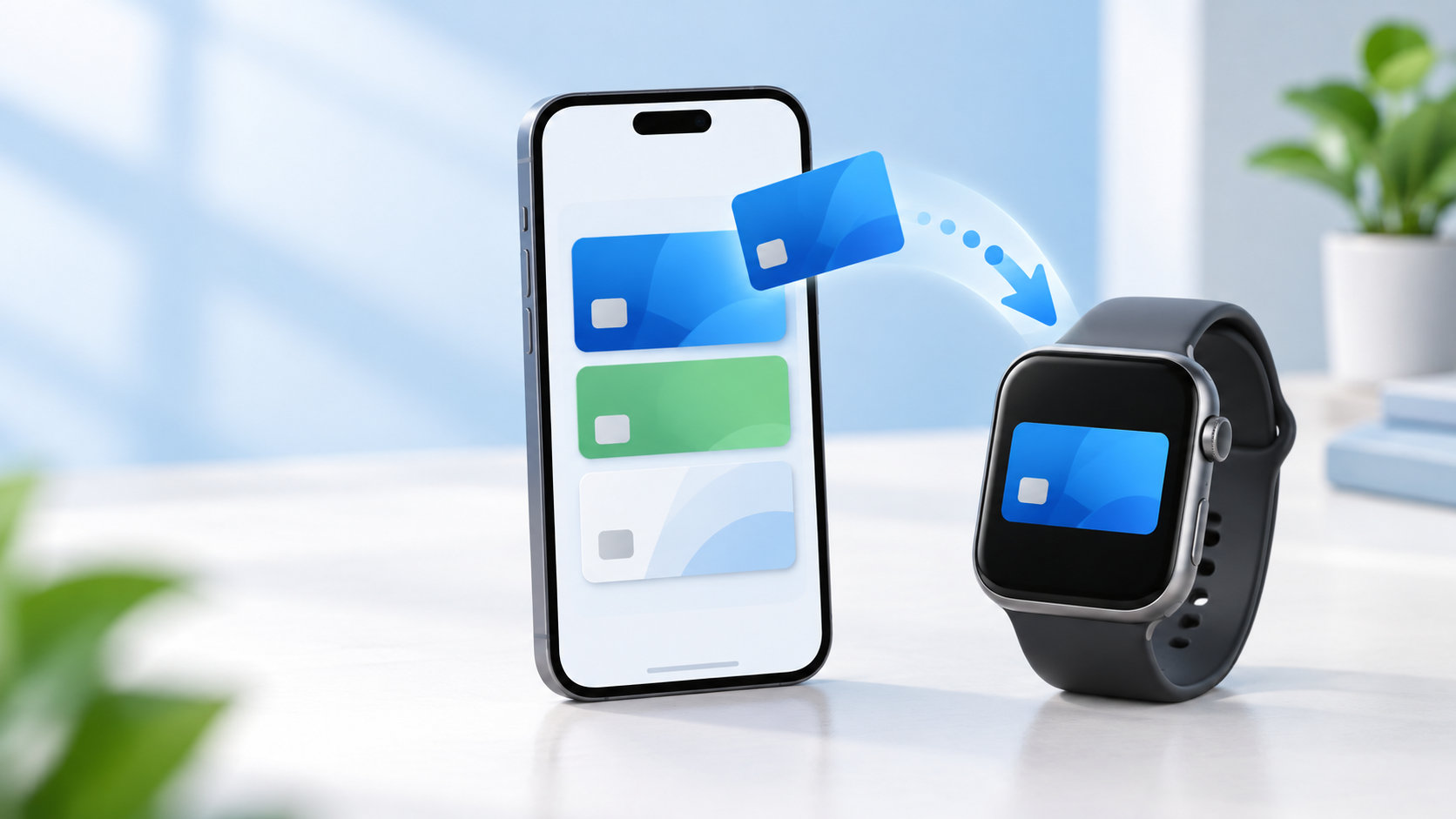
アップルウォッチとiPhoneのウォレットを同期したいときは、iPhoneの内容を自動で丸ごとコピーするのではなく、Apple Watch用にカードやパスを追加・転送するのが基本です。クレジットカードはApple Watchアプリから追加し、Suicaなどの電子マネーはデバイス間で移す形になります。
この記事では、支払い用カード、交通系ICカード、チケットや会員証などのパスをApple Watchで使う方法と、ウォレットが同期できないときの確認順をまとめます。
Apple Watchとウォレットの同期は「追加・転送」が基本
iPhoneのウォレットに登録したカードやパスの多くはApple Watchでも利用できます。ただし、すべての項目が同じように自動表示されるわけではありません。支払い用カードはApple Watch用に追加し、電子マネーカードや交通系ICカードはApple Watchへ転送する操作が必要になることがあります。
また、ウォレットに入るものはカードの種類によって扱いが違います。クレジットカードやデビットカードはカード発行元の認証が必要になる場合があり、Suicaなどは同時に1台のデバイスにしか入れられない場合があります。チケットや会員証は、発行元がApple Watchに対応しているかどうかで表示できる範囲が変わります。
そのため「同期できない」と感じたら、まず対象が支払い用カード、電子マネー、パスのどれなのかを確認すると、対処法を絞り込めます。
iPhoneのウォレットをApple Watchに同期する方法
クレジットカードやデビットカードをApple Watchで使う場合は、ペアリング済みのiPhoneにあるApple Watchアプリから追加します。iPhoneのウォレットにカードが登録済みでも、Apple Watch側で使うための追加手続きを行ってください。
- iPhoneで「Apple Watch」アプリを開く
- 「マイウォッチ」タブをタップする
- 「ウォレットとApple Pay」を開く
- 「カードを追加」をタップする
- 「見つかったカード」または「クレジットカードなど」を選ぶ
- 画面の案内に従ってカード情報を確認する
「見つかったカード」は、以前使ったカードなどが候補として表示される項目です。新しいカードを登録するときは「クレジットカードなど」を選びます。カードを読み取れない場合は、手動入力が案内されることもあります。
カード発行元によっては、SMS、セキュリティの質問、発行元アプリなどによる本人確認が必要です。追加の認証が終わるまでApple Watchのウォレットに表示されないことがあるため、途中で画面を閉じずに手続きを完了させます。
Apple公式の手順でも、Apple Watchアプリの「マイウォッチ」から「ウォレットとApple Pay」を開き、「カードを追加」へ進む流れが案内されています。詳しくはApple Payを設定するを確認してください。
Suicaなどの交通系ICカードをApple Watchへ移す方法
Suicaなどの電子マネーカードをApple Watchで使いたいときは、iPhoneからApple Watchへカードを転送します。iPhoneとApple Watchの両方に同じ交通系ICカードを同時に入れて使うのではなく、利用するデバイスを切り替える仕組みです。
- iPhoneで「Apple Watch」アプリを開く
- 「マイウォッチ」から「ウォレットとApple Pay」をタップする
- 移したい電子マネーカードの横にある「追加」をタップする
- 表示された案内を確認し、転送を完了する
Appleの案内では、電子マネーカードは一度に1台のデバイス上のウォレットアプリにしか入れられません。Apple Watchへ追加したあと、iPhone側のカードに「このカードは使用できない」と表示される場合がありますが、カード自体が消滅したという意味ではありません。
iPhoneへ戻すときは、Apple Watchアプリの「ウォレットとApple Pay」で対象カードをタップし、「iPhoneに追加」を選びます。残高を扱うカードは、削除や再追加を先に行わず、画面に表示される「追加」や「転送」の操作を優先してください。
交通系ICカードの対応条件や転送できない場合の注意点は、Appleウォレットに交通系ICカードを追加するで確認できます。
チケットや会員証などのパスを同期する方法
搭乗券、イベントチケット、クーポン、会員証などのパスは、発行元が用意した「Appleウォレットに追加」から登録します。iPhoneのアプリ、メール、メッセージ、Safariなどに追加ボタンがある場合は、まずiPhoneのウォレットへ保存します。
- パスが表示されているアプリ、メール、メッセージ、Webページを開く
- 「Appleウォレットに追加」をタップする
- 画面の案内に従い、右上の「追加」などをタップする
- Apple Watchのウォレットアプリに表示されるか確認する
iPhoneのウォレットにあるカードやパスの多くはApple Watchでも利用できますが、すべてのパスが対応しているわけではありません。発行元がApple Watchでの表示に対応していない場合は、iPhone側だけに保存されます。
メールやメッセージで受け取ったパスは、Apple Watchで開いて「ウォレットに追加」をタップできる場合もあります。iPhoneから追加しても表示されないときは、パスの発行元の対応状況と有効期限を確認してください。
パスの追加方法や表示方法はApple Watchのウォレットのパスを追加する/使用するにも案内されています。
Apple Watchとウォレットが同期できないときの対処法
カードが表示されない、追加ボタンが出ない、認証の途中で止まるといった場合は、次の順番で確認します。いきなりカードを削除すると再追加や残高確認が必要になることがあるため、まず条件と状態を確認するのが安全です。
1. Apple WatchとiPhoneの接続・OSを確認する
Apple Watchが対象のiPhoneとペアリングされているかを確認し、iPhoneのiOSとApple WatchのwatchOSが更新できる状態か確認します。Apple公式の対処法でも、対応デバイスと最新バージョンのOSを確認するよう案内されています。
通信が不安定な場所では追加や認証が完了しないことがあります。Wi-Fiまたはモバイル通信が利用できる状態で、Apple WatchとiPhoneを近くに置いて操作してください。通常の再起動で改善する場合もありますが、カードを削除してから再登録する操作は最後に回します。
2. Apple Account、iCloud、パスコードを確認する
Apple Payを使うには、Apple製デバイスにApple Accountでサインインし、Apple Watchにパスコードを設定しておく必要があります。iCloudからサインアウトしたりApple Watchのパスコードを削除したりすると、カードや交通系ICカードがそのデバイスから削除されることがあります。
Apple Accountの2ファクタ認証が有効かどうかも確認します。設定の変更後は、Apple Watchアプリを閉じて開き直し、「ウォレットとApple Pay」にカードが表示されるか確認してください。
3. カードの対応状況と発行元の認証を確認する
Apple Payに対応していないカード、対応していてもApple Watchでは利用できないカードがあります。カードを追加できない場合は、カード発行元がApple PayとApple Watchに対応しているかを確認してください。
「カードを追加できませんでした」「カードが無効です」「このカードはデバイスの制限数に達しました」と表示される場合は、Appleではなく銀行やカード発行元の承認が関係していることがあります。発行元のアプリやSMSの認証が残っていないかを確認し、解決しない場合は発行元へ問い合わせます。
Apple公式のApple Payで利用するカードをAppleウォレットに追加できない場合にも、対応カード、OS、パスコード、地域、Apple Accountの2ファクタ認証、通信状態を確認する手順がまとめられています。
4. 交通系ICカードだけが同期できない場合
クレジットカードは表示されるのにSuicaなどだけ表示されない場合は、カードが別のiPhoneやApple Watchに入っていないかを確認します。電子マネーカードは同時に1台だけに入る仕様があるため、iPhoneとApple Watchの両方へコピーすることはできません。
以前のデバイスが近くにない、ネットワークに接続されていない、Apple Accountが異なるといった条件でも転送できないことがあります。残高があるカードは、発行元やApple公式の案内に従って転送してください。
同期できたか確認する方法とよくある疑問
iPhoneにカードがあるのにApple Watchに出てきません
iPhoneのウォレットにあるだけでは、Apple Watchで使える状態になっていない場合があります。iPhoneのApple Watchアプリで「マイウォッチ」>「ウォレットとApple Pay」を開き、対象カードの横に「追加」が表示されていないか確認してください。支払い用カードはApple Watch用に追加、電子マネーはApple Watchへ転送します。
ウォレットとApple Payの項目が見つかりません
Apple Watchアプリで対象のApple Watchが選択されているか、ペアリングが完了しているかを確認します。ファミリー共有で管理されているApple Watchなど、カードを直接追加できない場合もあります。モデル、地域、OS、カードの対応条件がそろっているかを確認し、表示される案内がある場合はその内容を優先してください。
カードを削除してから再追加しても大丈夫ですか?
支払い用カードは再追加できる場合がありますが、本人確認が再度必要になることがあります。Suicaなどの交通系ICカードは残高や転送条件が関係するため、原因を確認する前に削除するのは避けてください。削除が必要な場合は、Apple公式またはカード発行元の手順で行います。
同期できたかどうかをどこで確認できますか?
iPhoneのApple Watchアプリで「マイウォッチ」>「ウォレットとApple Pay」を開き、対象カードの状態を確認します。Apple Watch本体ではウォレットアプリを開き、カードやパスが一覧に表示されるかを確認します。パスならコードや詳細が開けるか、支払い用カードならカード名やメインカードの設定が表示されるかを見ます。
まとめ:ウォレットはカードの種類に合わせて追加・転送する
アップルウォッチとウォレットを同期するときは、iPhoneのApple Watchアプリから「マイウォッチ」>「ウォレットとApple Pay」>「カードを追加」へ進むのが基本です。クレジットカードやデビットカードはApple Watch用に追加し、Suicaなどの電子マネーはApple Watchへ転送します。チケットや会員証などのパスは、発行元の「Appleウォレットに追加」から登録します。
同期できないときは、ペアリング、OS、Apple AccountとiCloud、Apple Watchのパスコード、2ファクタ認証、カードの対応状況、カード発行元の認証を順に確認してください。交通系ICカードだけの問題なら、同時に1台だけという仕様も確認すると原因を切り分けやすくなります。
コメント