
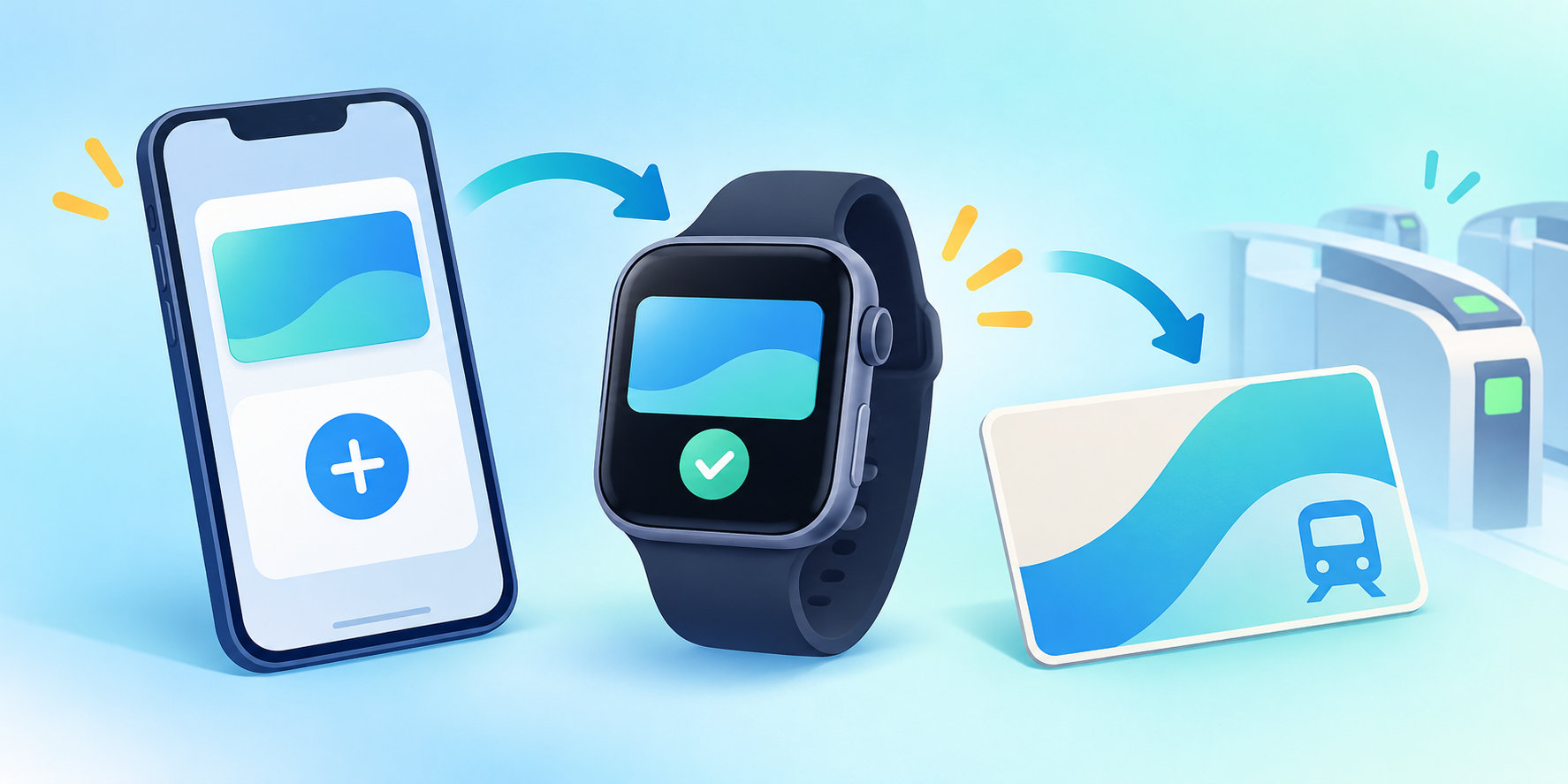
Apple WatchのICOCAチャージは、Apple Watchの「ウォレット」でICOCAを開き、「+」から「チャージ」へ進むと操作できます。金額を設定したら、サイドボタンをダブルクリックして決済を承認します。
チャージできないときは、支払いカードだけでなく、ICOCAがApple Watch側にあるか、対応OSか、残高上限や利用時間帯に該当していないかも確認しましょう。
Apple WatchのICOCAチャージに必要なもの
Apple WatchでICOCAを使うには、次の条件を満たしている必要があります。
- watchOS 8.7.1以降を搭載したApple Watch Series 3以降
- Appleウォレットに追加したICOCA
- Apple Payに設定した有効なクレジットカードまたはプリペイドカード
- Apple Accountへのサインインと、日本に設定したデバイスの地域
対応条件は更新される可能性があるため、利用前にJRおでかけネットの対応機種ページも確認してください。Appleのサポートでも、ICOCAは対応するiPhone・Apple WatchとOS、ウォレットへの追加が必要と案内されています。
チャージには、Appleウォレットに登録した決済用カードが必要です。ICOCAアプリを使う場合は、Apple Payに設定したカード、またはアプリに登録したJ-WESTカードでチャージできます。
Apple WatchからICOCAにチャージする手順
- Apple Watchで「ウォレット」を開きます。
- チャージしたいICOCAをタップします。
- 「+」をタップし、「チャージ」を選びます。
- 「+」「−」でチャージ金額を設定します。
- もう一度「チャージ」をタップします。
- 支払いカードを確認し、サイドボタンをダブルクリックして承認します。
JRおでかけネットの案内では、Apple WatchのAppleウォレットからはこの流れでチャージします。チャージ後はICOCAを表示し、Digital Crownで画面を下へスクロールして残高を確認できます。
チャージ金額は、新規発行時は1,000円が下限で、発行後は100円から100円単位で設定できます。実際に表示される金額やボタン名は、OSやサービスの更新で変わる場合があります。
Apple WatchのICOCAを初めて設定する手順
まだApple WatchにICOCAを追加していない場合は、ペアリングしたiPhoneのWatchアプリから設定できます。
- iPhoneで「Watch」アプリを開き、「ウォレットとApple Pay」をタップします。
- 「カードを追加」をタップし、「交通系ICカード」を選びます。
- 「ICOCA」を選び、「続ける」をタップします。
- チャージする金額を選択または入力し、「追加」をタップします。
- 規約を確認し、Appleウォレットの支払いカードを選びます。
- サイドボタンをダブルクリックして支払いを承認します。
Apple Watchの「ウォレット」から直接追加する方法もあります。「カードを追加」から「交通系ICカード」「ICOCA」の順に進み、画面の案内に従ってください。
iPhoneにあるICOCAをApple Watchでも同時に使う、という形で同期はできません。iPhoneとApple Watchのどちらで使うかを決め、必要ならWatchアプリの「ウォレットとApple Pay」から端末間転送を行います。
ICOCAにチャージできないときの確認ポイント
1. ICOCAがApple Watch側に表示されるか確認する
Apple WatchのウォレットにICOCAが表示されない場合、ICOCAがiPhone側にある可能性があります。1枚のICOCAをiPhoneとApple Watchの両方で同期して使うことはできないため、利用する端末へ転送してください。
2. 支払いカードが有効か確認する
チャージ画面まで進めても決済で止まる場合は、Appleウォレットの支払いカードが有効か確認します。カードの有効期限、利用制限、認証エラーなどを確認し、必要ならApple Payで使える別のカードを設定して試します。カードの対応状況はカード会社やJRの案内も確認してください。
3. チャージ後の残高と合わせて20,000円を超えていないか確認する
ICOCAのチャージ上限は、チャージ後の残高と合わせて20,000円です。残高が多い状態では、希望額を下げるか、先に利用して残高を減らしてからチャージします。「1回のチャージ額」だけでなく、チャージ後の合計額で判断する点がポイントです。
4. 利用できない時間帯や通信状態を確認する
JRおでかけネットでは、2:00〜4:00はチャージできないと案内されています。また、チャージ操作には通信が必要です。時間帯を変え、Wi-Fiやモバイル通信が安定した場所で再度操作してください。
5. 対応OS・Apple Account・地域設定を確認する
Apple WatchがSeries 3以降でも、ICOCAの利用条件を満たすwatchOSでなければ使えません。watchOS、iPhoneのiOS、ICOCAアプリを更新し、Apple Accountにサインインしているか、デバイスの地域が日本かを確認します。
6. 反映を確認してから連続操作しない
決済直後に表示が変わらない場合は、いったんウォレットを閉じてICOCAを開き直し、残高を確認します。残高や利用履歴に反映されているか分からないまま、同じ操作を何度も繰り返すのは避けてください。残高表示が正しくない場合は、Appleの案内にあるヘルプモードやICOCAの公式サポートを確認します。
カード決済が使えないときの代替チャージ
Apple Payの決済カードでチャージできない場合でも、Apple PayのICOCAは現金チャージに対応しています。JRおでかけネットによると、対応するトレイ式の券売機・入金機、ICOCAにチャージできる店舗、セブン銀行ATM、ローソン銀行ATMなどで現金チャージが可能です。
店舗でチャージするときは、店員にICOCAへのチャージを伝えます。ICOCAをエクスプレスカードに設定していればそのままタッチし、設定していない場合はAppleウォレットを開いて認証したうえでICOCAを表示してタッチします。すべての券売機や店舗が対応しているわけではないため、現地の案内表示も確認してください。
まとめ
Apple WatchのICOCAチャージは、「ウォレット」からICOCAを開き、「+」と「チャージ」をタップして金額を設定し、サイドボタンをダブルクリックすれば完了します。
できないときは、次の順で確認すると切り分けやすくなります。
- ICOCAがApple Watch側にあるか
- Apple Payの支払いカードが有効か
- チャージ後の残高が20,000円以内か
- 2:00〜4:00を避け、通信状態が安定しているか
- 対応OS、Apple Account、地域設定に問題がないか
詳しい画面や対応条件は、JRおでかけネットのチャージ手順とAppleサポートの交通系ICカード案内で最新情報を確認してください。

コメント