
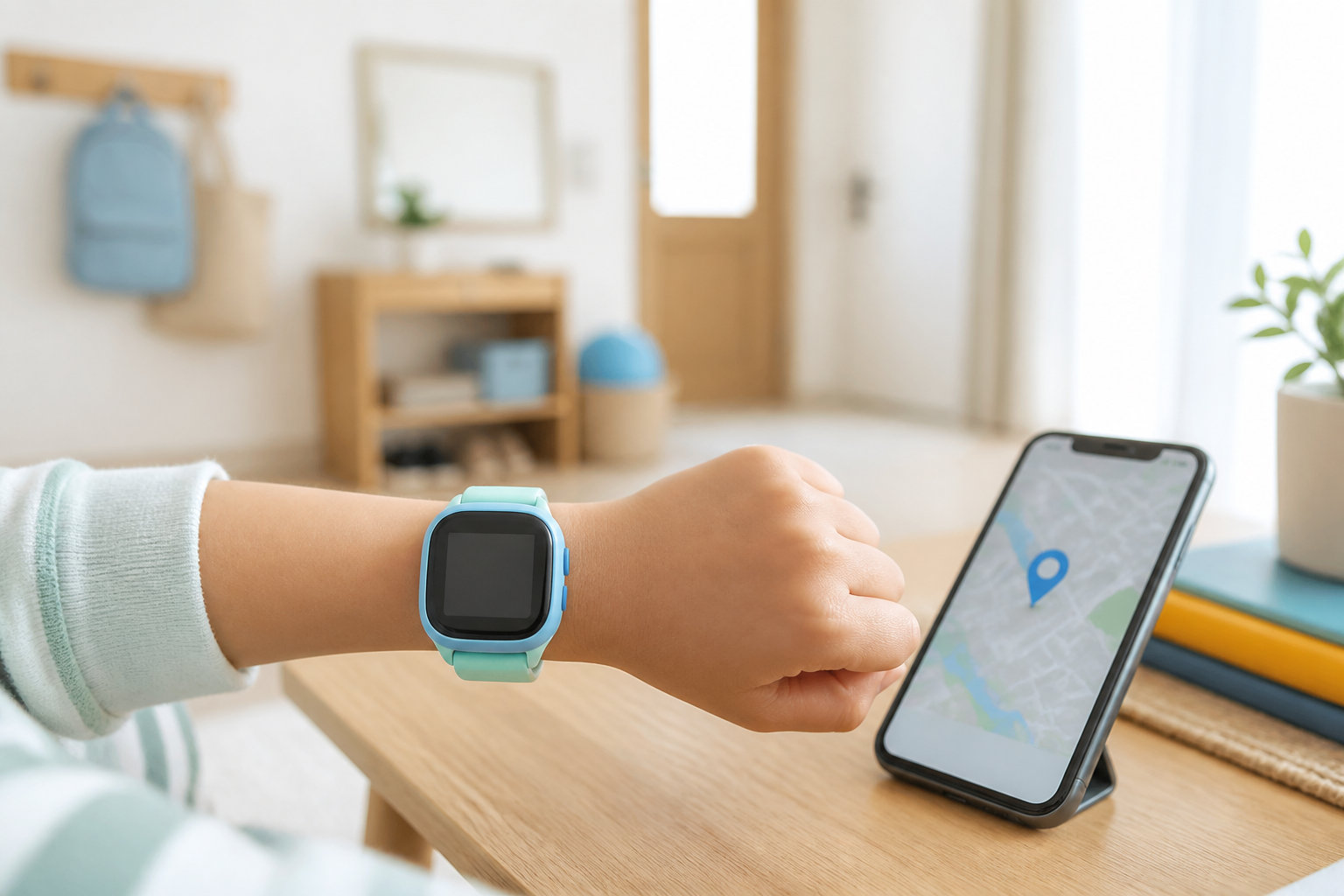
キッズ用スマートウォッチは、GPS・通話・見守りのどこまで必要かを先に決めてから選ぶと失敗しにくくなります。居場所だけを確認したいのか、子どもから家族へ連絡したいのか、学校や習い事の時間帯も管理したいのかで、適した端末と通信契約が変わります。
この記事では、GPSトラッカー型、通話に対応する専用キッズ端末、家族用設定ができるスマートウォッチの違いを、機能と契約条件から比較します。価格や在庫ではなく、購入前に確認すべき条件を中心に整理します。
キッズ用スマートウォッチは見守りの必要度で選ぶ
「キッズ用スマートウォッチ」と呼ばれる製品でも、できることは同じではありません。時刻や歩数を確認するだけの機種、スマートフォンの通知を表示する機種、携帯通信で位置情報や通話を扱う機種があります。
最初に、次の3段階で必要な機能を考えると候補を絞れます。
- 居場所の確認が中心:GPSによる現在地や移動履歴が必要
- 子どもから連絡したい:音声通話、アプリ通話、SOSのいずれかが必要
- 保護者が継続的に管理したい:セーフゾーン、連絡先制限、学校時間帯、低電池通知などを確認
機能が増えるほど、保護者のスマートフォン用アプリ、SIM・eSIMの契約、毎日の充電も必要になりやすい点を押さえておきましょう。
GPS・通話・見守り機能の違いを比較
GPS・通話・見守りは似ているようで、役割が違います。商品ページで「GPS対応」「通話対応」と書かれていても、どの通信を使い、誰が操作する機能なのかまで確認してください。
| 機能 | できること | 確認する条件 |
|---|---|---|
| GPS | 端末の位置を推定し、現在地や移動履歴を表示する | 更新間隔、屋内での動作、通信回線、電池消費 |
| 通話 | 子どもと保護者が音声・ビデオ・電話番号などで連絡する | 通話方式、登録連絡先、SIM・eSIM、対応キャリア |
| 見守り | 位置履歴、セーフゾーン、SOS、学校時間帯などを保護者が管理する | 専用アプリ、通知条件、履歴の保存、権限とプライバシー |
GPSを搭載しているだけでは、保護者のスマートフォンへ遠隔で位置を送れるとは限りません。位置を取得する機能と、取得した情報を送る携帯通信やWi-Fiは分けて考える必要があります。
GPSは現在地・移動履歴・セーフゾーンを分けて見る
GPSの「現在地」は、端末が測位した位置をその時点で表示する機能です。一方、「移動履歴」は一定の間隔で記録された位置の集合であり、常に連続した軌跡になるとは限りません。製品によって更新間隔や履歴の確認方法が異なります。
屋内、地下、建物の多い場所、通信が不安定な場所では、測位や情報の更新に時間がかかることがあります。GPS対応という表示だけで正確な居場所を保証すると考えず、メーカーが案内する利用環境と更新条件を確認しましょう。
セーフゾーンは通知範囲と条件を確認する
セーフゾーンは、自宅や学校などを中心に範囲を設定し、出入りを通知する機能です。範囲の大きさ、通知の遅れ、曜日や時間帯の設定、複数地点への対応は端末やアプリで違います。
通学路の見守りに使う場合も、通知が来なかったときに端末の電池切れや通信切断を確認できるかを見てください。セーフゾーンは補助的な通知であり、子どもの安全を自動で保証する機能ではありません。
通話は電話番号・アプリ通話・Bluetooth連携で違う
通話対応には、主に3つの方式があります。携帯回線で電話番号を使う方式、専用アプリを介して音声・ビデオ通話をする方式、近くのスマートフォンの回線をBluetoothで利用する方式です。子どもがスマートフォンを持たないなら、Bluetoothだけでは遠隔の連絡手段になりません。
- 電話番号による通話:音声回線、対応キャリア、契約条件を確認する
- 専用アプリの通話:保護者アプリとデータ通信、登録済みアカウントが必要になる
- Bluetooth通話:スマートフォンが近くにあり、対応アプリや権限が有効な場合に使える
たとえば、myFirst Fone M1の公式仕様では、保護者のスマートフォンに専用アプリが必要で、データSIMのため電話番号によるダイヤル通話は利用できないと案内されています。通話対応という言葉だけで、一般的な携帯電話と同じ機能だと決めつけないことが大切です。
専用アプリを使うキッズ端末では、保護者が連絡先を登録し、知らない相手とのやり取りを制限できる場合があります。購入前に、子どもから発信できる相手、保護者から着信できる相手、メッセージの種類、ビデオ通話の有無を確認しましょう。通話方式の一般的な違いは、スマートウォッチの通話機能の確認ポイントにも整理しています。
見守り機能はSOSと位置情報だけで決めない
見守り用の機能は、位置情報以外にもあります。候補を比較するときは、次の項目を個別に確認してください。
- SOS:ボタンを押したときに誰へ何が届くか。位置や音声が添付されるか
- 連絡先管理:保護者が登録・削除できるか。知らない相手からの着信を制限できるか
- 学校時間帯:授業中に通知や操作を制限できるか。緊急連絡はどう扱うか
- 通知:セーフゾーンへの出入り、低電池、通信切断などを知らせられるか
- 履歴と権限:位置情報や音声がどのアカウントに、どの期間保存されるか
myFirst Foneシリーズの公式案内のように、GPS、専用アプリの通話、SOSをまとめて案内する端末もあります。ただし、機種・契約・ソフトウェアによって使える機能は変わるため、シリーズ名だけでなく購入する型番の仕様を確認しましょう。
子どもの位置情報を扱う以上、導入前に「何のために使うか」「誰が見られるか」「いつ確認するか」を子どもにも説明します。保護者アカウントのパスワード管理や、学校・習い事先の端末利用ルールも確認しておくと安心です。
用途別に考えるキッズ用スマートウォッチの選び方
| 家庭の目的 | 向いているタイプ | 優先する確認項目 |
|---|---|---|
| 帰宅や外出先の位置を確認したい | GPSトラッカー型、または位置確認に特化した端末 | 更新間隔、履歴、セーフゾーン、月額通信 |
| 子どもから家族へ連絡したい | 携帯通信と登録連絡先に対応する専用キッズ端末 | 通話方式、SOS、連絡先制限、対応エリア |
| 家族のiPhoneで管理したい | 条件が合えば、Cellular対応スマートウォッチの家族用設定 | 管理用iPhone、ファミリー共有、地域、通信事業者、月額プラン |
| 時刻や歩数だけを使わせたい | 通信機能を持たないシンプルな時計・活動量計 | 遠隔のGPSや通話が必要か、充電と装着感 |
Appleの子ども向け設定は、子どもが自分のiPhoneを持っていなくてもApple Watchを使える仕組みです。ただし、Appleの案内では管理用iPhone、ファミリー共有、モバイル通信対応のApple Watch、地域や通信事業者などの条件が示されています。家族用設定を選ぶ場合も、購入前に対応状況と通信費を確認してください。
子どもがスマートフォンを持たない前提で、時刻・GPS・通信をどこまで使えるかを整理したい場合は、スマホなしで使えるスマートウォッチの選び方も参考になります。
購入前に確認するチェックリスト
- 子どもが無理なく着けられるか:対象年齢、ケースの大きさ、重量、バンドの長さ、肌への当たり方を確認する
- GPSの使い方が目的に合うか:現在地、移動履歴、セーフゾーン、更新間隔、屋内での制限を確認する
- 通話の方式が合っているか:電話番号、アプリ通話、Bluetooth通話を区別し、連絡先の制御方法を見る
- 通信費を続けられるか:SIM・eSIM、対応キャリア、月額プラン、初期費用、解約条件を確認する
- 見守り機能を管理できるか:SOS、低電池通知、学校時間帯、アプリの対応OS、アカウント権限を確認する
- 生活に耐えられるか:公称バッテリー時間、充電方法、防水・防塵の使用条件、保証とサポートを見る
- 使ってよい場所か:学校や習い事先のスマートウォッチ・カメラ・通信機器に関するルールを確認する
特に防水は、「防水」と書いてあっても入浴や水泳まで許可されるとは限りません。メーカーが示す水深・時間・用途を確認し、充電端子やSIMトレイの扱いも含めて判断しましょう。
まとめ:GPS・通話・見守りを必要な順に選ぶ
キッズ用スマートウォッチは、GPS・通話・見守りを同じ機能として扱わず、家庭に必要な順番で選ぶのがポイントです。居場所の確認だけならGPSトラッカー型、子どもから連絡させたいなら携帯通信と登録連絡先に対応する専用端末、家族のiPhoneで管理したいなら条件に合うCellularスマートウォッチを検討します。
最後に、GPSの更新条件、通話方式、SOSやセーフゾーン、SIM・eSIMの月額料金、充電、防水、学校ルールを購入する型番の公式仕様で照合してください。機能の多さより、子どもが毎日着けられ、保護者が無理なく管理できることを優先すると、使い続けやすい1台を選びやすくなります。
コメント