
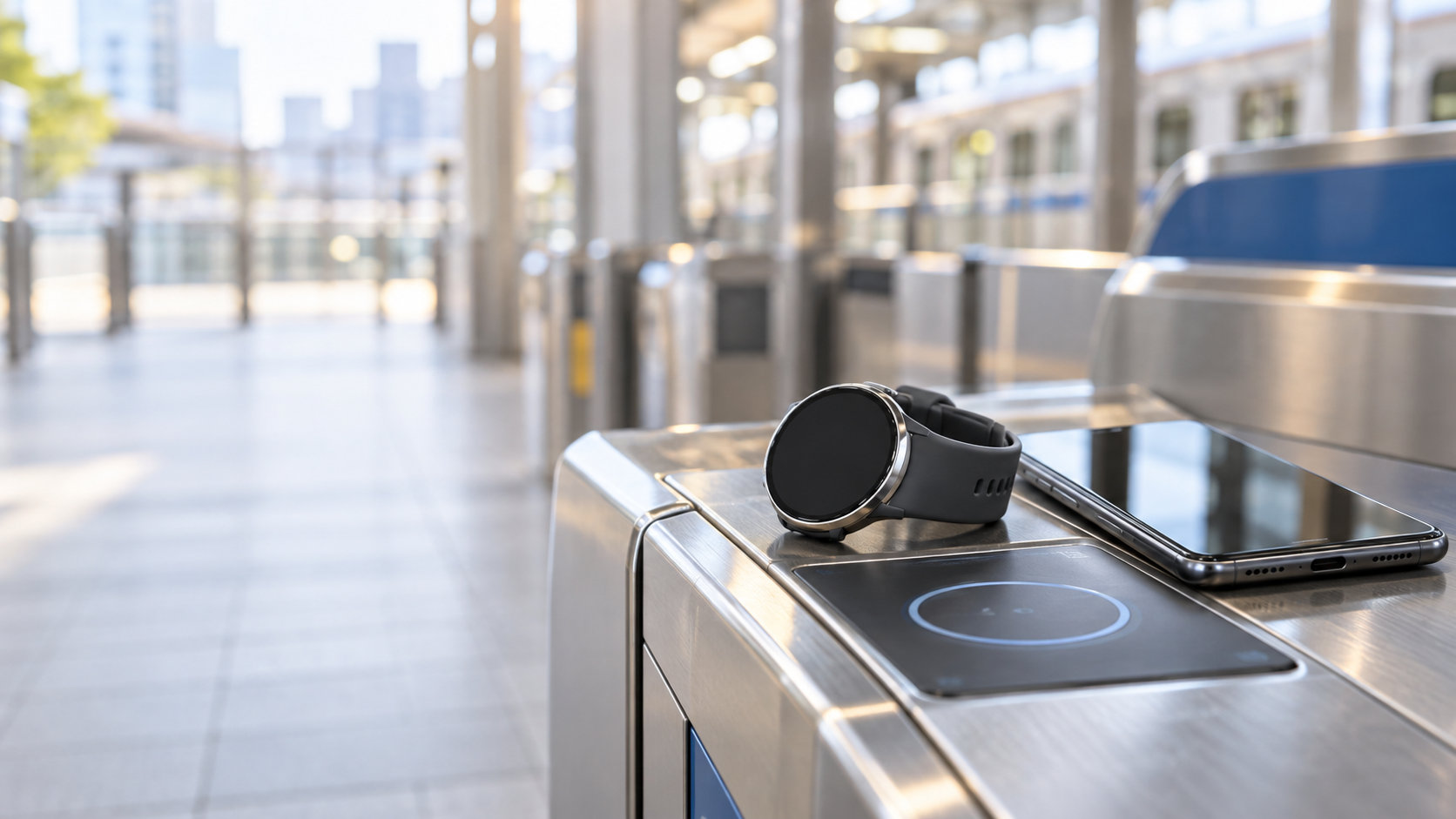
PASMO対応スマートウォッチはあります。現在確認できる代表的な選択肢は、Apple PayのPASMOを使うApple Watchと、Google WalletのPASMOに対応したFeliCa搭載のWear OSスマートウォッチです。
iPhoneならApple Watch、AndroidならGoogle Pixel Watchまたは日本で購入した対応Galaxy Watchが基本の候補になります。スマートフォンのOSだけでなく、購入地域、FeliCa、公式の対応機種一覧、PASMOの移行条件まで確認して選びましょう。
※掲載画像は特定の製品やPASMOの画面、実際の利用結果を示すものではなく、スマートウォッチと交通系IC利用をイメージした説明用画像です。
PASMO対応スマートウォッチはある?先に結論
結論からいうと、PASMOを腕時計で使えるスマートウォッチはあります。大きく分けると、Apple Payを使うApple Watchと、Google Walletを使うFeliCa対応のWear OS機です。
| 種類 | PASMOの仕組み | 主な確認条件 |
|---|---|---|
| Apple Watch | Apple PayのPASMO | Apple Watch Series 3以降、最新watchOS、対応するiPhone、Walletへの追加 |
| Wear OS | Google WalletのPASMO | FeliCa対応、国内購入モデル、Google公式の対象機種一覧 |
| その他のスマートウォッチ | 機種ごとに異なる | NFC搭載やSuica対応だけで判断せず、PASMOの公式対応を確認 |
この記事では、2026年10月時点でAppleとGoogleが案内している条件を基準に、使える機種と購入前の選び方を整理します。対応機種や必要なOSは更新されることがあるため、購入直前には公式ページも確認してください。
Apple WatchでPASMOを使える機種と条件
Apple公式は、日本でApple PayのPASMOを使う条件として、最新バージョンのwatchOSを搭載したApple Watch Series 3以降を案内しています。PASMOを入れたApple Watchを改札や対応店舗の読み取り機にかざして利用する仕組みです。
Apple Watchを使う場合は、時計だけでなくペアリングするiPhoneの条件も確認します。Appleの案内では、iPhoneはiPhone 8またはiPhone 8 Plus以降が基本です。古いApple Watchは本体が条件を満たしていても、利用できるwatchOSの範囲が限られる場合があるため、世代とソフトウェアをセットで見ましょう。
- Apple Watch Series 3以降で、利用するwatchOSに対応しているか
- ペアリングするiPhoneがiPhone 8以降か
- Apple IDの2ファクタ認証を設定しているか
- WalletにPASMOを追加、または既存のPASMOを移行できる状態か
Walletに追加したPASMOはエクスプレスカードに設定できます。エクスプレスカードなら、通常は時計のロック解除やアプリの起動を毎回行わずに使えるため、改札での操作を減らしたい人に向いています。
Wear OSでPASMOを使える機種
Androidスマートフォンと組み合わせる場合は、FeliCaに対応したWear OSスマートウォッチが候補です。Google公式の一覧では、次のシリーズがPASMO対応機種として案内されています。
- Google Pixel Watch、Pixel Watch 2、Pixel Watch 3、Pixel Watch 4、Pixel Watch 5
- Samsung Galaxy Watch6、Galaxy Watch6 Classic、Galaxy Watch7、Galaxy Watch8、Galaxy Watch8 Classic、Galaxy Watch9、Galaxy Watch Ultra、Galaxy Watch Ultra2
ただし、一覧にあるシリーズ名だけでなく、日本で購入したモデルであることが条件です。海外版や販売地域が異なるモデルは、同じ製品名でもFeliCaや決済機能の構成が違う可能性があります。商品ページやメーカーの仕様で、日本向けモデルかどうかを確認してください。
Google Walletでは、PASMOは1台のデバイスに1枚だけ登録できます。スマートフォンにすでにPASMOがある場合は、時計用に新しく複製するのではなく、案内に従ってスマートウォッチへ移行して使います。定期券を含む利用条件も、購入後に表示される案内と公式ヘルプで確認しましょう。
iPhoneとAndroidで選び方は変わる
スマートウォッチの選び方は、PASMOだけでなく、手元のスマートフォンとの組み合わせでほぼ決まります。
| 使っているスマートフォン | 第一候補 | 購入前に見る点 |
|---|---|---|
| iPhone | Apple Watch | iPhoneの世代、Apple WatchのwatchOS対応、Walletと2ファクタ認証 |
| Android | Pixel Watch・対象Galaxy Watch | 日本購入モデル、FeliCa、Wear OS、Google Walletの対象一覧 |
| 機種変更を予定 | 移行手順を確認できる機種 | PASMOの移行、チャージ、ペアリング解除時の扱い |
Apple WatchはAndroidスマートフォン用のPASMO端末として選ぶものではありません。反対に、Android向けのWear OS機も、iPhoneと同じ手順で使えるとは限りません。PASMO対応という言葉だけでなく、スマートフォンのOSとの組み合わせを先に確認すると、購入後の行き違いを防ぎやすくなります。
PASMO対応スマートウォッチの選び方
1. 公式の対応機種一覧に載っているか確認する
最初に見るのは、メーカー名や価格ではなく、PASMOを使える機種として公式に案内されているかです。Wear OS対応、NFC搭載、タッチ決済対応という表示だけでは、PASMOの交通利用まで保証されません。Google Walletの対応一覧と、購入する商品の型番・販売地域を照合します。
2. 国内版とFeliCaの有無を確認する
Wear OS機は、日本で購入したモデルであることが条件に含まれます。同じシリーズでも海外向けモデルではFeliCaがない場合があるため、並行輸入品や中古品は特に注意が必要です。商品名に「日本版」と書かれているだけで決めず、仕様欄やメーカーのサポート情報で確認しましょう。
3. スマートフォンとの組み合わせを確認する
Apple Watchなら対応するiPhone、Wear OSなら対応するAndroidスマートフォンとコンパニオンアプリが必要です。購入前に、スマートフォンのOSバージョン、ペアリングアプリ、GoogleアカウントやApple IDの状態を確認します。スマートウォッチ単体のスペックだけを見て選ばないことが大切です。
4. PASMOの移行とチャージ方法を見る
すでにモバイルPASMOを使っている場合、新しい時計にカードを移す手順を確認します。Wear OSでは、Google公式が1台につきPASMO 1枚と案内しています。残高や定期券を含むカードを移行するのか、新しいカードを作るのかで手順が変わるため、購入後に慌てないようにしておきましょう。
5. エクスプレス利用と充電の運用を考える
改札での操作を減らしたいなら、エクスプレスカードや交通機関用のデフォルトカードを設定できるかを見ます。また、時計の電池残量が少ないときの扱い、充電する場所、外出前に残量を確認する習慣も選ぶ基準になります。公称バッテリー時間だけでなく、自分の生活で毎日充電できるかを考えてください。
Apple WatchとWear OSにPASMOを設定する手順
Apple Watchの場合
- iPhoneとApple Watchを対応OSへ更新し、Apple IDの2ファクタ認証を確認する
- iPhoneのWalletからPASMOを追加するか、案内に従って既存のPASMOを移行する
- WalletでPASMOをエクスプレスカードに設定する
- チャージに使うApple Pay対応カードや、定期券の操作方法を確認する
Apple公式の案内では、PASMOをWalletに追加したあと、Apple Watchで残高確認やチャージも行えます。画面名や操作順はOSの更新で変わることがあるため、表示が異なる場合はAppleまたはPASMOの最新案内を確認してください。
Wear OSの場合
- 日本で購入したFeliCa対応機種であることと、スマートフォンとのペアリングを確認する
- スマートウォッチのGoogle Walletを開き、追加アイコンからPASMOを選ぶ
- スマートフォンに表示される案内に従い、PASMOを新規作成または移行する
- チャージ方法と、PASMOを交通機関用のカードとして使う設定を確認する
Google公式の手順では、時計のGoogle Walletから追加操作を始め、スマートフォン側でPASMOを選択して進めます。すでに別のデバイスにPASMOがある場合は移行が必要になるため、カードを削除する前に公式の移行手順を確認しましょう。
PASMO対応スマートウォッチのよくある疑問
Pixel Watchならどの世代でもPASMOを使えますか?
Google公式のスマートウォッチ向け案内には、Pixel Watch初代からPixel Watch 5までが掲載されています。ただし、日本で購入したFeliCa対応モデルが条件です。世代名だけでなく、購入する商品の販売地域と仕様を確認してください。
Galaxy WatchはPASMOに対応していますか?
Google公式の一覧には、Galaxy Watch6、6 Classic、7、8、8 Classic、9、Galaxy Watch Ultra、Ultra2が掲載されています。対応状況はモデル・地域・ソフトウェアで変わる可能性があるため、日本向け商品の型番と最新の対応一覧を照合します。
Suica対応のスマートウォッチならPASMOも使えますか?
必ず使えるとは限りません。SuicaとPASMOは別のサービスなので、スマートウォッチの製品ページにSuicaの記載があっても、PASMOの対応機種・Wallet対応まで確認する必要があります。購入前は「PASMO」を明記した公式情報を優先してください。
NFC対応ならPASMOを使えますか?
NFC搭載だけでは判断できません。日本の交通系IC利用には、対応するFeliCa、Wallet、モデルの販売地域、スマートフォンとの組み合わせなど複数の条件があります。公式の対応機種一覧に載っていないモデルは、PASMO目的では慎重に選びましょう。
まとめ:PASMOは対応OSと国内版の確認が重要
PASMO対応スマートウォッチを選ぶなら、iPhoneはApple PayのPASMOに対応するApple Watch、Androidは日本で購入したFeliCa対応のPixel Watchまたは対象Galaxy Watchが基本の候補です。
確認するポイントは、機種名だけではありません。Apple WatchのwatchOSとiPhone条件、Wear OS機のFeliCaと国内購入条件、PASMOの移行・チャージ方法、エクスプレス利用、充電の運用まで見ておくと選びやすくなります。対応機種は追加・変更されることがあるため、購入直前にAppleまたはGoogleの公式サポートで最終確認してください。
コメント