
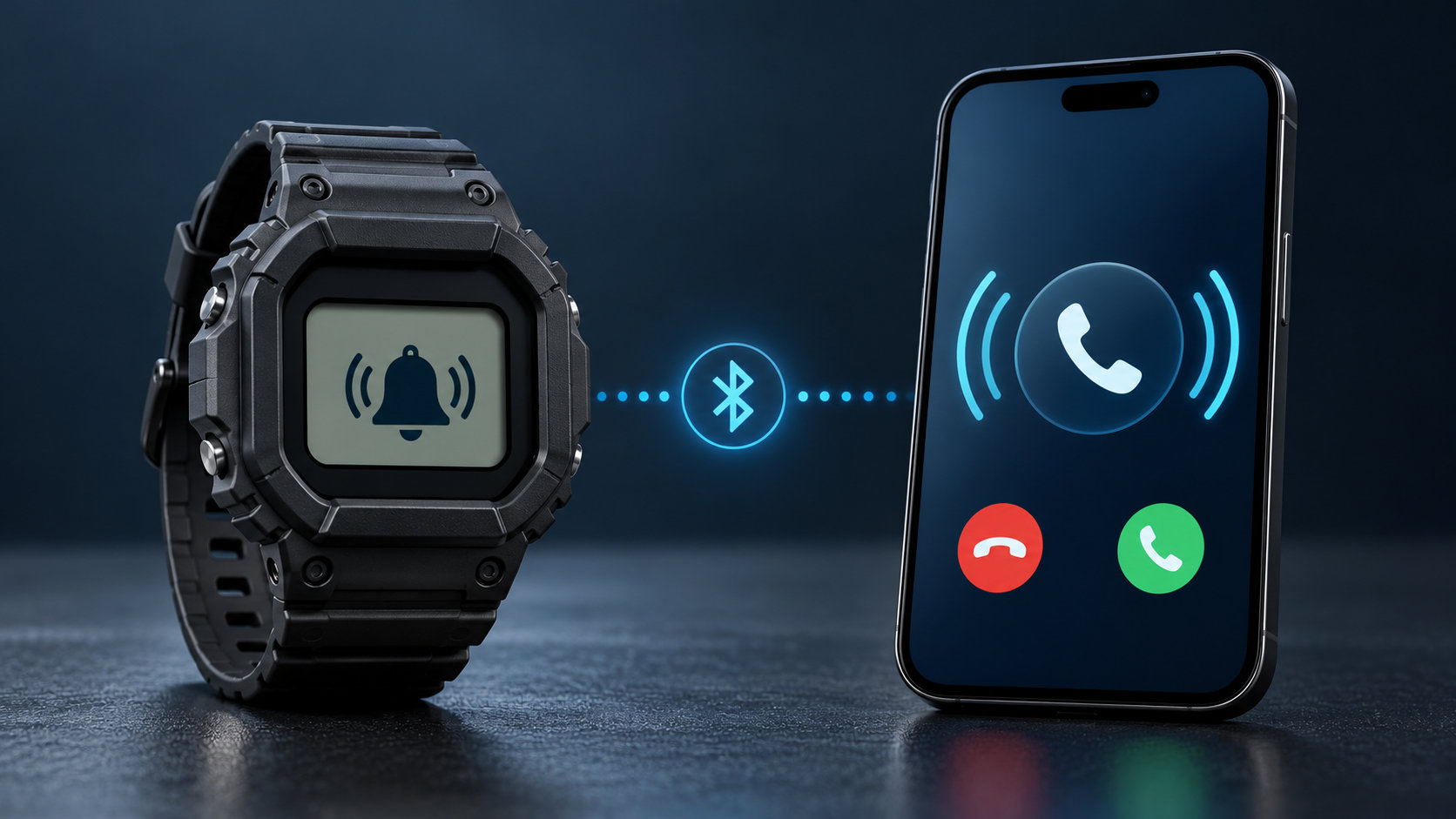
G-SHOCKをiPhoneと連携すると、電話の着信やメール、SNSなどの通知を腕元で確認できます。ただし、G-SHOCKの全機種が着信通知に対応しているわけではありません。まずは、使っているモデルの製品ページや取扱説明書に「通知機能」の記載があるかを確認しましょう。
設定の要点は、対応モデルを公式アプリでペアリングし、G-SHOCK側の通知設定、iPhoneのBluetoothにあるシステム通知の共有、通知対象アプリの許可をすべてオンにすることです。この記事では、対応機種の見分け方からiPhoneの設定、通知されないときの対処まで順番に解説します。
- Bluetooth搭載だけでなく、製品仕様に「通知機能」があるか確認する
- ペアリングはiPhoneのBluetooth画面だけで完了させず、指定アプリから行う
- iPhoneでは通知対象アプリの選択が、iPhone本体の通知設定に従う
G-SHOCKの着信通知をiPhoneで受け取る条件
G-SHOCKでiPhoneの着信通知を受けるには、次の3つがそろっている必要があります。
- 電話着信などの通知機能に対応したG-SHOCKである
- モデル指定の公式アプリで、iPhoneと時計をペアリングしている
- 時計、アプリ、iPhoneの通知設定が有効になっている
対応モデルでは、電話着信だけでなく、メールやSNSなどのスマートフォン通知を受けられる場合があります。対応する通知の種類や表示方法はモデルごとに異なるため、購入後もモデル別の製品ページや取扱説明書を確認してください。
カシオの着信通知に関するFAQでも、通知機能に対応した時計のみ利用でき、iPhoneではiPhone側で許可したアプリの通知に従うと案内されています。
iPhoneの着信通知に対応するG-SHOCKの見分け方
対応機種を調べるときは、製品ページの「アプリ連携機能」や取扱説明書の「スマートフォン通知」「着信通知」の項目を見ます。「スマートフォンリンク」やBluetoothの記載だけでは、電話着信通知に対応しているとは判断できません。
| 確認する項目 | 見るポイント | 注意点 |
|---|---|---|
| 通知機能 | 電話着信・メール・SNSなどの通知が明記されているか | モデルごとに対応する通知の範囲が違う |
| 連携アプリ | CASIO WATCHESなど、製品指定のアプリ名 | 旧モデルは別アプリや別画面になる場合がある |
| iPhoneの動作環境 | アプリとiOSの対応条件 | OSやアプリの更新で条件が変わる場合がある |
通知機能が仕様に記載されている代表例として、GBD-H2000、DW-H5600、GBD-300、GBD-200、GBD-100などがあります。これは全対応機種の一覧ではありません。カラーや地域で型番が分かれることもあるため、手元の型番と公式ページを照合してください。
また、カシオの現行サポートはCASIO WATCHESをベースに案内していますが、モデルによって指定アプリが異なる場合があります。アプリ名は時計の裏ぶたや取扱説明書、製品ページに書かれたものを優先してください。
事前準備:公式アプリでG-SHOCKとiPhoneをペアリングする
通知設定の前に、時計とiPhoneのペアリングを完了させます。iPhoneの「設定」から時計を選ぶだけではなく、モデル指定の公式アプリから登録するのが基本です。
- App Storeからモデル指定の連携アプリをインストールする。CASIO WATCHES対応モデルは、カシオのiPhone接続ガイドに従って準備する。
- アプリを起動し、必要ならCASIO IDへログインする。
- アプリの時計登録画面から、時計の型番や裏ぶたの番号を確認して登録する。
- アプリの案内に従って時計を操作し、Bluetoothのペアリングを許可する。
- アプリのマイウオッチ画面に時計が表示され、接続状態になったことを確認する。
カシオは、スマートフォンの機種やOS、アプリのバージョンによって画面や設定項目が変わると案内しています。ペアリング後にアプリや時計のソフトウェア更新が表示されたら、通知設定の前に更新を確認しましょう。
G-SHOCKの着信通知をiPhoneで設定する手順
1. 公式アプリで時計の通知をオンにする
CASIO WATCHESの場合は、アプリのマイウオッチから接続中の時計を開き、「通知」を選びます。「通知」をオンにし、必要に応じて通知時間帯、通知音、振動を設定してから「設定を時計に送る」をタップします。
この項目が表示されない場合は、時計が通知機能に対応していない、または接続している時計が別モデルになっている可能性があります。アプリを閉じて設定を探し続ける前に、モデル別の対応機能を確認してください。
2. iPhoneのBluetoothでシステム通知の共有をオンにする
iPhoneで「設定」→「Bluetooth」→接続中のG-SHOCKの情報ボタンを開き、「システム通知を共有」をオンにします。機種名の表示はモデルによって異なります。ここがオフだと、iPhoneに表示される通知が時計へ渡りません。
Bluetoothがオンでも、時計との接続が「未接続」になっている場合は通知を受け取れません。アプリを開き、時計が接続済みになっているかも確認します。
3. iPhone側で電話と通知対象アプリを許可する
電話着信を通知したい場合は、iPhoneの電話通知が許可されていることを確認します。メールやSNSも時計で知らせたい場合は、対象アプリごとに次の設定を確認してください。
- 「設定」→「通知」→対象アプリで「通知を許可」をオンにする
- 通知の表示場所で「ロック画面」「通知センター」「バナー」をオンにする
- 「プレビューを表示」を「常に」または「ロックされていないとき」にする
- アプリ内にも通知設定がある場合は、着信やメッセージ通知をオンにする
iPhoneでは、CASIO WATCHESの画面から通知するアプリを自由に選ぶ方式ではありません。iPhone本体で通知を許可したアプリの通知が、システム通知の共有を通じて時計へ送られます。必要なアプリだけiPhone側で許可するのが、通知を整理するポイントです。
着信通知がG-SHOCKに届かないときの確認項目
通知されないときは、時計からiPhoneへ順番に確認すると原因を切り分けやすくなります。
- 対応機種を確認:製品仕様に通知機能があるか、指定アプリが合っているかを確認します。
- 時計の通知を確認:アプリのマイウオッチで通知がオンになり、「設定を時計に送る」まで完了しているか確認します。
- Bluetooth接続を確認:iPhoneのBluetoothと時計の接続状態を確認し、「システム通知を共有」をオンにします。
- iPhoneの通知を確認:電話や対象アプリの通知許可、ロック画面・通知センター・バナー、プレビュー表示を確認します。
- 集中モードなどを確認:iPhoneの集中モード、通知要約、アプリ内のミュート設定で通知が抑制されていないか確認します。
- アプリを確認:公式アプリを最新版にし、時計の近くでアプリを起動して接続状態を確認します。
それでも改善しない場合、カシオの接続サポートが案内するように、時計本体、アプリ、iPhoneのBluetooth設定からペアリング情報を削除し、公式アプリから再度ペアリングします。時計側の削除方法はモデルごとに違うため、取扱説明書の手順を使ってください。
なお、iPhoneの通知設定やアプリのバージョンによって画面名は変わります。設定項目が見つからない場合は、カシオ公式の着信通知サポートと、使用モデルの取扱説明書を照合してください。
まとめ
G-SHOCKの着信通知をiPhoneで受け取るには、通知機能に対応したモデルを使い、指定アプリからペアリングすることが出発点です。Bluetooth搭載モデルでも通知機能がない場合があるため、製品ページの機能欄を確認しましょう。
設定は、公式アプリの通知をオンにする → iPhoneのBluetoothで「システム通知を共有」をオンにする → 電話や対象アプリの通知を許可するの順で確認します。通知が届かないときは、この3か所を順番に見直し、最後にペアリングをやり直すと原因を切り分けやすくなります。
コメント