
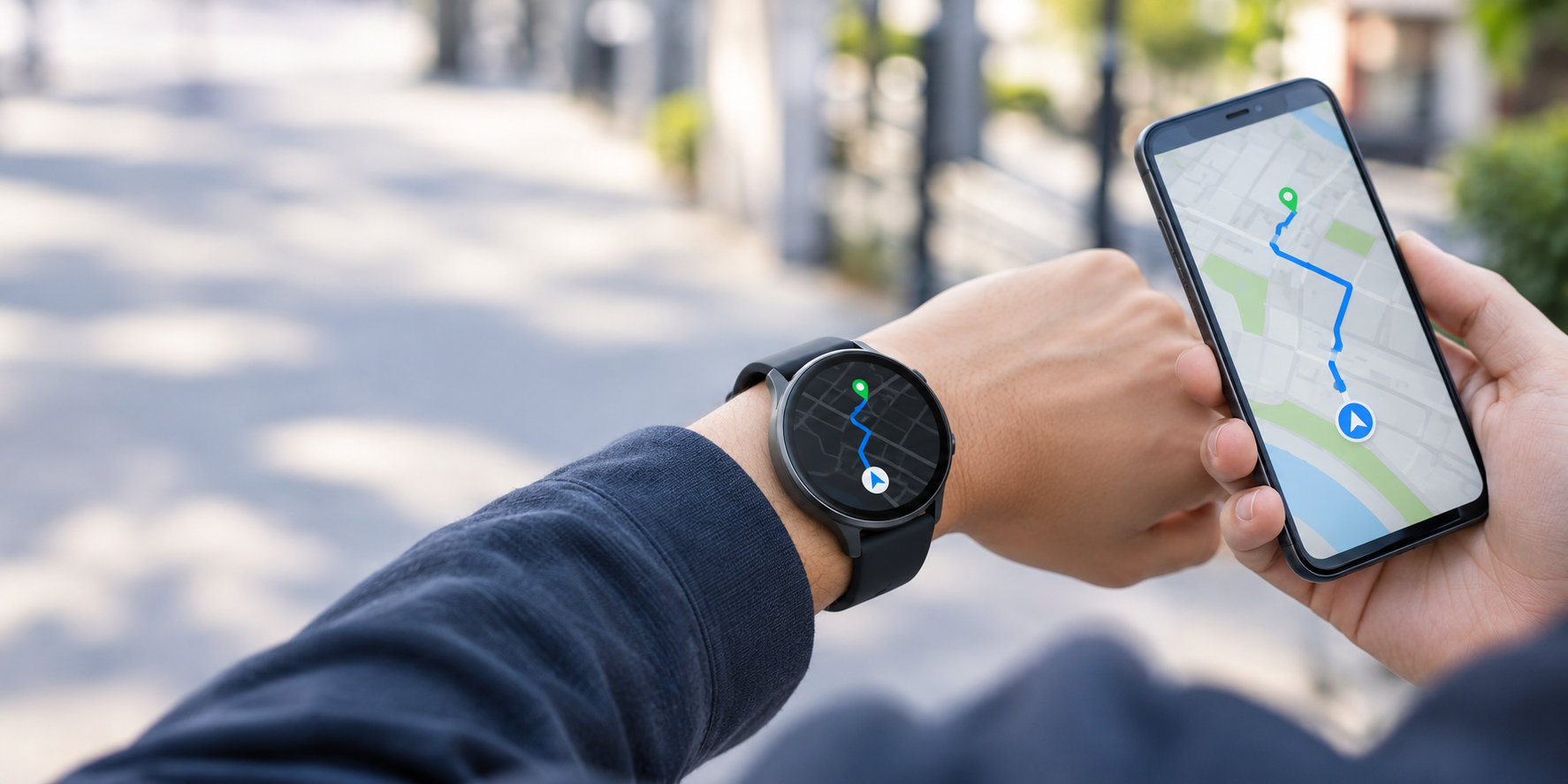
スマートウォッチでGoogleマップを使いたいなら、GPSの有無だけで選ぶと失敗しやすいです。確認したいのは、時計側にGoogleマップのアプリを入れられるか、スマートフォンとどの範囲で連携できるか、スマホなしで使うときに通信手段があるかの3点です。
結論からいうと、時計の画面でGoogleマップを操作して曲がり角の案内まで受けたい人は、Wear OS 3以降でGoogleマップを利用できるモデルを選ぶと条件を整理しやすくなります。Google Pixel WatchやGalaxy Watchが代表候補です。Apple WatchもGoogleマップに対応しますが、新しい目的地の案内をiPhoneで開始する使い方が中心なので、Wear OSと同じ感覚では選ばないようにしましょう。
スマートウォッチでGoogleマップを使うなら対応OSを先に確認
「Googleマップ対応」には、いくつかの意味があります。スマートフォンで開始したナビの通知だけを時計に表示する機種と、時計にGoogleマップアプリをインストールして地図や目的地を操作できる機種は別です。
Google公式のWear OSヘルプでは、Wear OS 3以降で時計からターンバイターンの案内を受けられると案内されています。徒歩・自転車・自動車のナビに対応し、公共交通機関は音声や振動による案内の範囲が異なります。機種やバージョンによって機能差があるため、「Wear OS搭載」だけでなく世代も確認してください。
一方、Wear OS 2では、Googleマップの詳細な曲がり角案内はペアリングしたスマートフォンのアプリで使う形が基本です。中古のスマートウォッチを選ぶときは、OSのアップデート状況とGoogle Playの有無を購入前に確認しましょう。
参考:Google公式「Wear OS デバイスで Google マップを使用する」
Googleマップに対応するスマートウォッチの代表モデル
Google Pixel Watch 4・5はGoogleサービスを重視する人向け
Pixel Watch 4・5はWear OSを搭載し、Google PlayからGoogleマップを使えるAndroid向けの代表候補です。Pixel Watch 4はAndroid 11以降、Pixel Watch 5はAndroid 12以降のスマートフォンが基本条件で、iPhoneには対応していません。
Googleマップだけでなく、Googleアカウント、GoogleアシスタントやGemini、Googleウォレットなどの連携もまとめて使いたい人に向きます。購入時は、手元のAndroidバージョン、Pixel Watchアプリの対応地域、Bluetooth/Wi-FiモデルかLTEモデルかを確認してください。
画面サイズはモデルごとに異なるため、地図を細かく見るなら表示領域、徒歩中の装着を重視するなら重さとバンドのフィット感を優先します。健康機能は医療機器の診断結果ではなく、対応条件と利用目的を分けて考えましょう。
Galaxy Watch 6以降はWear OSとGoogle Playを確認する
Galaxy Watch 6・7・8・9など、Wear OSを搭載した世代はGoogleマップを使う候補になります。現行モデルのGalaxy Watch9はWear OS 7とGoogleマップを含むアプリの利用を公式ページで案内しています。Galaxy Watch8はAndroid 12以降のスマートフォンに対応します。
Galaxyスマートフォンとの連携を重視する場合は、Samsung HealthやGalaxy Wearableの設定も含めて選ぶとスムーズです。Galaxy以外のAndroidスマートフォンでは、機能によって利用条件が異なることがあります。Googleマップの動作だけでなく、通話・決済・健康機能が自分のスマートフォンで使えるかを確認してください。
AndroidスマートフォンでGoogleマップを時計側から使える候補を具体的に探すなら、次のモデルを確認できます。


Apple WatchはiPhoneとの連携範囲を見て選ぶ
Apple WatchでもGoogleマップアプリを利用できます。Google公式の案内では、watchOS 5以降、iOS 10以降、Bluetooth接続が基本条件です。Apple Watch Series 11・12やSE 3などを選ぶ場合も、手元のiPhoneとiOS、watchOSの組み合わせをApple公式の互換表で照合してください。
Apple Watchでは、自宅や職場などのショートカット、現在の経路、到着予定時刻を時計で確認できます。新しい目的地への案内は、iPhoneでGoogleマップのナビを開始してから時計で確認する流れが中心です。Wear OSのように、時計だけで目的地を自由に検索して使うことを最優先にする人は、対応範囲を事前に確認しましょう。
なお、Apple Watch本体のAppleマップと、インストールしたGoogleマップアプリは別のサービスです。Googleマップを使いたい理由が「Googleの保存場所や経路を見たい」なのか、「地図アプリを時計だけで操作したい」なのかを分けると、必要なモデルが見えやすくなります。
参考:Google公式「Apple Watch で Google マップを使用する」
Googleマップ対応モデルの選び方6項目
1.時計だけで目的地を検索するか決める
まず、目的地の検索まで時計で完結させたいのか、スマートフォンで設定した経路を腕元で確認できればよいのかを決めます。前者ならWear OSのGoogleマップアプリ、後者ならApple Watchを含む複数の選択肢を比較できます。
2.スマートフォンと公式アプリの条件を照合する
スマートウォッチ本体だけでなく、ペアリングするスマートフォンのOS、公式コンパニオンアプリ、GoogleアカウントやApple IDの条件を確認します。Android対応でも、対応バージョンが古いスマートフォンやGoogle Playを搭載しない端末では、アプリのインストールや一部機能が使えない場合があります。
3.スマホなしで使うための通信手段を確認する
スマートフォンを持たずに外出するなら、LTEモデルか、Wi-Fi接続、または対応するオフライン地図が必要です。Google公式では、Wear OSのGoogleマップは、オフライン地図を使った自動車向け案内や、LTE接続による徒歩・自転車・自動車の案内について説明しています。
ただし、LTEモデルを買えば通信費が自動的に不要になるわけではありません。対応する携帯通信会社、契約、販売地域を確認し、スマホなしで使いたい機能が実際にオンラインになるかを確認してください。
4.GPSと地図データの通信を分けて考える
GPSは現在地の測位に使う機能です。GPSを搭載していても、地図の検索、経路の更新、店舗情報の表示には通信や保存済みデータが必要になることがあります。「GPS付き」と書いてあるだけで、Googleマップが時計の画面に表示できるとは限りません。
5.画面と通知方法を確認する
地図を見る時間が長い人は、画面の明るさや文字の大きさ、スクロールのしやすさを確認します。歩きながら何度も画面を操作したくない人は、曲がり角の振動通知、次の案内までの距離表示、画面の自動点灯の有無も重要です。
6.公称バッテリー時間をナビの使い方に合わせる
スマートウォッチの公称バッテリー時間は、常時表示、GPS、LTE、画面の明るさなどの条件で変わります。毎日の通勤で短時間使うのか、旅行やサイクリングで長時間使うのかを決め、ナビを使う日でも帰宅後に充電できるかで判断しましょう。
Wear OSでGoogleマップを使う手順と注意点
- スマートフォンと時計の対応OS、Googleアカウント、通信環境を確認する。
- 時計のGoogle PlayからGoogleマップをインストールし、必要な権限を確認する。
- 時計またはスマートフォンで目的地と移動手段を選び、案内を開始する。
- Googleマップの通知を有効にし、曲がり角の振動や自動起動が働くか確認する。
Google公式では、ナビを継続するためにWear OSのGoogleマップ通知を有効にするよう案内しています。通知を切っていると、アプリを開いていても案内の継続に影響する場合があります。また、電池節約モードはGoogleマップの動作に影響することがあるため、ナビを使う前に設定を見直してください。
自転車や徒歩では、地図を見続けるよりも、立ち止まって安全を確認してから画面を操作することが大切です。スマートウォッチの案内は補助情報として使い、交通状況や標識を優先しましょう。
Apple WatchでGoogleマップを使う場合の違い
Apple Watchを使う場合は、Googleマップの対応条件だけでなく、Apple WatchとiPhoneの互換性が前提になります。Apple公式の互換表では、モデルごとに対応するiPhone、iOS、watchOSが整理されています。購入前に、時計の世代だけでなくiPhoneの機種とOSも確認してください。
Googleマップの案内をiPhoneからApple Watchへ表示するだけなら、iPhoneを近くに置いて使う前提で考えると分かりやすいです。iPhoneから離れて時計だけでGoogleマップを操作したい場合は、LTE、アプリの仕様、保存済みショートカットの範囲を個別に確認します。
Appleのマップアプリでもターンバイターン案内は使えるため、Googleマップにこだわる理由が保存場所やGoogleアカウントの連携にあるならGoogleマップを選び、Appleのサービスとの一体感を優先するなら標準アプリも比較対象にすると選びやすくなります。
購入前に起きやすい失敗と確認方法
- GPS搭載だけで選ぶ:GPSは測位機能であり、Googleマップアプリや地図データの対応を意味しません。アプリ一覧とOSの世代を確認します。
- Android対応だけで選ぶ:Pixel Watch、Galaxy Watch、その他のWear OS製品では、必要なAndroidバージョンや機能条件が異なります。
- LTEなら何でも単体利用できると考える:通信契約、地域、アプリ、オフライン地図の対応が必要です。使いたい移動手段ごとに確認します。
- 最大バッテリー時間だけを見る:Googleマップ、GPS、LTE、画面点灯を同時に使うと条件が変わります。自分の外出時間で充電の余裕を見積もります。
- 中古品のOSを確認しない:古いWear OSのままでは、現在のGoogleマップの使い方に対応しないことがあります。購入前にアップデート可能な範囲を確認します。
まとめ:Googleマップの使い方からスマートウォッチを選ぶ
スマートウォッチでGoogleマップを使いたい人は、まず「時計で目的地を検索したいのか」「スマホで開始した経路を腕で確認できればよいのか」を決めましょう。
時計側のGoogleマップを重視するなら、Wear OS 3以降、Google Play、対応するAndroidスマートフォンを確認します。Google Pixel Watch 4・5やGalaxy Watch 6以降が代表的な比較候補です。iPhoneユーザーはApple WatchでもGoogleマップを使えますが、iPhoneで案内を開始する使い方と、時計単体の操作範囲を分けて確認してください。
最後に、スマホなしで使うならLTEまたはオフライン地図、GPS、バッテリー、通信契約まで確認します。商品ページの「対応」表記だけで決めず、購入する型番とスマートフォンの組み合わせを公式情報で照合すれば、地図機能を使い始めてからの行き違いを減らせます。
コメント