
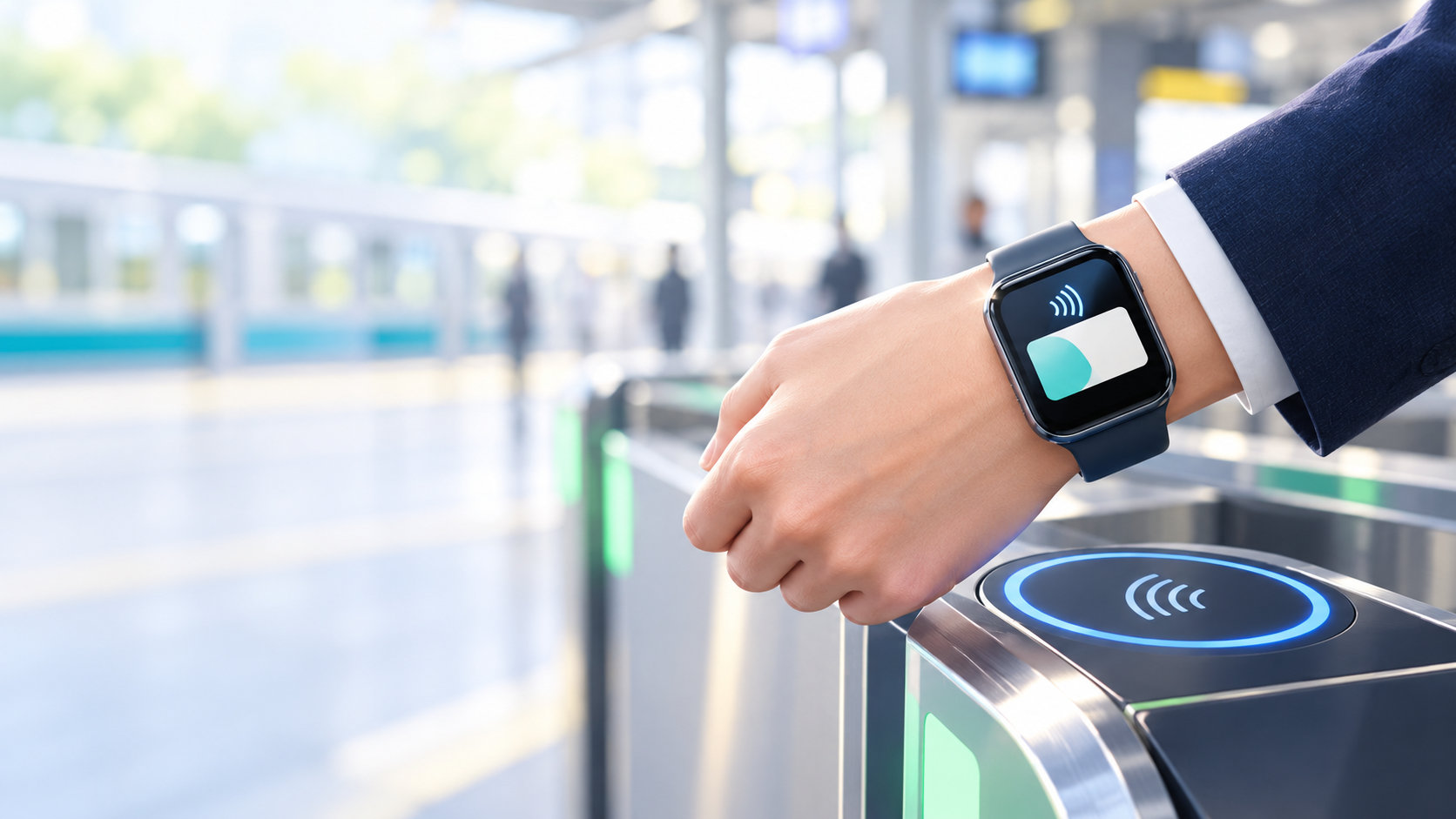
ICOCAを腕時計だけで使いたいなら、まず確認したいのはスマートウォッチのOSではなく、ICOCAそのものの公式対応です。JR西日本の案内では、ICOCAを利用できるスマートウォッチとしてApple Watchが案内されています。
この記事では、Apple Watchの対応条件、Wear OSを選ぶときの注意、ICOCAの追加方法と改札で使うときのポイントをまとめます。
ICOCA対応スマートウォッチの結論
ICOCA対応を最優先にするなら、選択肢はApple Watchです。JR西日本の公式対応機種ページでは、Apple WatchはwatchOS 8.7.1以降、Apple Watch Series 3以降が条件とされています。OSや機種の条件は変更される可能性があるため、購入前に公式ページも確認してください。
一方、Wear OSのスマートウォッチは、FeliCaに対応していてもICOCAに対応するとは限りません。Googleの公式案内でスマートウォッチ向けに説明されている交通系ICカードはSuicaとPASMOです。SuicaやPASMOを使えることだけを理由に、ICOCAも使えると判断しないようにしましょう。
- ICOCAを使いたい:Apple Watchを選ぶ
- Wear OSを選びたい:ICOCAではなく、対応が明記された交通系ICカードを確認する
- 中古を買う:watchOS、iPhoneとの互換性、バッテリー状態まで確認する
対応機種と選び方
公式条件はApple Watch Series 3以降
JR西日本が示す基本条件は、watchOS 8.7.1以降を搭載したApple Watch Series 3以降です。Apple Accountへのサインインと、デバイスの地域を日本に設定することも案内されています。iPadは対応機種ではありません。
ただし、Series 3のような古い中古モデルを「対応条件を満たすから」という理由だけで選ぶのはおすすめしません。Apple Watchはモデルによって、ペアリングできるiPhoneや利用できるwatchOSが異なります。購入時はICOCAの条件に加えて、手持ちのiPhoneと組み合わせられるかをAppleの互換性ページで確認してください。
新しく買うならICOCA以外の機能も基準にする
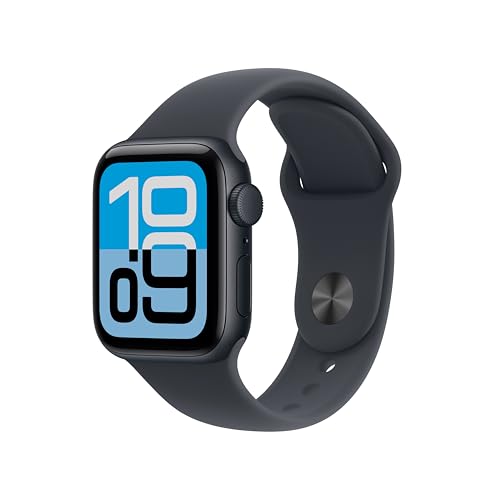
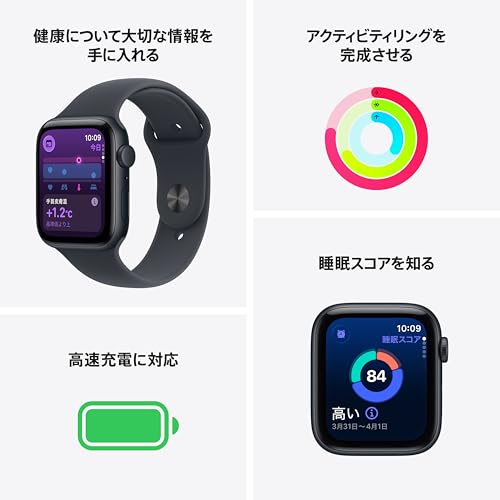
ICOCAを使うだけなら、最上位モデルである必要はありません。通知、健康管理、画面サイズ、充電頻度、セルラー通信の要否を整理し、ICOCA対応条件を満たす現行モデルから選ぶと無駄がありません。ICOCAと日常の通知確認を中心に始めたい人は、Apple Watch SE 3が購入候補になります。
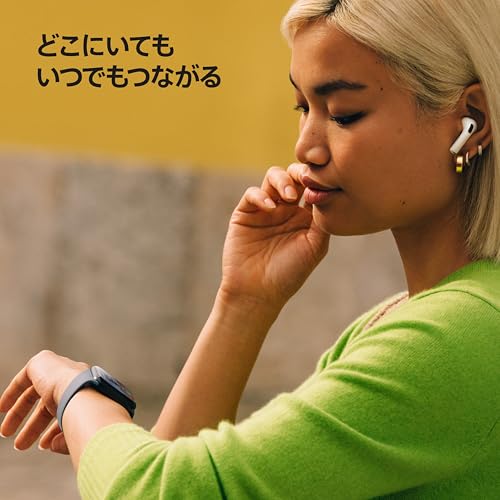
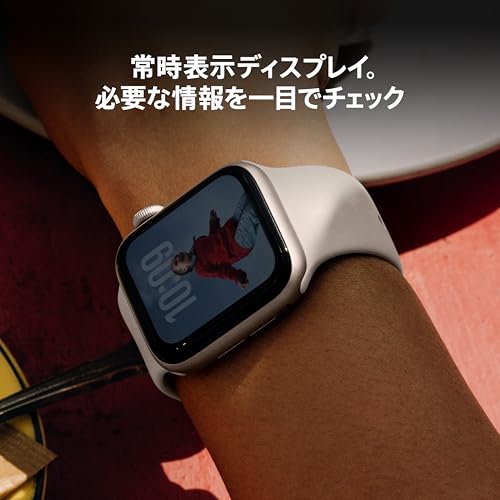
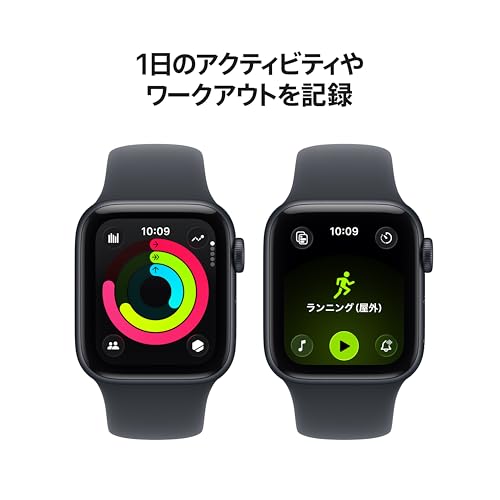
ICOCA利用を目的に、現行の入手しやすいモデルから無理なく選びたい場合は、次の商品が候補です。




Apple WatchでICOCAを設定する方法
Apple Watchに新しいICOCAを追加する
- iPhoneとApple Watchを最新の状態にし、Apple Accountへサインインします。デバイスの地域が日本になっていることも確認します。
- Apple Watchで「ウォレット」を開き、「カードを追加」から「交通系ICカード」を選びます。
- ICOCAを選択し、画面の案内に沿ってチャージ金額と支払いカードを指定します。
- Appleウォレットの支払いカードを選び、サイドボタンをダブルクリックして支払いを承認します。
初めて交通系ICカードとしてICOCAを追加すると、エクスプレスカードに設定されます。エクスプレスカードなら、改札や対応店舗でそのままApple Watchをかざせます。チャージや定期券購入をする場合は、Apple Payに有効なクレジットカードを設定しておきます。
iPhoneのICOCAをApple Watchへ移す場合
すでにiPhoneで使っているICOCAは、iPhoneのWatchアプリにある「ウォレットとApple Pay」からApple Watchへ移せます。反対にApple WatchからiPhoneへ戻すこともできます。
ICOCAはiPhoneとApple Watchの両方で同時に使うことはできません。改札内にいる状態では端末間転送ができないため、移動前に必要な端末へ設定しておきましょう。
改札や買い物で使うときの注意点
- かざすだけで使う:エクスプレスカード設定なら、アプリを開いたりFace ID・パスコードで認証したりせずに利用できます。
- Apple Watchの位置を合わせる:改札機や読み取り機のリーダーに、Apple Watchの画面側を近づけて反応を待ちます。
- 駅係員へ渡す前にヘルプモード:精算や反応不良でApple Watchを駅係員に預ける場合は、先にヘルプモードへ設定します。手首から外すとロックがかかり、処理できない場合があります。
- 条件を満たしているか確認する:watchOS、iPhoneとの互換性、Apple Account、地域設定、ICOCAアプリの状態を確認します。
ICOCAの利用条件や画面の名称は更新されることがあります。設定で迷ったときは、JR西日本のApple PayのICOCA対応機種とApple Watchでつかう案内を確認してください。
まとめ
ICOCAを使えるスマートウォッチを探しているなら、JR西日本が対応機種として案内するApple Watchを選ぶのが基本です。公式条件はwatchOS 8.7.1以降のApple Watch Series 3以降ですが、古い中古品ではiPhoneとの互換性やバッテリーも確認しましょう。
Wear OSはSuicaやPASMOに対応する機種があっても、FeliCa対応だけでICOCAまで使えるわけではありません。ICOCAを毎日の移動に使う目的なら、Apple Watchの対応条件と設定方法を確認してから選ぶと安心です。
コメント