
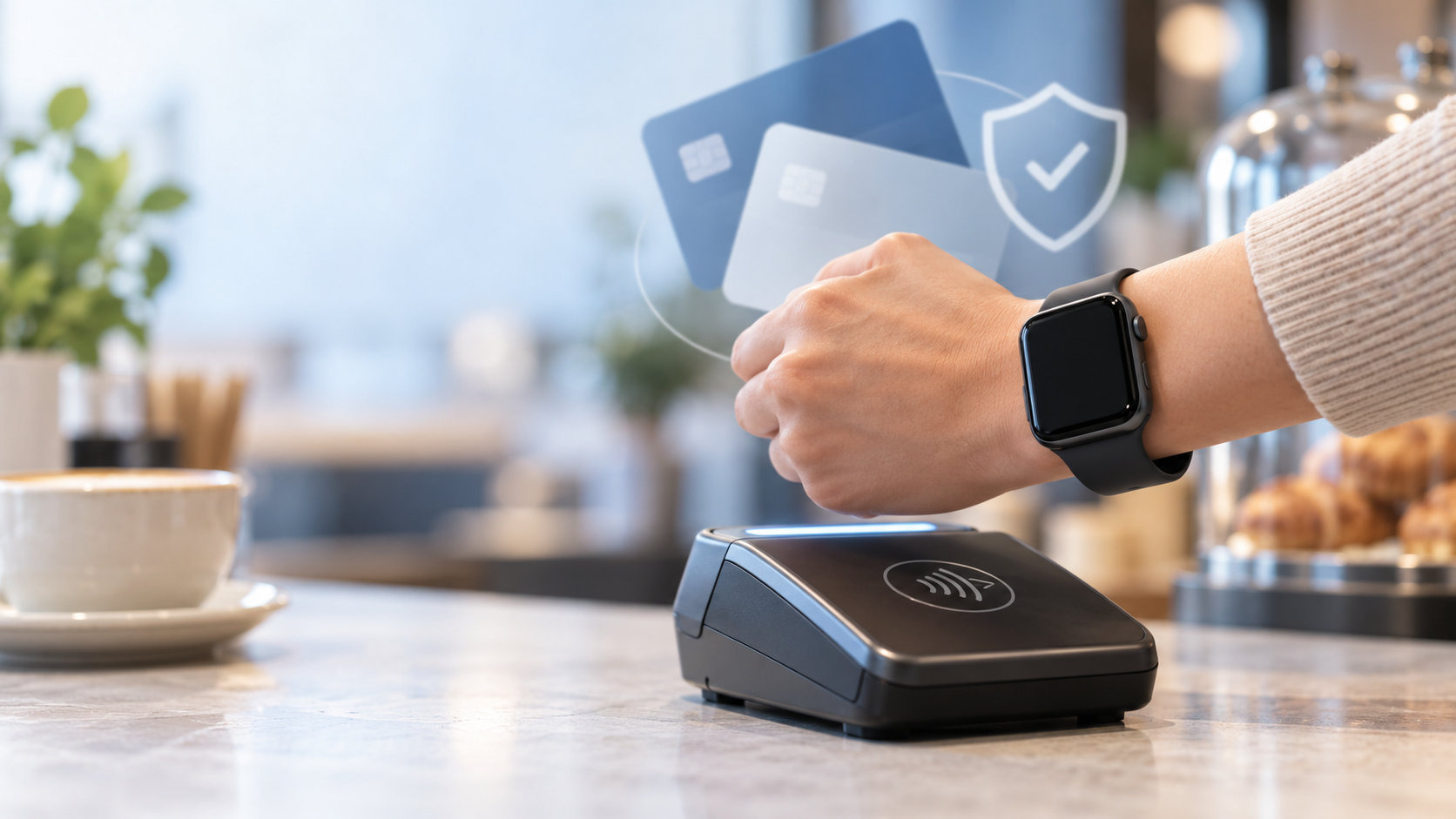
Apple Watchのウォレットは、カードを登録しておけば、手首でApple Payの支払いをしたり、交通系ICカードを使ったりできる機能です。操作の基本は、使うカードを登録する、サイドボタンで呼び出す、端末にかざすの3段階です。
この記事では、ペアリング済みiPhoneからカードを追加する方法、店頭での支払い、Suicaなどをエクスプレスカードで使う方法、カードの変更・削除、うまく使えないときの確認順をまとめます。メニュー名はiOSやwatchOSのバージョンによって異なる場合があります。
結論:Apple Watchのウォレットは「登録・呼び出し・かざす」で使う
Apple Watchのウォレットを使うには、まずApple Watchに支払い用カードや交通系ICカードを追加します。クレジットカードなどは、カード発行元による本人確認が終わってから利用できるようになります。
店頭でカード払いをするときは、Apple Watchのサイドボタンをダブルクリックするとメインカードが表示されます。別のカードを使う場合は画面をスクロールして選び、ディスプレイを非接触型カードリーダーにかざします。
Suica、PASMO、ICOCA、TOICAなど対応する交通系ICカードは、エクスプレスカードに設定しておくと、ウォレットを開いたり通常の認証操作をしたりせずに使える場合があります。
Apple Watchのウォレットにカードを登録する方法
カード登録は、ペアリングしているiPhoneの「Apple Watch」アプリから進める方法が分かりやすい手順です。
- iPhoneで「Apple Watch」アプリを開く
- 「マイウォッチ」から「ウォレットとApple Pay」をタップする
- 「カードを追加」をタップする
- 「クレジットカードなど」など、追加したいカードの種類を選ぶ
- カードを読み取るか、カード情報を手入力する
- 画面の案内に従い、カード発行元の本人確認を完了する
iPhoneのウォレットに保存されているカードが表示される場合は、カード横の「追加」からApple Watchに設定できることもあります。カード発行元によっては、SMS、電話、専用アプリなどによる追加認証が必要です。
対応する環境では、Apple Watchの「ウォレット」アプリから、その他のオプション、「カードを追加」の順に進み、Appleアカウント、クレジットカードなど、交通系ICカードを選んで直接追加することもできます。表示される選択肢はカードの種類や地域によって変わるため、基本はiPhoneのApple Watchアプリから設定すると迷いにくいでしょう。
カードの対応状況や追加手順は、Apple公式のApple Watch向け設定案内でも確認できます。
Apple Watchで店頭支払いする方法
店舗がApple Payと、登録したカードの決済ネットワークに対応していることを確認してから、次の操作を行います。
- Apple Watchのサイドボタンをダブルクリックする
- 表示されたメインカードを確認する
- 別のカードを使う場合は、画面をスクロールしてカードを選ぶ
- Apple Watchのディスプレイを非接触型カードリーダーにかざす
- 画面の「完了」表示やチェックマーク、Apple Watchの振動、端末の音を確認する
支払い時にApple Watchがロックされている場合は、先にパスコードなどでロックを解除します。手首から外した後に自動ロックされた場合も、再度使う前にロック解除が必要です。決済端末のどの位置にかざすかは機種によって異なるため、反応がないときはリーダーの読み取り部へディスプレイをゆっくり近づけてください。
Apple WatchのApple Payで支払う操作は、Apple公式の店頭決済ガイドにも掲載されています。
アプリやWebサイトでApple Payを使う場合
支払い方法にApple Payが表示される対応アプリやWebサイトでは、会計画面でApple Payを選び、内容を確認してApple Watchのサイドボタンをダブルクリックします。店舗のカードリーダーにかざす決済とは画面が異なりますが、支払いを確定する操作はサイドボタンから始めます。
交通系ICカードをエクスプレスカードで使う方法
日本では、AppleウォレットにSuica、PASMO、ICOCA、TOICAを追加して、対応する交通機関や店舗で使えます。カードの種類、Apple Watchのモデル、OSなどに条件があるため、登録前にApple公式の日本向け交通系ICカード案内を確認してください。
Apple Watchでエクスプレスカードを設定する手順は次のとおりです。
- iPhoneで「Apple Watch」アプリを開く
- 「マイウォッチ」から「ウォレットとApple Pay」をタップする
- 「エクスプレスカード」をタップする
- 使いたい交通系ICカードを選び、必要な認証を行う
エクスプレスモードに対応したカードなら、改札や対応端末でApple Watchのディスプレイをかざすだけで使えます。スリープ解除やウォレットアプリの起動、通常の認証が不要になる機能ですが、利用できるカードや場所はカードと地域の対応状況によって異なります。
エクスプレスカードに設定していない交通系ICカードを使う場合は、サイドボタンをダブルクリックしてカードを表示し、画面をスクロールして対象カードを選びます。状況によってはパスコード認証が必要です。
エクスプレスモードの対象や設定方法は、Apple公式のエクスプレスモード案内にも詳しく説明されています。
メインカードを変更・カードを削除する方法
メインカードを変更する
支払い時に最初に表示されるカードを変えたい場合は、ペアリング済みiPhoneで次の場所を開きます。
- 「Apple Watch」アプリを開く
- 「マイウォッチ」から「ウォレットとApple Pay」をタップする
- 「Apple Payのデフォルト」またはメインカードの項目を開く
- 支払いに使うカードを選ぶ
一時的に別のカードを使うだけなら、メインカードを変更せず、支払いの直前にサイドボタンをダブルクリックしてカードを選択しても構いません。
カードを削除する
Apple Watchで使わなくなったカードは、iPhoneのApple Watchアプリから「ウォレットとApple Pay」を開き、対象カードを選んで「カードを削除」へ進みます。カードを削除するとApple Watch側では使えなくなるため、交通系ICカードを別のデバイスへ移す場合は、移行先や残高の扱いをカード発行元の案内で確認してください。
カードの変更・削除は、Apple公式の決済カード管理案内も参照してください。
カード登録や支払いができないときの確認ポイント
Apple Watchのウォレットがうまく使えないときは、次の順番で確認すると原因を切り分けやすくなります。
カードを追加できない
- Apple Watchとペアリング済みiPhoneが、対応するOSになっているか確認する
- Apple Accountにサインインし、Apple Payの利用条件を満たしているか確認する
- Apple Watchにパスコードを設定しているか確認する
- カード発行元とカードの種類がApple Payに対応しているか確認する
- SMSやカード会社のアプリなど、追加認証を完了する
特定のカードだけ追加できない場合は、Apple Watchの故障と決めつけず、カード発行元へApple Pay対応状況を問い合わせる方が早いことがあります。
店頭で反応しない
- Apple Watchがロックされていないか確認する
- サイドボタンをダブルクリックし、使いたいカードが表示されているか確認する
- 店舗と決済端末が非接触決済、カードブランド、Apple Payに対応しているか確認する
- ディスプレイをリーダーの読み取り部へ近づけ、完了表示や音が出るまで待つ
エクスプレスカードだけが使えない場合は、エクスプレスカードの設定対象が意図した交通系ICカードになっているかを見直します。それでも改善しなければ、Apple公式の最新案内とカード発行元のサポートを確認してください。
まとめ:使うカードだけ登録して操作を覚えればよい
Apple Watchのウォレットの使い方は、次のように整理できます。
- カード登録は、iPhoneのApple Watchアプリから「ウォレットとApple Pay」へ進む
- 店頭支払いは、サイドボタンをダブルクリックしてカードを表示し、リーダーにかざす
- 別のカードを使うときは、支払い前に画面をスクロールして選ぶ
- 交通系ICカードは、対応するカードをエクスプレスカードに設定すると操作を減らせる
- 追加できないときは、OS、Apple Account、パスコード、カード発行元の認証を順に確認する
最初からすべてのカードを登録する必要はありません。普段使うカードだけを追加し、店頭決済はサイドボタン、交通系ICカードはエクスプレスカードという使い分けを覚えると、Apple Watchのウォレットを迷わず使いやすくなります。

コメント