
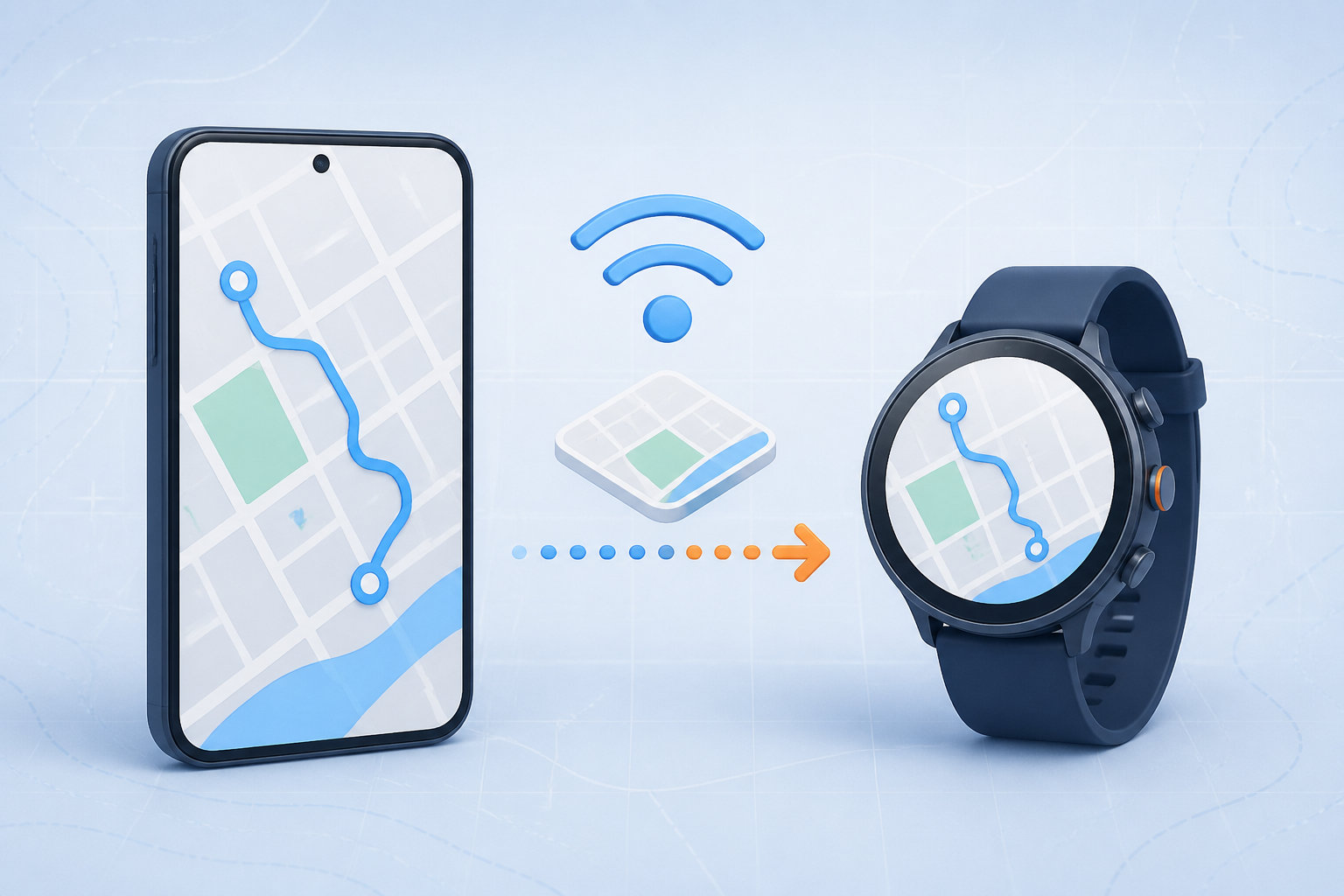
「Amazfit Active 2の地図をダウンロードできない」ときは、地図機能が非対応なのではなく、ダウンロードの手順や通信条件を満たしていない可能性があります。Active 2(Round)はオフラインマップに対応していますが、地図はスマートフォンの地図アプリから自動で表示される仕組みではありません。
先に結論をいうと、ウォッチをWi-Fiに接続し、Zeppアプリのデバイス設定から地図の範囲を選び、ダウンロードリストへ追加したあと、ウォッチ側で確認する必要があります。進行状況が止まるときはネットワーク環境を切り替え、ダウンロード後に表示されないときは地図リソース、表示設定、GPS測位、現在地の範囲を確認します。
この記事では、Amazfit Active 2の地図をダウンロードできないときの確認順を、ダウンロード前、ダウンロード中、運動中に表示できない場合に分けて解説します。なお、地図データとナビゲーション用のルートファイルは別物です。
Amazfit Active 2の地図をダウンロードできないときの結論
最初に、症状と確認箇所を分けると原因を絞りやすくなります。
| 症状 | 主に確認する箇所 | 最初にすること |
|---|---|---|
| マップ管理が見つからない | 対象デバイス、Zeppアプリ、ウォッチの更新 | Zeppアプリの正しいActive 2のページを開く |
| リストに追加しても始まらない | ウォッチのWi-Fi、ウォッチ側の確認操作 | ウォッチをWi-Fiへ接続して確認する |
| 進行状況が更新されない | ネットワーク環境 | 別の安定したネットワークへ切り替える |
| ダウンロード後も地図が出ない | 地図リソース、表示設定、GPS、現在地 | ウォッチの「設定」から地図リソースを確認する |
| 地図はあるがルート案内がない | ルートファイルのインポート | GPXなどのルートをZeppアプリから送る |
この順番で確認すると、アプリの問題と通信の問題、地図表示の条件、ルートデータの不足を混同しにくくなります。
Amazfit Active 2の地図ダウンロードの仕組み
Amazfit Active 2のオフラインマップは、あらかじめ選んだ地域の地図データをウォッチへ保存して、屋外スポーツ中の地図表示に使う機能です。Amazfit日本公式サイトでも、Active 2の機能としてオフラインマップとナビゲーションが案内されています。
地図を保存する流れは、次の4段階です。
- ウォッチをWi-Fiに接続する
- ZeppアプリでActive 2のマップ管理を開き、地図の範囲を選ぶ
- 選んだ範囲をデバイスのダウンロードリストへ追加する
- ウォッチに表示される確認画面でダウンロードを開始する
スマートフォンがWi-Fiにつながっているだけでは、ウォッチ側のダウンロード条件を満たさないことがあります。まずウォッチのWi-Fi接続状態を確認してください。アプリの表示名は更新で変わる場合がありますが、「デバイス」または「プロフィール」からActive 2を開き、デバイスアプリケーション設定内のマップを探す点は共通です。
地図データとルートデータは別
地図をダウンロードすると、道路や地形などの地図を表示できるようになります。一方、特定のコースを案内するには、別途ルートファイルをウォッチへ送る必要があります。地図だけを保存しても、任意の場所を指定して自動的にルートが作成されるわけではありません。
Active 2の公式マニュアルでは、GPX、TCX、KMLなどのトラックファイルをZeppアプリで開き、保存したルートを「マイルート」からデバイスへ送る手順が案内されています。
Amazfit Active 2の地図をダウンロードする正しい手順
1. Zeppアプリとウォッチを最新状態にする
Amazfit公式は、利用時にZeppアプリとスマートウォッチを最新バージョンへ更新するよう案内しています。先にスマートフォンのアプリストアでZeppアプリの更新を確認し、次にZeppアプリで「デバイス」からAmazfit Active 2のページを開いて、システム更新を確認します。
日本公式のZeppアプリ案内では、最低システム要件としてiOS 14.0以降、Android 7.0以降が示されています。古いスマートフォンでは、アプリをインストールできても現行の機能や画面を利用できない場合があるため、端末のOSも確認してください。
2. Active 2がZeppアプリに接続されているか確認する
Zeppアプリを開き、別のAmazfit製品ではなく、現在使っているActive 2のデバイスページを選択します。デバイス情報が読み込まれない場合は、Bluetoothをオンにし、ウォッチとスマートフォンを近くに置いてからアプリを開き直します。
以前のスマートフォンから機種変更した直後は、古い端末とのバインドが残っていることがあります。旧端末が使えるなら、先にデータを同期してからZeppアプリでバインドを解除し、新しい端末でペアリングし直します。いきなり初期化するのではなく、保存したい運動記録が同期済みか確認してから進めてください。
3. ウォッチをWi-Fiに接続する
地図のダウンロードを始める前に、ウォッチ側のWi-Fi設定を済ませます。スマートフォンのWi-Fi接続とは別に、Amazfit Active 2がネットワークへ接続できていることを確認してください。接続先を選び、必要ならZeppアプリからパスワードを入力します。
Wi-Fi接続が不安定な状態で大きな地図範囲を選ぶと、リストに追加できても進行しないことがあります。最初は必要な地域だけを選び、ウォッチのバッテリー残量も確保してから開始すると、原因を切り分けやすくなります。
4. Zeppアプリで地図の範囲を選ぶ
Zeppアプリで「デバイス」からAmazfit Active 2を開き、「デバイスアプリケーション設定」内の「マップ」または「マップ管理」を選びます。地図を拡大・縮小して必要な範囲を指定し、表示されるダウンロード項目を選択します。
地域名や都市名で検索できる画面では、目的地を検索してから範囲を調整します。広い範囲を一度に選ぶより、実際に歩く・走る地域に絞るほうが、保存容量とダウンロード時間を抑えやすくなります。
5. ダウンロードリストへ追加し、ウォッチで確認する
範囲を選んだら、「デバイスのダウンロードリストに追加」に相当するボタンをタップします。ここで完了ではなく、ウォッチ側に地図リソースをダウンロードする確認画面が表示されるため、チェックマークなどの確認操作を行います。
ウォッチ側の確認が表示されない場合は、ウォッチがWi-Fiに接続できているか、Zeppアプリの対象デバイスが正しいか、Bluetooth接続が維持されているかを確認してから、アプリのマップ画面を開き直します。
症状別:地図をダウンロードできない原因と対処法
マップ管理の項目が表示されない
マップ管理が見つからないときは、次の順番で確認します。
- Zeppアプリが最新状態か確認する
- デバイス一覧でActive 2のページを開いているか確認する
- Active 2のシステム更新を確認する
- アプリを終了して再起動し、ウォッチとの接続を同期する
Active 2の製品ページには、オフラインマップに対応する機能が掲載されています。対応機種なのに項目が出ない場合は、アプリのバージョンや接続先のデバイスが原因の可能性があります。購入直後や機種変更後であれば、ペアリングが完了しているかも見直してください。
ダウンロードリストに追加できない・開始しない
リストへの追加後に処理が始まらない場合は、ウォッチ側の確認操作が完了しているかを確認します。公式の手順では、アプリで範囲を選んでリストへ追加したあと、ウォッチでダウンロードを確認します。ウォッチに確認画面が出たままなら、チェックマークをタップして開始してください。
次に、スマートフォンではなくウォッチのWi-Fi接続を確認します。Wi-Fi設定が未完了の場合は、ウォッチに表示される案内から接続先を設定します。Wi-Fiの接続とBluetoothによるアプリ連携の両方が必要になるため、片方だけを確認して終わらせないことが大切です。
ダウンロードの進行状況が更新されない
Amazfitの公式トラブルシューティングでは、地図ダウンロードの進行状況が更新されない場合、ネットワーク環境が関係している可能性があり、速度が遅すぎるときは別のネットワーク環境へ切り替えるよう案内しています。
まずダウンロードを一度止め、ウォッチとスマートフォンの接続を確認してから、別の安定したWi-Fiで再試行します。公共のWi-Fiなど、認証画面や通信制限があるネットワークは切り分けが難しいため、別の環境で試すと原因を判断しやすくなります。
それでも進まないときは、選択範囲を小さくして再度リストへ追加します。アプリとウォッチを再起動し、システム更新が残っていないことを確認してから、同じ地域で再試行してください。
地図を保存したのに運動中に表示されない
ダウンロード完了後に地図が出ない場合、公式サポートが示す確認点は次の4つです。
- ウォッチの「設定」>「マップ」>「地図リソース」で保存状態を確認する
- 「設定」>「マップ」内の、運動中に地図を使用する設定を確認する
- 屋外スポーツでGPS測位が成功しているか確認する
- 現在地を含む範囲の地図リソースをダウンロードしているか確認する
保存した地域と現在地が異なる場合、地図を保存済みでも表示されないことがあります。出発前に目的地域を含む地図があるか確認し、屋外でGPS測位が完了してから対応する運動を開始してください。
地図が表示されるが、コースが表示されない
地図の道路や地形が表示されても、予定していた歩行・ランニングコースが自動で出るとは限りません。コース案内には、ルートファイルをZeppアプリに読み込んでウォッチへ送る操作が必要です。
ルートがウォッチへ送られているかを「マイルート」で確認し、対応する屋外スポーツの運動画面からナビゲーションを開始します。地図の範囲、ルートの範囲、GPS測位の3つがそろっているかを確認しましょう。
地図はダウンロードできるのにルート案内ができない場合
「地図をダウンロードしたのにナビができない」という場合は、地図の保存とルートの送信を別々に考えます。Active 2はOSMマップファイルをインポートして地図を閲覧できますが、ナビゲーションにはルートファイルのインポートが必要です。オフラインマップ上で任意の地点を選ぶだけで、目的地までの道順が自動作成される機能ではありません。
ルートファイルをウォッチへ送る流れ
- GPX、TCX、KMLなどのルートファイルをスマートフォンで用意する
- ファイルをZeppアプリで開き、「ルートを保存」を選ぶ
- Zeppアプリのプロフィールから「マイルート」を開く
- 送信するルートを選び、右上のメニューから「デバイスに送信」を選ぶ
- ウォッチでルートを確認し、対応する運動モードからナビゲーションを開始する
ファイルを送信できないときは、Zeppアプリがファイル形式を認識できているか、Active 2との接続が維持されているかを確認します。アプリの表示は更新で変わることがあるため、ボタン名が異なる場合は「ルート」「マイルート」「デバイスに送信」に近い項目を探してください。
改善しないときに試す確認順
ここまでの手順で改善しない場合は、設定を一度に変えすぎず、次の順に再確認します。
- データを同期する:Zeppアプリを開き、運動記録や設定を同期する
- 接続を確認する:BluetoothとウォッチのWi-Fiが接続中か確認する
- アプリを再起動する:Zeppアプリを終了して起動し直し、Active 2のマップ画面を開く
- ウォッチを再起動する:処理が残っていないことを確認してから再起動する
- ネットワークを切り替える:別の安定したWi-Fiで小さな範囲を再ダウンロードする
- ペアリングを見直す:機種変更後などは旧端末とのバインド解除と再ペアリングを検討する
初期化や再ペアリングを行う場合は、先にZeppアプリへ運動記録が同期されているか確認してください。初期化は保存データや設定に影響する可能性があるため、地図ダウンロードの途中で最初に行う操作ではありません。
上記を確認しても、マップ管理が表示されない、Wi-Fiへ接続できない、地図リソースが保存されない状態が続く場合は、購入地域の公式サポートへ相談します。問い合わせ時は、Active 2のモデル名、Zeppアプリとウォッチのバージョン、症状が出る画面、試したネットワーク環境を伝えると状況を説明しやすくなります。
購入前にActive 2の地図機能を確認したい場合
まだ本体を購入しておらず、オフラインマップ、GPS、ルートインポートを使いたい条件で候補を探しているなら、公式仕様と商品ページのモデル名・バリエーションを照合して選びます。価格、在庫、販売元、カラーは変わるため、購入時に再確認してください。
地図とルート案内の対応を確認したうえで、Amazfit Active 2 44mmを候補として確認したい人は、次の商品情報を参照できます。


Amazfit Active 2の地図に関するよくある質問
スマートフォンがWi-Fiにつながっていればダウンロードできますか?
スマートフォンだけでなく、ウォッチ側のWi-Fi接続を確認してください。公式のActive 2サポート手順では、ウォッチをWi-Fiへ接続したうえで、ZeppアプリのActive 2のマップ管理から範囲を選び、ウォッチでダウンロードを確認します。
地図をダウンロードしたのに運動中に表示されないのはなぜですか?
ウォッチの「設定」>「マップ」>「地図リソース」で保存状態を確認し、運動中に地図を使用する設定をオンにします。そのうえで、GPS測位が成功しているか、現在地を含む地図範囲を保存しているかを確認してください。4つの条件がそろっても改善しない場合は、公式サポートへ相談します。
地図だけで目的地まで案内できますか?
地図データだけで任意の地点へのルート案内を行うことはできません。ナビゲーションにはGPX、TCX、KMLなどのルートファイルをZeppアプリへ取り込み、ウォッチへ送信する手順が必要です。
どのくらい広い範囲をダウンロードすればよいですか?
実際に歩く、走る、サイクリングする地域を含む範囲を選びます。広すぎる範囲はダウンロード時間や保存容量に影響する可能性があるため、必要な地域から試してください。山間部や建物内ではGPS測位条件も変わるため、出発前に地図リソースと測位を確認しておきましょう。
まとめ:地図・Wi-Fi・GPSを分けて確認する
Amazfit Active 2の地図をダウンロードできないときは、まずウォッチをWi-Fiへ接続し、ZeppアプリのActive 2のマップ管理で範囲を選択して、ダウンロードリストへ追加します。その後、ウォッチ側で確認操作を完了させることがポイントです。
進行状況が止まるときは、公式案内に従ってネットワーク環境を切り替えます。ダウンロード後に地図が表示されないときは、地図リソース、運動中の地図設定、GPS測位、現在地の地図範囲を確認してください。
また、地図の保存とルート案内は別の機能です。コースを案内したい場合は、GPXなどのルートファイルをZeppアプリからウォッチへ送信します。Amazfit Active 2以外のシリーズやGPS対応スマートウォッチも比較したい場合は、Amazfitのシリーズの違いと選び方や、GPS対応スマートウォッチの選び方も参考にしてください。
参考:Amazfit Active 2日本公式製品ページ、Amazfit Active 2公式サポート「How to use map?」、Amazfit公式「オフラインマップの使用方法」、Amazfit Active 2ユーザーマニュアル。アプリの表示や対応条件は更新される場合があるため、設定時は公式情報も確認してください。
コメント