
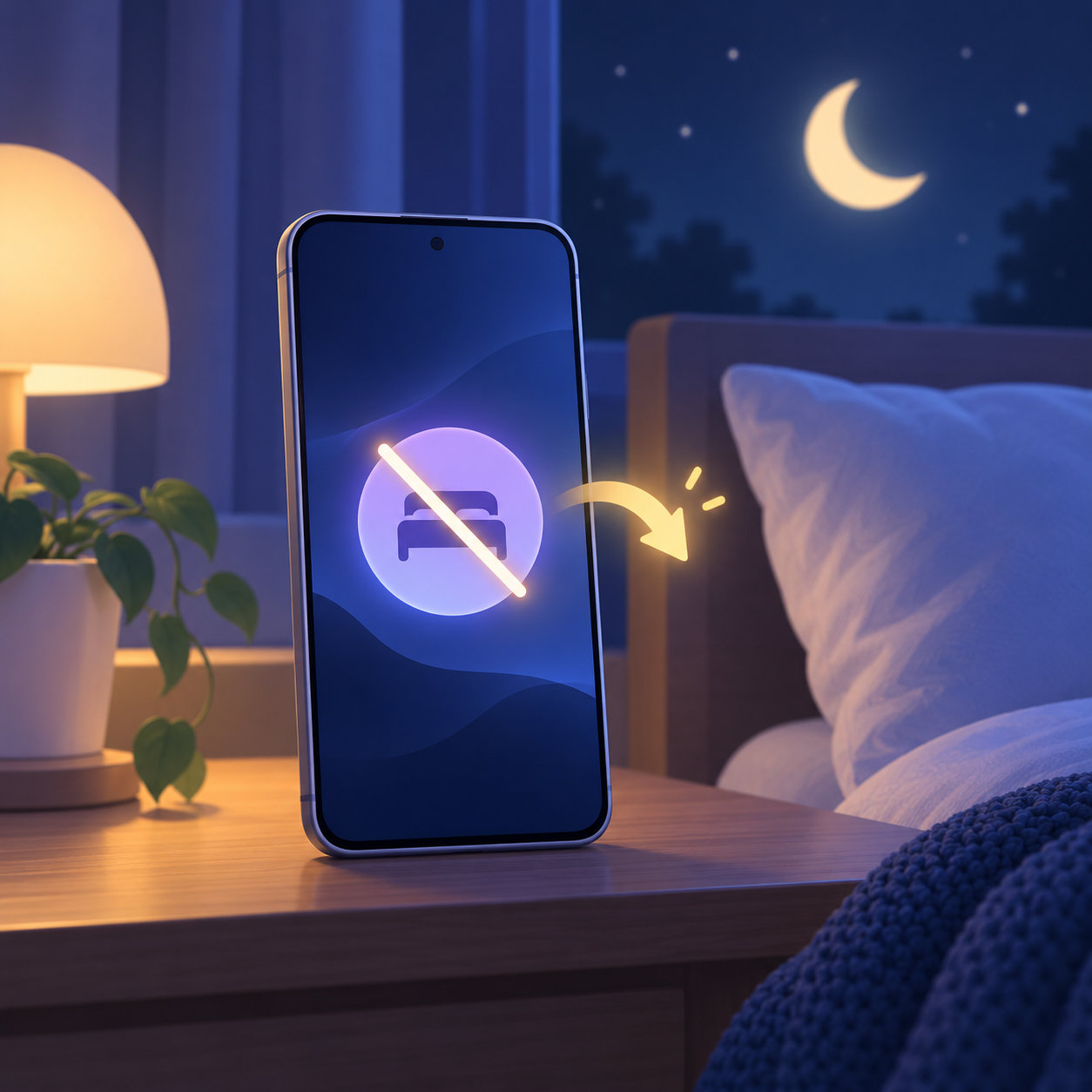
iPhoneの「睡眠」集中モードを解除したいときは、コントロールセンターで「睡眠」をタップしてから、もう一度タップします。今だけオフにするならこの方法で十分です。毎晩のように自動で戻る場合は、ヘルスケアで「睡眠」集中モードのスケジュール連動を止めます。
今すぐ「睡眠」集中モードを解除する方法
現在オンになっている「睡眠」集中モードだけを解除するなら、コントロールセンターから操作します。
- コントロールセンターを開きます。Face ID搭載のiPhoneは画面右上から下へスワイプし、ホームボタンがあるiPhoneは画面下端から上へスワイプします。
- 「集中モード」ボタンに表示されている「睡眠」をタップします。
- もう一度「睡眠」をタップしてオフにします。
Appleの案内では、「睡眠」集中モードは「睡眠」をタップしてから、もう一度「睡眠」をタップすることでオン・オフを切り替えられます。操作後も次の就寝時刻や起床時刻になると、スケジュールに従って再びオンになることがあります。
ロック画面から解除する方法
ロック画面に「睡眠」が表示されている場合は、コントロールセンターを開かずに解除できます。
- ロック画面に表示された「睡眠」をタッチして押さえたままにします。
- 表示された「睡眠」をタップします。
この方法も現在の「睡眠」集中モードを一時的にオフにする操作です。自動オンそのものを止めたい場合は、次の設定を変更してください。
「睡眠」が自動でオンになるのを止める方法
夜になると「睡眠」集中モードが自動でオンになり、手動で解除しても翌日に戻ってしまう場合は、睡眠スケジュールとの連動をオフにします。
- 「ヘルスケア」アプリを開きます。
- 「ブラウズ」をタップし、「睡眠」をタップします。画面によっては右下の「検索」から「睡眠」を開く場合があります。
- もう一度「睡眠」をタップし、「スケジュール」まで下へ進みます。
- 「通常スケジュールとオプション」をタップします。
- 「“睡眠”集中モードにスケジュールを使用」をオフにします。
この設定をオフにしても、睡眠スケジュール自体は残ります。起床時刻や睡眠記録の設定を残したまま、「睡眠」集中モードだけ自動でオンにしたくない場合に使う設定です。
睡眠スケジュールやアラームも止めたい場合
「睡眠」集中モードだけでなく、睡眠スケジュールやスケジュールに連動したアラームも止めたい場合は、ヘルスケアで「睡眠スケジュール」をオフにします。
- 「ヘルスケア」アプリで「睡眠」を開きます。
- 「スケジュール」までスクロールし、「通常スケジュールとオプション」をタップします。
- 画面上部にある「睡眠スケジュール」をオフにします。
すべての睡眠スケジュールをオフにすると、スケジュールされたアラームもオフになります。通常の「時計」アプリで作成した別のアラームまで消したいわけではない場合は、アラームごとの設定を確認してください。
解除したのに通知が届かないときの確認ポイント
別の集中モードがオンになっていないか確認する
「睡眠」をオフにしても、「おやすみモード」「仕事」「パーソナル」など別の集中モードがオンだと、通知や着信が制限されることがあります。コントロールセンターの「集中モード」を開き、現在選択されているモードを確認してください。
デバイス間で共有の設定を確認する
iPhone以外のAppleデバイスと集中モードの設定を共有している場合は、「設定」アプリの「集中モード」から「デバイス間で共有」を確認します。共有設定を見直すときは、どのデバイスにも同じ設定を反映したいかを先に決めておくと混乱しません。
止めたい対象を切り分ける
通知だけを戻したいならコントロールセンターで「睡眠」をオフにします。毎晩の自動オンを止めたいなら「“睡眠”集中モードにスケジュールを使用」をオフにします。起床アラームや睡眠スケジュールまで止めたい場合だけ、「睡眠スケジュール」をオフにしてください。
まとめ
- 今すぐ解除するなら、コントロールセンターで「睡眠」をタップしてからもう一度タップします。
- ロック画面に「睡眠」が出ている場合は、長押ししてから「睡眠」をタップできます。
- 自動オンを止めるなら、ヘルスケアの「“睡眠”集中モードにスケジュールを使用」をオフにします。
- 睡眠スケジュールや連動アラームも止める場合は、「睡眠スケジュール」をオフにします。

コメント