
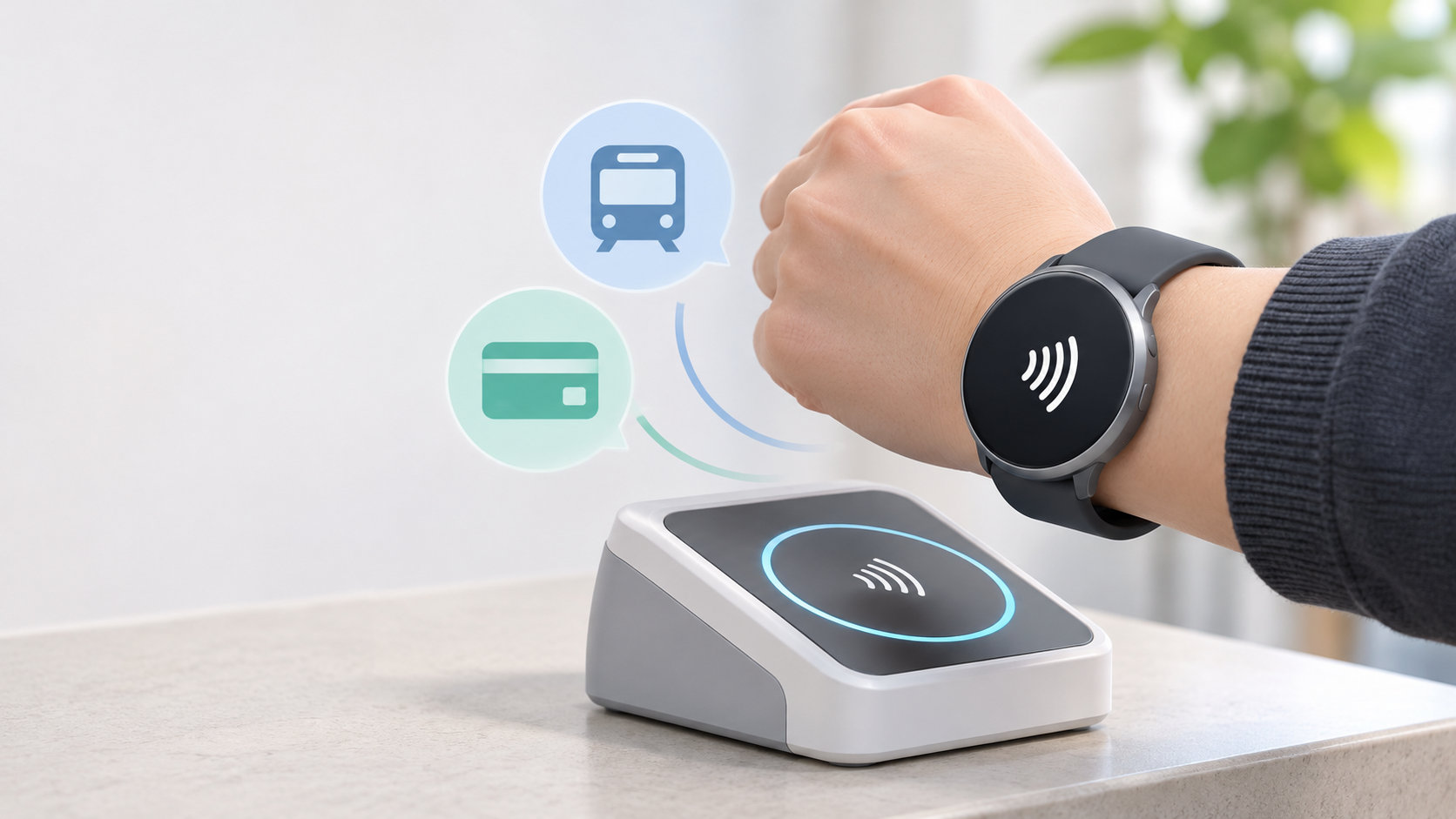
Galaxy Watchで電子マネーを使うなら、まず日本向けの対応機種かを確認しましょう。日本で購入したGalaxy Watch6以降の対象モデルでは、Google ウォレットにSuica、PASMO、QUICPay、iDなどを設定できます。
ただし、Galaxy Watchならすべての世代・海外モデルで使えるわけではありません。この記事では、対応サービス、設定手順、店舗や改札でのかざし方、使えないときの確認ポイントを順番に解説します。
Galaxy Watchで使える電子マネーと対応機種
日本向けGalaxy Watchの電子マネーは、Samsung Walletではなく、基本的にWatchのGoogle ウォレットを使って設定します。Googleの日本向け対応情報では、日本で購入したGalaxy Watch6以降について、次の決済サービスが案内されています。
| サービス | 主な使い道 | 確認すること |
|---|---|---|
| Suica | 電車・バス・買い物 | FeliCa対応の国内販売モデルか |
| PASMO | 電車・バス・買い物 | 対応機種とカードの登録条件 |
| QUICPay・iD | 対応店舗での支払い | 登録するカードやサービスが対応しているか |
| Visa・Mastercard・JCB・American Expressのタッチ決済 | 対応するタッチ決済店舗での支払い | カード発行会社とカード種類の対応状況 |
Googleの現行一覧に掲載されているGalaxy Watchは、Watch6、Watch6 Classic、Watch7、Watch8、Watch8 Classic、Watch9、Watch Ultra、Watch Ultra2です。いずれも日本で購入した端末が前提です。海外版や一覧にない旧モデルは、外観が同じでも国内の電子マネーに対応するとは限らないため、型番と販売地域を確認してください。
また、Galaxy Watchを設定・管理するには、ペアリングしたAndroidスマートフォンが必要です。iPhoneだけを使ってGalaxy Watchに電子マネーを設定する方法ではありません。
使う前に確認する条件
設定を始める前に、次の条件をそろえておくと途中で止まりにくくなります。
- 国内販売の対応モデルか確認する:Galaxy Watch6以降でも、購入地域や仕様によって対応範囲が異なる場合があります。
- Androidスマートフォンとペアリングする:Galaxy Watchの管理と、Suicaなどの設定に使います。
- アプリを更新する:Watch本体のソフトウェア、Galaxy Wearable、Google ウォレット、必要に応じてモバイルSuicaを最新状態にします。
- NFCをオンにする:本体の設定でNFCが有効になっているか確認します。
- 画面ロックを設定する:Google ウォレットでは、カード追加時にWatchの画面ロックを求められることがあります。
- カード発行会社の対応を確認する:iD、QUICPay、各ブランドのタッチ決済は、同じブランド名でもカードごとに対応が分かれることがあります。
スマートフォンのGoogle ウォレットで使えるカードが、そのままWatchでも使えるとは限りません。登録前に、Google ウォレットの日本向け対応カード一覧で「スマートウォッチ」の対応欄を確認してください。
Google ウォレットに設定する手順
Suica・PASMOを追加する手順
- Galaxy WatchでGoogle ウォレットを開きます。
- カード追加の「+」をタップします。
- ペアリングしたAndroidスマートフォンに表示される案内に従い、SuicaまたはPASMOを選びます。
- 新規発行または既存カードの移行を進め、WatchのGoogle ウォレットにカードが表示されたことを確認します。
スマートフォン側にすでにSuicaがある場合は、同じカードをそのまま二重登録するのではなく、表示される移行手順を確認してください。JR東日本の案内では、Wear OS端末に発行できるSuicaは1枚です。
Suicaのチャージ、定期券、Suicaグリーン券、おトクなきっぷなどを扱うときは、ペアリングしたAndroidスマートフォンのモバイルSuicaアプリで操作する場面があります。Samsungの案内でも、対応機種ではモバイルSuicaアプリからWatch上のSuicaを確認・操作できるとされています。
iD・QUICPay・カードを追加する手順
- Galaxy WatchでGoogle ウォレットを開き、「開始」またはカード追加をタップします。
- 画面ロックを設定していない場合は、Watchの案内に沿って設定します。
- スマートフォンに表示される手順で、対応するiD、QUICPay、Visa、Mastercard、JCB、American Expressのカードを選びます。
- 本人確認などの手続きを終え、WatchのGoogle ウォレットにカードが表示されたら設定完了です。
iDやQUICPayは、サービス名だけで利用可否が決まるわけではありません。カード発行会社、カード種類、スマートウォッチ対応の有無を確認してから追加してください。
店舗と改札で支払う方法
店舗でタッチ決済する
- 必要に応じてGalaxy WatchでGoogle ウォレットを開き、使うカードを表示します。
- 店舗のリーダーに、Watchの文字盤側を近づけます。
- 振動、通知音、画面のチェック表示などで決済完了を確認します。
レジでは「iDで」「QUICPayで」「タッチ決済で」など、登録したサービスに合う支払い方法を伝えます。決済端末の表示と登録カードの種類が合っていないと、正しく処理されないことがあります。
Suica・PASMOで改札を通る
SuicaやPASMOを交通系ICカードとして使う場合は、通常、Google ウォレットを起動したりWatchのロックを解除したりせず、対応する改札やリーダーにかざします。ただし、Galaxy Watchの世代によって読み取りやすい向きが異なります。
| 対象モデル | かざし方 |
|---|---|
| Galaxy Watch6、Watch6 Classic、Watch7、Watch Ultra | 時計の12時の位置をリーダーへ向け、時計面を垂直にして近づける |
| Galaxy Watch8、Watch8 Classic、Watch9、Watch Ultra2 | ディスプレイ面を下に向け、リーダーに対して水平に近づける |
Samsungは、かざす向きによって読み取れない場合があるため、NFCをオンにして利用するよう案内しています。反応しないときは、Watchをリーダーからすぐ離さず、表の向きを試してください。
使えない・表示されないときの確認ポイント
- 機種と販売地域:Googleの対応一覧にあるモデルか、日本で購入した端末かを確認します。
- NFCと画面ロック:NFCがオフになっていないか、画面ロックを解除していない状態になっていないかを確認します。
- アプリと本体の更新:Watch本体、Galaxy Wearable、Google ウォレット、モバイルSuicaを更新します。
- カードの対応状況:カード発行会社とカード種類が、スマートウォッチのiD・QUICPay・タッチ決済に対応しているかを確認します。
- 既存カードの移行状態:スマートフォン側に残ったSuicaをWatchへ移す途中で止まっていないかを確認します。
- リーダーへの向き:Watch6〜UltraとWatch8〜Ultra2では推奨のかざし方が異なります。
スマートフォンのGoogle ウォレットにカードが見えていても、Watchにカードが追加済みとは限りません。Watch側のGoogle ウォレットを開いて、対象カードが表示されるか確認してください。電子マネーカードの追加中にモバイルFeliCa関連アプリの案内が表示された場合は、画面に従ってWatchへインストールします。
よくある質問
Galaxy WatchはiPhoneと組み合わせて電子マネーを使えますか?
現在の国内向けGalaxy Watchの電子マネー設定は、ペアリングしたAndroidスマートフォンを使う前提です。iPhoneだけでGoogle ウォレットの設定を完了する方法ではありません。
スマートフォンで使っている電子マネーは自動でWatchに移りますか?
自動でWatchに追加されるとは限りません。WatchのGoogle ウォレットからカードを追加し、Suicaなど既存カードは移行手続きを進めます。Googleの案内では、Watchに追加したカードはWatchのGoogle ウォレットに追加され、スマートフォン側とは別に扱われます。
Galaxy Watch5以前でも使えますか?
Googleの日本向け現行対応一覧はGalaxy Watch6以降を掲載しています。Watch5以前や海外モデルは一覧に含まれるかを確認できないため、Suica、PASMO、iD、QUICPayが使えると決めつけず、購入地域と型番を確認してください。
スマートフォンが近くになくても支払えますか?
初期設定やSuicaのチャージなどには、ペアリングしたAndroidスマートフォンでの操作が必要です。支払い時にスマートフォンを持ち出す必要があるかは、利用するカードやサービスの仕様を確認してください。まずはWatch側にカードが正しく登録されていることを確認しましょう。
まとめ
Galaxy Watchで電子マネーを使うときは、次の順に確認すると迷いにくくなります。
- 日本で購入した対応モデルかを確認する
- Androidスマートフォンとペアリングし、Google ウォレットを使う
- Suica・PASMOはFeliCa対応、iD・QUICPay・カードは発行会社の対応状況を確認する
- 本体とアプリを更新し、NFCと画面ロックを設定する
- 支払い時は、世代に合った向きでリーダーへかざす
対応状況やカード一覧は更新される可能性があるため、設定できないときは、Google ウォレットのSuica・PASMO対応機種一覧、日本向けの支払い方法一覧、Samsungのかざし方ガイドを確認してください。
コメント