
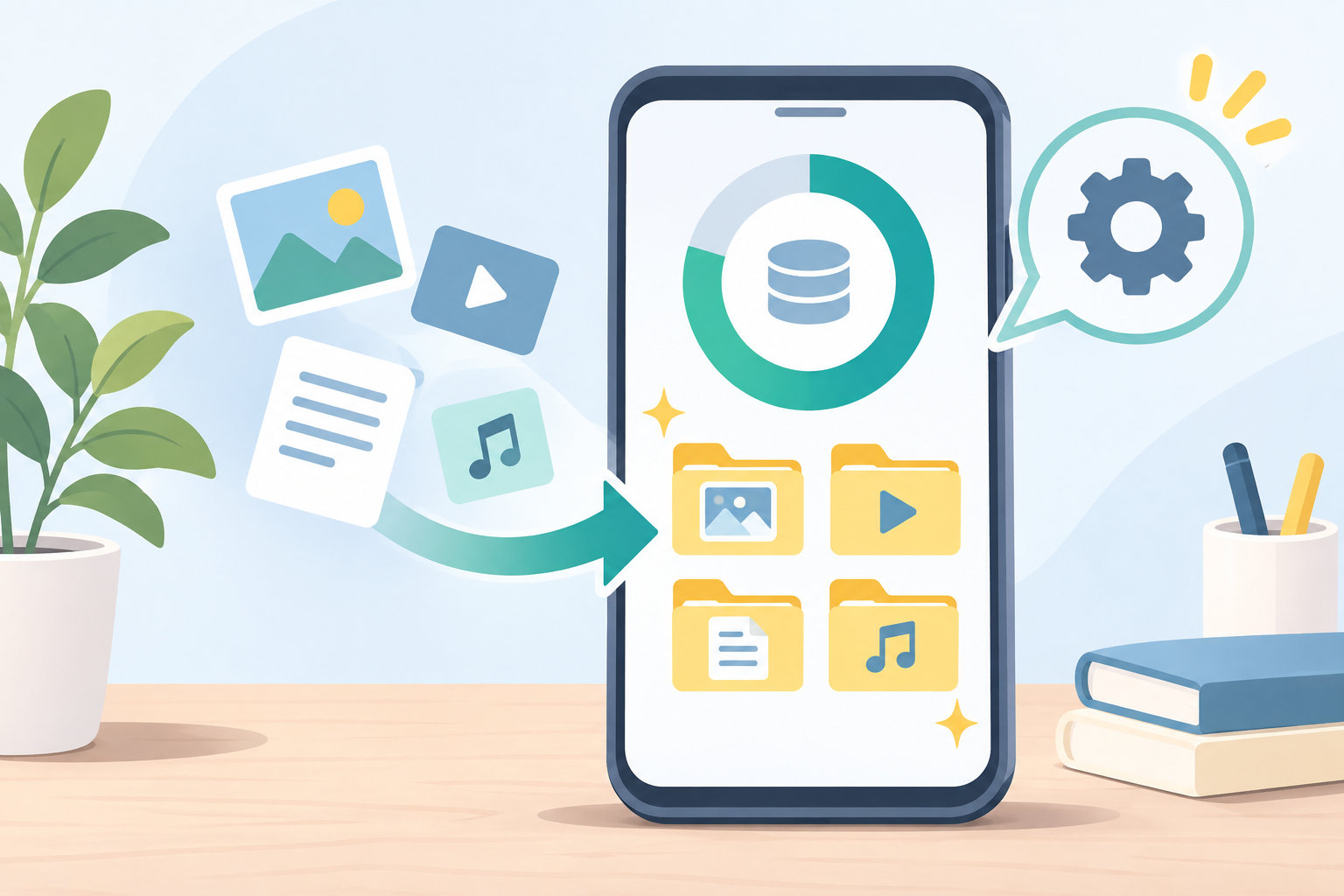
「クリーナーアプリはいらないのでは?」と迷ったら、まずアプリを追加する前にスマホ本体のストレージ画面を確認しましょう。容量不足の原因が写真や動画、ダウンロード、使っていないアプリなら、iPhoneやAndroidに用意された機能だけで整理できることが多いです。
結論として、キャッシュ削除や不要ファイルの整理だけを目的に、クリーナーアプリを急いで入れる必要はありません。先に容量の内訳を見て、必要なデータを残しながら対象を一つずつ確認するほうが安全です。クリーナーアプリを使う場合も、一括削除を任せきりにせず、権限・削除候補・復元方法を確認してください。
- iPhoneは「設定」からアプリやファイルの使用量を確認する
- Androidはストレージ画面とアプリ別の「キャッシュ」「データ」を区別する
- 容量を空けても動作が重いときは、容量以外の原因も切り分ける
クリーナーアプリはいらない?まず結論
クリーナーアプリが不要になりやすいのは、目的が「何となくスマホを軽くしたい」「キャッシュを消したい」「不要な写真を探したい」といった場合です。iPhoneとAndroidには、ストレージの使用量を確認し、アプリやファイルを個別に整理する機能があります。
一方で、写真の重複を手作業で確認するのが難しい、ファイルが多くて分類に時間がかかるといった場合は、補助的なファイル管理アプリが役立つこともあります。その場合も、削除候補をプレビューできるか、必要な権限が説明されているか、削除後に戻せるかを確認しましょう。アプリを入れただけで動作が必ず改善するわけではありません。
また、スマホの動作が重い原因は容量だけとは限りません。アプリの不具合、OSやアプリの更新、発熱、バッテリーの状態、通信環境などが関係する場合があります。容量を整理しても変化がなければ、クリーナーアプリを追加する前に原因を切り分けることが大切です。
最初にスマホのストレージ内訳を確認する
最初に行うのは「空き容量がどれくらいあるか」だけでなく、「何が容量を使っているか」の確認です。容量を使っている項目が分かれば、クリーナーアプリに全体の整理を任せず、必要な場所だけを見直せます。
| 確認するもの | 見直しやすい例 | 削除前の注意 |
|---|---|---|
| 写真・動画 | 長い動画、撮り直し、保存済みの共有画像 | バックアップと同期状態を確認する |
| アプリ | 長期間使っていないアプリ、容量の大きいゲーム | ログイン情報やアプリ内データを確認する |
| ファイル・ダウンロード | 視聴済みの動画、古いPDF、重複ファイル | 仕事や学校で必要なファイルを除外する |
| オフライン保存 | 音楽・動画・地図などの一時的な保存 | 削除後に再ダウンロードできるか確認する |
クラウドサービスの保存容量と、スマホ本体のストレージは別に表示されることがあります。クラウドにあるから本体から削除してよいとは限らないため、バックアップ完了の表示と、削除操作がどこから消すものなのかを確認してから進めてください。
iPhoneで安全に容量を整理する方法
「iPhoneストレージ」で使用量を見る
iPhoneは「設定」→「一般」→「iPhoneストレージ」を開くと、アプリやコンテンツの使用量を確認できます。アプリをタップすると、アプリ本体と書類・データの内訳を確認できる場合があります。表示された「おすすめ」は、内容を読んでから必要なものだけ実行しましょう。
Appleの案内では、「アプリを取り除く」はアプリ本体の容量を解放しながら、書類やデータを残す操作です。再び使う可能性があるアプリを整理するときの候補になります。一方、「アプリを削除」はアプリ本体と関連データを削除する操作なので、保存データが必要ないかを先に確認してください。
写真・ファイル・ダウンロードを個別に確認する
容量を大きく使いやすいのは、写真や動画、メッセージの添付ファイル、ファイルアプリに残ったダウンロードなどです。大切な写真を削除する前にバックアップの日時と状態を確認し、不要だと判断できるものだけを選びます。ストリーミングサービスのオフライン保存も、視聴済みのものをサービス側の画面から整理できるか確認しましょう。
アプリを削除しても、アプリ内課金のサブスクリプションが自動で解約されるとは限りません。使っていないアプリを削除する前に、継続中の契約がないかも確認してください。
iPhoneの一時ファイルを目的にアプリを増やさない
iPhoneのストレージ画面には、アプリ、写真、メッセージ、システムデータなどが表示されます。Appleは、空き容量が少なくなると未使用のアプリや一時ファイルなどを扱って容量を解放する場合があると案内しています。OS全体の一時ファイルを定期的に一括削除する目的なら、まず標準のストレージ管理を使うのが無難です。
Androidで安全に容量を整理する方法
ストレージ画面から大きな項目を絞る
Androidは機種やOSのバージョンで表示名が異なりますが、「設定」→「ストレージ」などから、本体の空き容量と項目別の使用量を確認できます。まず写真・動画、アプリ、ダウンロードなど、実際に大きな項目を確認してください。
メーカー独自の整理機能や公式のファイル管理機能に削除候補が表示されても、候補をすべて消す必要はありません。ファイル名、保存場所、更新日時を見て、不要だと判断できるものだけを選びます。
「キャッシュを削除」と「ストレージを消去」は別
Androidのアプリ情報にある「キャッシュを削除」は、アプリが作った一時データを削除する操作です。Googleの案内では、アプリによっては次回起動時に一時的に動作が遅くなることがあり、時間が経つとキャッシュが再び蓄積する場合もあります。
一方、「ストレージを消去」「データを消去」といった項目は、アプリの設定や保存データまで削除することがあります。ログイン状態、オフライン保存、ゲームの進行状況などに影響する可能性があるため、キャッシュ削除のつもりで押さないでください。操作名や場所は機種によって違うため、画面の説明も確認しましょう。
ファイル管理アプリは補助として使う
Androidでは、Files by Googleのようなファイル管理アプリに、一時ファイル、重複ファイル、スクリーンショット、使っていないアプリなどの候補が表示されることがあります。候補を探す補助にはなりますが、判定を確認せずに一括削除するための機能ではありません。必要な画像や書類が含まれていないか、削除後に戻せるかを見てから実行してください。
削除する順番と確認ポイント
安全性を優先するなら、次の順番で少量ずつ整理します。途中で空き容量と動作を確認すれば、何を削除したあとに変化したかも分かりやすくなります。
- バックアップを確認する:写真・動画・仕事のファイルなど、消えると困るものの保存先と最終同期日時を確認します。
- 明らかな不要ファイルを整理する:視聴済みの動画、期限切れのダウンロード、撮り直した写真などを個別に削除します。
- オフライン保存を見直す:音楽・動画・地図など、再取得できるものをサービス側の管理画面から確認します。
- 使っていないアプリを確認する:アプリ名、最終利用、契約、保存データを確認し、取り除くか削除します。
- 必要な場合だけキャッシュを確認する:Androidで特定アプリに不具合があるときに、キャッシュ削除を検討します。
「空き容量を増やす」という目的だけで、連絡先、メッセージ、写真、認証アプリなどをまとめて削除しないでください。削除対象が分からないときは、ファイル名やアプリの説明を調べてから判断します。
クリーナーアプリを使う前に避けたい操作
- 内容を見ずに一括削除する:「ジャンク」「不要」と表示されても、必要なキャッシュや保存データが含まれることがあります。
- 権限を確認せずに許可する:写真、ファイル、連絡先、通知、ユーザー補助など、目的に対して広すぎる権限を求めていないか確認します。
- アプリデータを消去する:Androidではキャッシュ削除と異なり、設定やログイン、オフラインデータが消えることがあります。
- バックアップ前に写真を消す:クラウドに表示されていても、同期や削除の仕組みはサービスによって異なります。
- 有料契約を確認しない:アプリをアンインストールしても、契約や定期購入が止まるとは限りません。
第三者のクリーナーアプリを使うなら、提供元、権限、削除候補の確認方法、復元やゴミ箱の有無、料金と解約方法を先に確認しましょう。広告の「ワンタップで高速化」だけを理由に導入する必要はありません。
容量を空けても動作が重いとき
容量を整理しても改善しない場合は、容量不足が主原因ではない可能性があります。次の順番で確認すると、クリーナーアプリを増やさずに原因を絞れます。
- スマホを再起動し、OSとアプリに更新がないか確認する
- 一つのアプリだけ遅いのか、端末全体が遅いのかを分ける
- 特定アプリだけなら、アプリ内のダウンロードや設定、Androidのキャッシュを確認する
- 本体が熱くなっていないか、充電中だけ遅くないかを確認する
- 改善しない場合は、メーカーやアプリ提供元の公式サポートを確認する
ストレージの空き容量を増やすと、容量不足が原因の問題には効果が期待できますが、通信速度やバッテリーの劣化まで直すものではありません。効果がなかったからといって、複数のクリーナーアプリを重ねて入れるのは避けてください。
まとめ
クリーナーアプリは必須ではありません。まずiPhoneは「iPhoneストレージ」、Androidは「ストレージ」やアプリ情報を開き、何が容量を使っているかを確認しましょう。写真・動画、ダウンロード、オフライン保存、使っていないアプリを個別に見直せば、追加アプリなしで整理できることが多いです。
Androidでキャッシュを削除するときは、アプリデータの消去と混同しないことが重要です。削除前はバックアップ、同期、契約、権限を確認し、容量を空けても動作が重いときは再起動や更新、アプリ・発熱・バッテリーなど別の原因を確認してください。
OSの名称や手順は更新や機種によって変わることがあります。詳しい操作は、Appleのストレージ案内、Androidの空き容量に関する案内、Files by Googleの公式ヘルプも確認してください。
コメント