
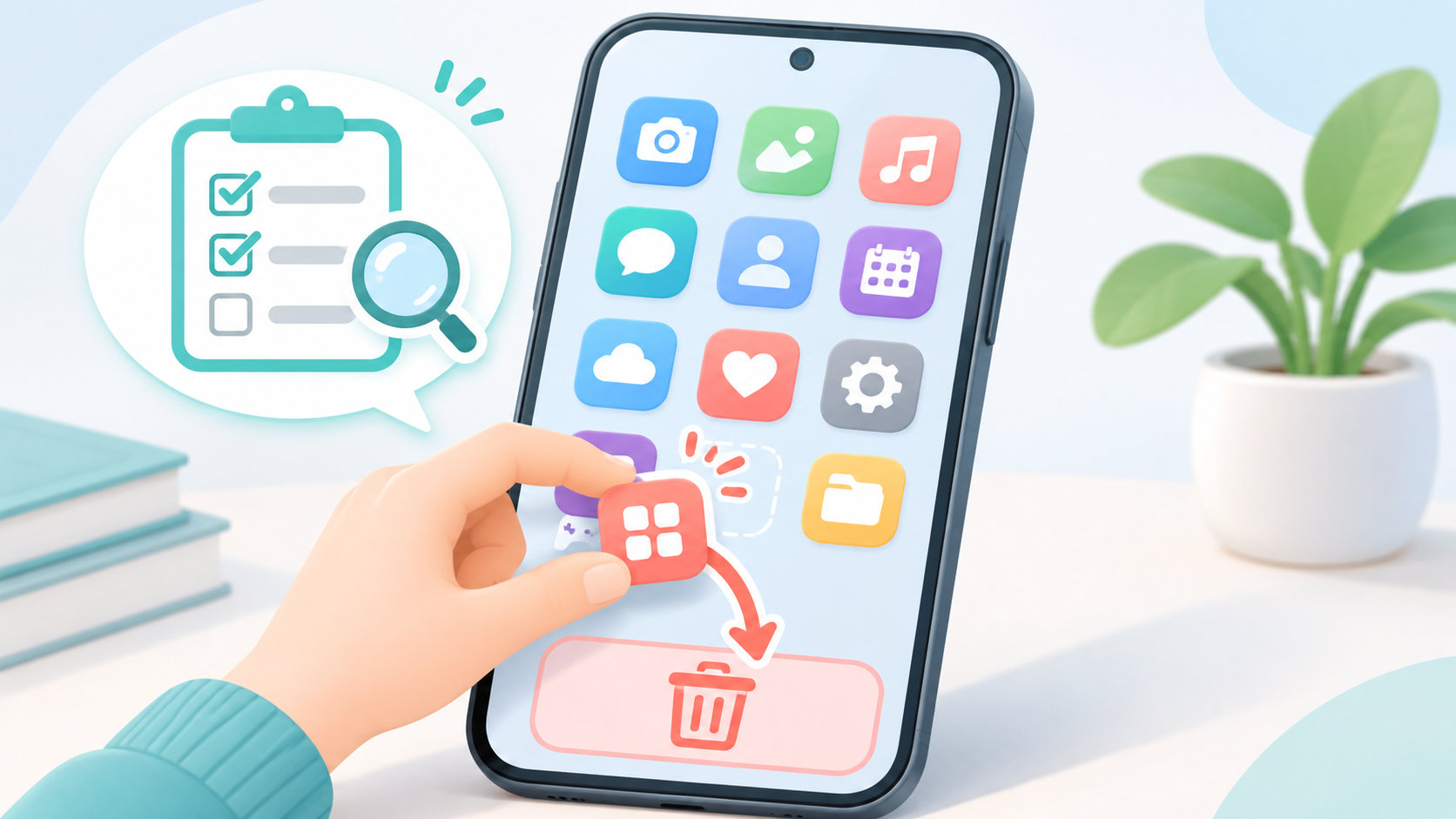
「いらないアプリを消したい」と思ったときは、アイコンを見えなくするだけの操作と、スマートフォンやPCからアプリを削除する操作を分けて考えることが大切です。ホーム画面から取り除いただけでは、アプリ本体が残っている場合があります。
安全に整理する順番は、データと契約を確認する、OSの標準機能で削除する、削除後の状態を確認するの3段階です。必要なアプリまで消さないように、次の手順で進めてください。
いらないアプリを消す前に確認すること
削除ボタンを押す前に、次の項目を確認します。迷いがあるアプリは、いったん削除せずに保留しても問題ありません。
- アプリ内にしかないデータがないか確認する。写真、書類、メモ、編集途中のデータ、ダウンロードしたファイルなどは、必要なら別の場所へ保存します。
- 再ログインできるか確認する。登録メールアドレス、パスワード、二段階認証、引き継ぎ設定が分からないアプリは、先にアカウント情報を整理します。
- 定期購入や有料契約が残っていないか確認する。アプリを削除しただけで、サービス側の契約まで解約されるとは限りません。
- ホーム画面から消すだけでよいか決める。見た目を整理したいだけなら、アプリ本体を削除せずに非表示やホーム画面からの取り除きを選べる場合があります。
特に、認証アプリ、パスワード管理アプリ、バックアップアプリ、銀行・決済アプリ、仕事や学校で指定されたアプリは、使用頻度が低くてもすぐに削除しないでください。
iPhoneでいらないアプリを削除する方法
ホーム画面から本体ごと削除する
- 削除したいアプリのアイコンを長押しします。
- 表示されたメニューから「アプリを削除」を選びます。
- 本体から削除する項目を選び、確認画面で削除します。
ここで「ホーム画面から取り除く」を選ぶと、アイコンはホーム画面から消えますが、アプリはアプリライブラリに残ります。容量を空けることが目的なら、本体から削除する項目を選んでください。
設定から削除する
アプリを一覧から探したいときは、設定アプリのストレージ一覧を開き、対象アプリの詳細画面から削除します。使用容量を確認しながら整理できるため、容量を圧迫しているアプリを見つけたいときにも向いています。
アプリがiCloudなどのクラウドに保存したデータを使っている場合、アプリ本体を削除してもクラウド側のデータが残ることがあります。再インストールする可能性があるなら、削除前に保存場所と復元方法を確認しておきましょう。
画面名や表示はiOSのバージョンによって異なることがあります。詳しい操作はApple公式の「アプリをiPhoneから削除する」手順も確認してください。
Androidでいらないアプリをアンインストールする方法
アプリアイコンからアンインストールする
- 削除したいアプリのアイコンを長押しします。
- 「アンインストール」または同じ意味の項目を選びます。
- 確認画面でアンインストールを実行します。
「ホーム画面から削除」のような項目は、ショートカットだけを取り除く操作かもしれません。アプリを本体から消したい場合は、「アンインストール」と表示される操作を選びます。
設定のアプリ一覧からアンインストールする
アイコンから削除できないときは、設定アプリの「アプリ」や「アプリと通知」などの一覧から対象アプリを開き、アンインストールを選びます。メーカーやAndroidのバージョンによって項目名は異なるため、表示に合わせて進めてください。
アンインストールの項目が表示されないアプリは、端末に最初から入っているシステムアプリ、端末管理の対象、または削除できない仕様の可能性があります。非公式なツールで無理に削除すると、通話や設定など別の機能に影響するおそれがあるため、まずは通知・権限・バックグラウンド動作を見直す方法を検討します。
Google Pixelを使っている場合は、Google Pixel公式ヘルプのアプリ削除手順が参考になります。ほかのメーカーの端末では、メーカー公式サポートの案内を優先してください。
Windowsで不要なアプリをアンインストールする方法
スタートメニューから削除する
スタートメニューのアプリ一覧で対象アプリを探し、右クリックして「アンインストール」を選びます。表示された案内に従って、削除を完了させます。
設定の「インストールされているアプリ」から削除する
- 「設定」から「アプリ」を開きます。
- 「インストールされているアプリ」などの一覧で、削除したいアプリを探します。
- アプリのメニューから「アンインストール」を選び、画面の案内を進めます。
設定から削除できないデスクトップアプリは、コントロールパネルの「プログラムと機能」からアンインストールできる場合があります。アプリのフォルダーを直接削除するだけでは、設定や関連部品が残ることがあるため、まずはWindowsが用意しているアンインストール機能を使いましょう。
Windows 10・11の画面や対象アプリによる違いは、Microsoft公式サポートのアンインストール手順で確認できます。
消していいアプリの見分け方
アプリ名が分かりにくい場合は、名前だけで削除を決めないでください。設定のアプリ一覧やアプリストアの情報で、開発元、使用容量、権限、最後に使った時期、関連するサービスを確認します。
| 判断 | 確認する目安 |
|---|---|
| 削除候補 | 長く使っていない、必要なデータを保存済み、代替手段があり、定期購入や端末機能との結び付きがないアプリ |
| 要確認 | 認証、パスワード管理、バックアップ、写真やファイルの同期、銀行・決済、仕事や学校の管理に関わるアプリ |
| 無理に削除しない | 削除項目がないシステムアプリ、端末の基本機能、メーカーの管理機能、管理者が指定したアプリ |
判断に迷うアプリは、まず通知を止める、権限を見直す、ホーム画面から取り除くなど、削除以外の整理方法を試すと安全です。あとで必要になったときに再インストールできるかどうかも、削除前の判断材料になります。
アプリを消す前にやっておきたいこと
- 写真や書類を保存する:アプリ内のダウンロード、編集データ、メモなどを端末やクラウドの分かる場所へ移します。
- ログイン方法を確認する:メールアドレスだけでなく、連携アカウント、認証アプリ、復旧コードなども確認します。
- 定期購入を別に確認する:アプリを削除する前に、App Store、Google Play、サービスの契約画面で継続中の購入がないか確認します。
- 必要なら記録を残す:アプリ名、開発元、再インストール先、引き継ぎ方法をメモしておくと、後から戻しやすくなります。
「使っていないから消す」だけでなく、「消したあとに困らないか」を確認してから削除するのがポイントです。
アプリを削除できない・容量が減らないとき
ホーム画面から取り除いただけではないか確認する
アイコンが見えなくなっても、アプリ一覧やアプリライブラリに残っていれば、本体から削除できていない可能性があります。OSのアプリ一覧から対象を開き、削除またはアンインストールの項目を確認してください。
削除できない理由を確認する
システムアプリ、保護者による利用制限、会社や学校の端末管理が原因で、削除が制限されることがあります。自分の端末でも管理プロファイルや制限設定が有効な場合があるため、心当たりがあれば管理者や公式サポートに確認します。
容量表示がすぐに変わらない場合
削除直後はストレージの集計が更新されるまで、空き容量の表示がすぐに変わらないことがあります。少し時間を置いてからストレージ画面を再確認し、アプリ本体が一覧から消えているかを確認します。改善しない場合は、OSの公式トラブルシューティングを利用してください。
まとめ:迷うアプリは確認してから削除する
いらないアプリを安全に消したいときは、次の順番で進めると判断しやすくなります。
- アプリ内データ、ログイン方法、定期購入を確認する。
- ホーム画面から取り除くのか、本体から削除するのかを決める。
- iPhone・Android・Windowsの標準機能で削除する。
- アプリ一覧とストレージを確認し、必要なら代替手段を記録する。
認証、決済、バックアップ、端末管理に関わるアプリや、削除項目が表示されないアプリは、無理に消さずに確認を優先しましょう。迷ったときは、まず非表示や権限の見直しで整理してから、削除するかを決める方法もあります。

コメント