
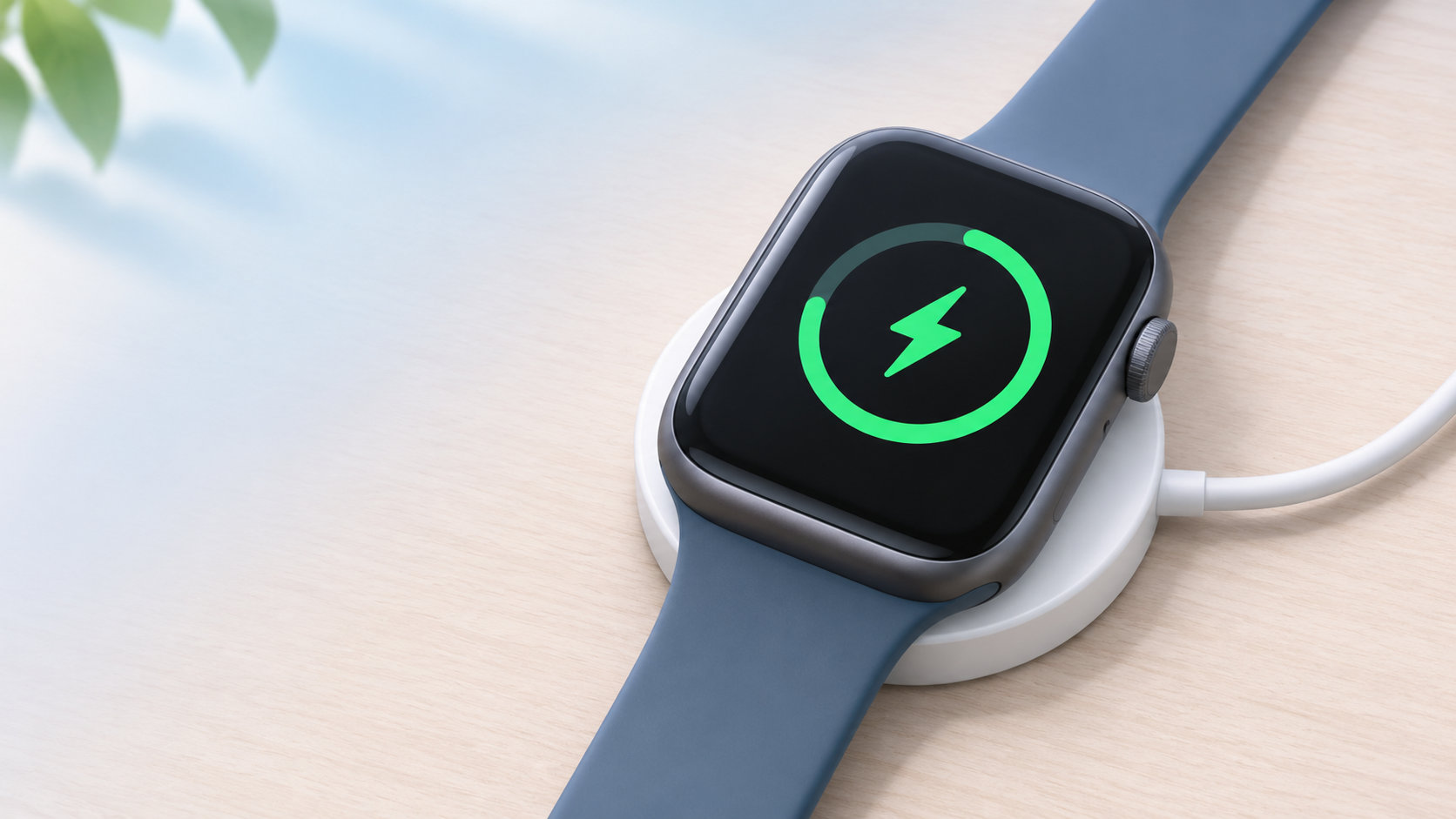
Apple Watchの充電を確認するなら、まず文字盤に充電アイコンが表示されているかを見ます。残量を数字で知りたいときは、サイドボタンでコントロールセンターを開くのが早い方法です。
充電が完了したかどうかは、アイコンだけで決めず、バッテリー残量(%)と「設定」アプリのバッテリー画面を確認しましょう。充電の最適化や充電上限が働いていると、100%になる前に保留される場合もあります。
Apple Watchが充電中か確認する方法
- Apple Watchを腕から外し、磁気充電器に裏蓋を向けて置きます。
- 磁石で正しい位置に収まると、文字盤に充電中のアイコンが表示されます。
- 充電中の状態を詳しく見るには、サイドボタンを押してコントロールセンターを開きます。
通常の充電中は緑色の充電アイコンが目印です。低電力モード中は黄色の充電アイコンになることがあるため、色だけで異常とは判断しません。アイコンが出ない場合は、後述の接続確認を行ってください。
Apple Watchの充電が完了したか確認する方法
充電完了を確認するときは、コントロールセンターに表示されるバッテリー残量(%)を見ます。100%と表示されていれば、その時点では満充電です。サイドボタンを押してコントロールセンターを開き、バッテリー残量のボタンをタップすると、残量を大きく表示できます。
ただし、100%まで充電されないことがあっても、すぐに故障とは限りません。Apple Watchには、バッテリーの劣化を抑えるために充電を一時的に保留する機能や、機種・設定によって充電上限を設ける機能があります。80%前後で止まっているときは、次の手順で設定も確認しましょう。
- Apple Watchで「設定」を開きます。
- 「バッテリー」をタップし、表示された残量と充電グラフを確認します。
- 「バッテリーの状態」を開き、「バッテリー充電の最適化」または「充電上限の最適化」の設定を確認します。
充電器から外す時刻に100%にしたい場合は、充電画面で充電アイコンをタップすると「今すぐフル充電」が表示されることがあります。表示や項目名はモデルやwatchOSによって異なるため、画面に出る案内に従ってください。
iPhoneからApple Watchの充電残量を確認する方法
Apple WatchをiPhoneと接続している場合は、iPhoneのバッテリーウィジェットから残量を確認できます。iPhoneのホーム画面または今日の表示にバッテリーウィジェットを追加し、接続中のApple Watchの残量を見てください。
Apple Watch本体を手元に置いていないときの確認に便利ですが、iPhoneに残量が表示されない場合は、Apple Watchとの接続状態やBluetoothの設定も確認しましょう。表示が更新されないときは、Apple Watch本体のコントロールセンターで確認するほうが確実です。
充電中の表示が出ないときの確認ポイント
充電器に置いても稲妻や充電アイコンが表示されない場合は、次の順に確認します。
- 位置を合わせる:Apple Watchの裏蓋と磁気充電器の接触面を合わせ、磁石で吸着しているか確認します。
- 電源を確認する:充電ケーブルがUSB電源アダプタに、アダプタが電源にしっかり接続されているかを見ます。
- 接触面を清掃する:Apple Watchの背面と充電器に汚れや異物がないか確認し、乾いた状態にします。
- 時間を置く:バッテリーが完全になくなっている場合は、表示が出るまでしばらくかかることがあります。Appleの案内では、最大30分ほどかかる場合があります。
- 別の組み合わせを試す:改善しなければ、別のApple Watch用磁気充電ケーブルやUSB電源アダプタで確認します。
それでも充電アイコンが出ない場合は、Appleの案内にある強制再起動などを確認してください。サイドボタンとDigital Crownを同時に長押しする手順は、通常の再起動で改善しない場合の対処です。ボタン操作に不安があるときや、何度試しても充電できないときは、Appleサポートへの相談をおすすめします。
Apple Watchの充電確認で迷ったときのまとめ
| 確認したいこと | 見る場所 | 判断の目安 |
|---|---|---|
| 充電中か | 文字盤の充電アイコン | 充電アイコンが表示されている |
| 残量は何%か | コントロールセンター | バッテリー残量の数字を確認する |
| 完了したか | 残量の数字とバッテリー設定 | 100%または設定された充電上限を確認する |
| 表示が出ないか | 充電器との位置・電源・接触面 | 位置を合わせ、電源とケーブルを順に確認する |
Apple Watchの充電確認は、「アイコンで接続状態」「コントロールセンターで残量」「設定で履歴と最適化」を見ると整理できます。表示が見つからないときは、まず磁気充電器との位置と電源を確認しましょう。
表示の意味やモデルごとの対応については、Apple公式サポートのバッテリー残量と充電の案内、充電されない場合の案内も確認してください。

コメント