
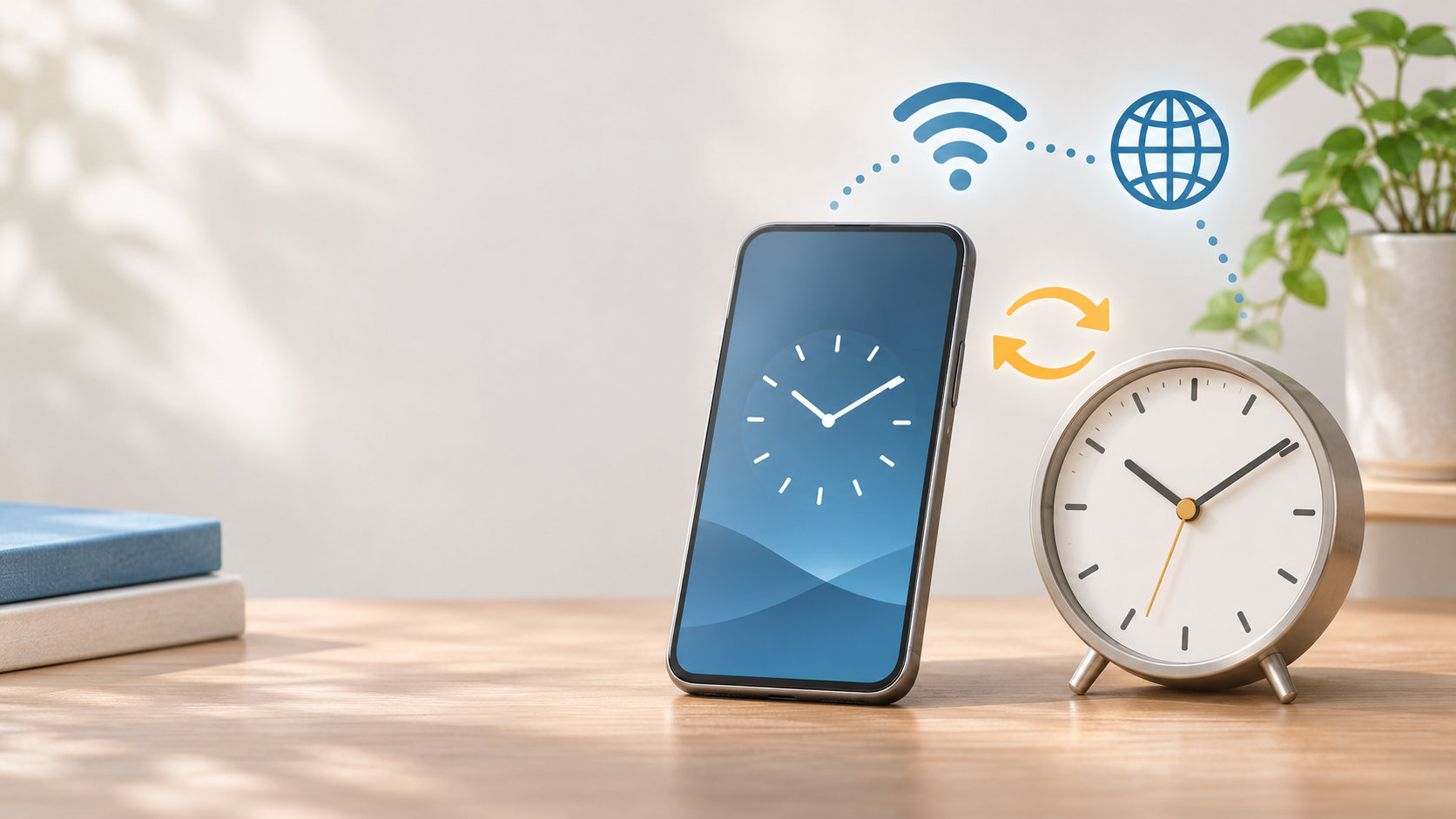
スマホの時計がずれるときは、まず故障を疑う前に「日付と時刻の自動設定」「タイムゾーン」「通信状態」を確認しましょう。多くの場合、この3点を見直してから再起動すると正しい時刻に戻せます。
まず確認する3つの設定
時計のずれが数分でも数時間でも、最初に次の順番で確認すると原因を絞りやすくなります。
- 日付と時刻の自動設定がオンになっているか確認する
- タイムゾーンの自動設定がオンになっているか、現在地に合っているか確認する
- Wi-Fiまたはモバイル通信に接続し、時刻を同期できる状態にする
設定名や階層はOSのバージョンやメーカーによって少し異なります。「日付と時刻」「時刻」「タイムゾーン」などの項目を設定アプリ内で検索するのも確実です。
スマホの時計がずれる主な原因
自動設定がオフになっている
自動設定をオフにすると、手動で合わせた時刻がそのまま使われます。電池切れや設定変更をきっかけに、実際の時刻との差が広がることがあります。
タイムゾーンが合っていない
時刻そのものではなく、地域の設定がずれていると、数時間単位の差が出ます。海外旅行やSIMの入れ替え後、端末の初期設定を変更した後は、タイムゾーンを確認してください。
通信できず、時刻の同期が更新されていない
自動設定がオンでも、通信が一時的に不安定だと同期がすぐ反映されないことがあります。機内モードのオン・オフ、Wi-Fiとモバイル通信の切り替えを試し、しばらく待ってから時計を確認します。
OSや設定が一時的に不調になっている
設定を正しくしても表示だけが戻らない場合は、端末を再起動します。OS更新の保留がある場合は、バックアップと十分なバッテリー残量を確認してから更新を検討しましょう。
iPhoneで正しい時刻に直す方法
- 「設定」を開き、「一般」から「日付と時刻」を開く
- 「自動設定」をオンにする
- 表示されるタイムゾーンが現在地と合っているか確認する
- 設定後に画面を閉じ、数分待ってから時計を確認する
自動設定を変更できない、または時刻が更新されない場合は、通信がつながっているかを確認してから再起動します。位置情報や機能制限など、端末側の設定が影響することもあるため、項目がグレー表示になる場合は無理に手動変更を続けず、画面に表示される案内を確認してください。
Androidで正しい時刻に直す方法
- 「設定」を開き、「システム」または「一般管理」から「日付と時刻」を開く
- 「時刻を自動的に設定」または同じ意味の項目をオンにする
- 「タイムゾーンを自動的に設定」もオンにする
- 設定後に再起動し、ホーム画面とロック画面の時計を確認する
Androidはメーカーによって項目名や場所が異なります。設定アプリの検索欄で「日付と時刻」を検索すると、機種に合った画面を開けます。自動設定がオンなのにずれるときは、通信を切り替えてから再度確認してください。
設定しても直らないときの切り分け
次のように、ずれ方と再発条件を見ます。
- 数時間ずれる:タイムゾーンや手動設定を優先して確認する
- 数分ずれる:通信状態や自動同期の反映を確認する
- 再起動すると直るが、またずれる:OS更新、設定、特定アプリの影響を確認する
- 一つのアプリだけずれる:アプリを再起動し、アプリ側の時刻表示や更新状態を確認する
時刻が合わないままだと、予定やアラームだけでなく、ログイン認証や通信の安全確認に影響することがあります。手動で合わせる方法は一時的な確認にとどめ、できるだけ自動設定へ戻してください。
自動設定、通信、再起動、OS更新を確認しても繰り返しずれる場合は、端末名とOSのバージョン、ずれの大きさ、発生するタイミングを控えてメーカーや通信会社へ相談すると、状況を伝えやすくなります。
まとめ
スマホの時計がずれるときは、日付と時刻の自動設定、タイムゾーン、通信状態の順に確認します。その後に再起動し、必要ならOS更新を確認しましょう。
数時間のずれは地域設定、数分のずれは同期や通信、再発するずれは端末やアプリ側の不調を疑うと切り分けやすくなります。手動設定を常用せず、原因に合った対処を進めてください。
コメント