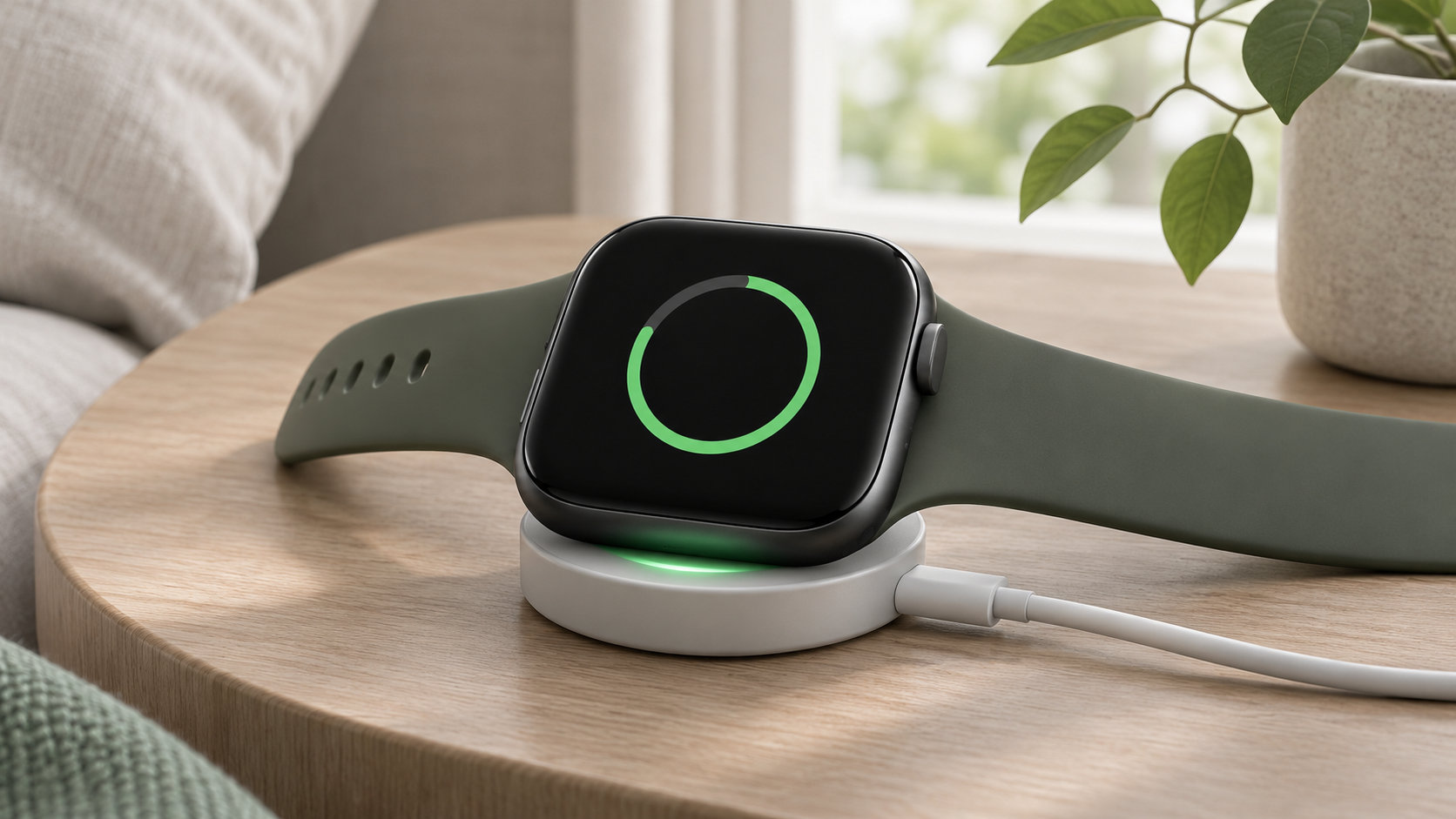
Apple Watchが満タンまで充電されず、80%前後で止まる場合は、まず「バッテリー充電の最適化」や「充電上限の最適化」を確認しましょう。どちらもバッテリーを長持ちさせるために充電を調整する機能です。充電マークが出ない、残量がほとんど増えない場合は、ケーブルや電源、磁気充電器の位置も順番に確認します。
80%で止まることだけで故障とは限りません。充電を急ぐ日は画面から「今すぐフル充電」を選べます。設定による保留ではなく、別の充電器でも充電できないなどの症状が続くときは、周辺機器やバッテリーの問題を切り分けてください。
Apple Watchが満タンまで充電されないときは残量で原因を分ける
最初に、充電が止まる割合と文字盤の充電マークを見ます。80%前後で止まっていて充電画面に最適化の表示があるなら、機能が働いている可能性があります。一方、毎回同じ割合で止まるわけではない、充電マークが表示されない、数時間置いても残量がほぼ変わらない場合は、接続や電源を確認しましょう。
| 状態 | まず確認すること |
|---|---|
| 80%前後で止まる | バッテリー充電の最適化、充電上限の最適化、充電画面の案内 |
| 80%以外の割合で止まる | 充電上限の最適化、ケーブル・電源、温度 |
| 充電マークが出ない | 磁気充電器の位置、背面の汚れ、電源アダプタとケーブル |
| ゆっくりだが残量は増える | 充電アクセサリ、電源の共有、周囲の温度 |
Apple WatchのモデルやwatchOSのバージョンによって、設定名や充電画面の表示は異なります。以下の手順で見つからない場合は、Appleのバッテリー充電の最適化に関する案内で使っているモデルの説明を確認してください。
充電が100%にならない主な原因
バッテリー充電の最適化が80%前後で保留している
「バッテリー充電の最適化」は、毎日の充電パターンを学習し、Apple Watchが長時間充電器につながると予測したときに、いったん80%まで充電して、その後の充電を遅らせます。充電を外す時刻に合わせて満充電にする仕組みのため、接続中の残量が75〜80%の間で推移する場合もあります。
自宅や職場など普段長く過ごす場所で機能が働きやすく、旅行中など充電パターンが変わると動作も変わります。そのため、毎回決まった時刻に100%まで上がるとは限りません。
充電上限の最適化が利用状況に合わせて上限を変えている
対応モデルには「充電上限の最適化」もあります。こちらは使い方に応じて充電上限を調整し、必要な日には100%まで充電することもあります。上限は日によって変わるため、80%以外で止まった場合も、まず充電画面に開いたリングや最適化の表示がないか見てください。
Appleの案内では、充電上限の最適化はwatchOS 10以降の対応モデルで利用できます。表示される項目はモデルによって違い、Apple Watch Series 9以降とApple Watch Ultraでは「バッテリー充電の最適化」が常にオンです。
充電器のずれや電源・温度の影響
充電マークが出ない、または残量の増え方が極端に遅い場合は、充電器がずれている、USB電源アダプタやコンセントへの接続が緩んでいる、ケーブルに不具合があるといった原因も考えられます。周囲の温度が高すぎたり低すぎたりすると、バッテリーを保護するために充電速度が落ちることがあります。
バッテリー充電の最適化を確認して今すぐ満充電する
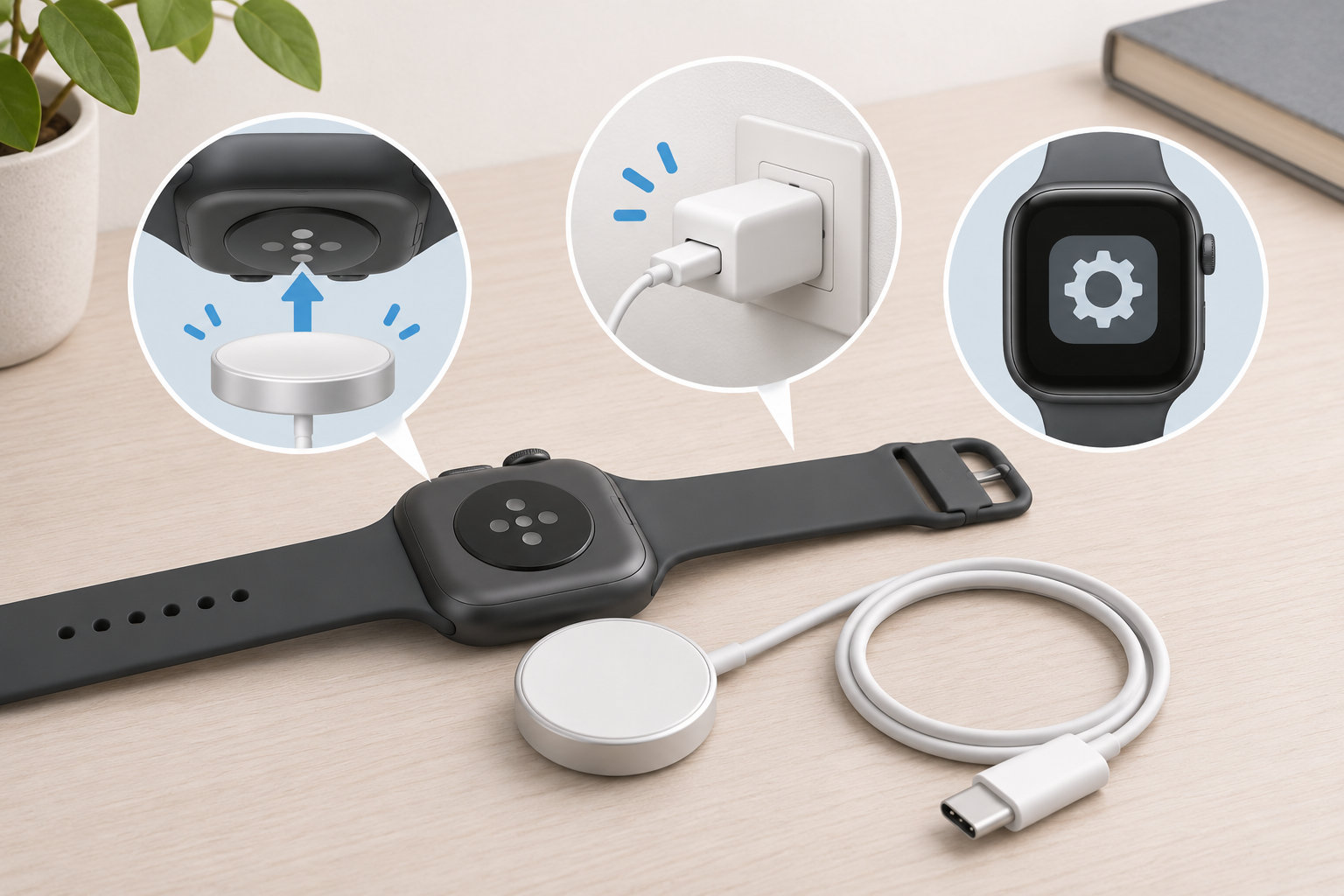
設定を確認するには、Apple Watchで「設定」>「バッテリー」>「バッテリーの状態」を開きます。モデルやwatchOSによって「バッテリー充電の最適化」または「充電上限の最適化」が表示されるので、どちらが有効か確認してください。常にオフにするとバッテリーの消耗が早まり、寿命が縮む可能性があるため、まずは手動充電を使う方法が向いています。
- Apple Watchを充電器に接続したままにします。
- 画面をタップして充電画面を表示します。
- 丸で囲まれた緑または黄色の充電アイコンをタップします。
- 「今すぐフル充電」を選びます。
設定に該当項目がない場合でも、故障とは限りません。機種やOSによって機能の名称や変更できる範囲が異なります。表示が見つからないときは、Appleの案内を確認し、充電画面に手動でフル充電する選択肢が出るか試してください。
充電器・ケーブル・電源を順番に確認する
- Apple Watchの背面と磁気充電器を乾いた状態にし、ほこりや汚れを取り除きます。新品の充電器なら、充電面に保護フィルムが残っていないかも確認します。
- Watchの背面を充電器に向け、磁石で正しい位置に吸着しているか確かめます。大きいケースサイズでは、ドックの角度を変えるか、充電器を平らに置くと接続しやすくなることがあります。
- ケーブルをUSB電源アダプタに、アダプタをコンセントに奥まで差し込みます。可能なら別のケーブルとアダプタでも充電できるか試します。
- 部屋が暑すぎたり寒すぎたりする場合は、標準的な室温に戻してから充電します。
別の正常なケーブルでは充電でき、手元のケーブルだけ反応がないなど、断線や接触不良が確認された場合は交換を検討できます。Apple純正のUSB-C磁気充電ケーブルは候補の一つです。高速充電に対応するモデルは限られるため、購入前に自分のApple Watchとの互換性を確認してください。


ケーブルを交換しても、充電上限の最適化による保留は解消しません。80%前後で充電が止まるだけなら、先に設定と充電画面を確認しましょう。
充電が遅い・充電マークが出ないときの対処法
電池が空に近いときはしばらく待つ
Apple Watchのバッテリーが完全になくなると、充電器につないでも稲妻アイコンが表示されるまで最大30分ほどかかる場合があります。すぐに反応がなくても、まずは正しく接続したまま待ってください。
充電速度が遅い表示を確認する
watchOS 26以降では、充電状況を改善できる可能性がある場合、設定の「バッテリー」に「低速充電」と表示されることがあります。この表示は故障を意味するとは限りません。USB-C電源アダプタを使う、ケーブルを専用の電源へ直接つなぐ、複数機器を接続したハブを避けるなど、充電環境を見直します。高速充電の可否はApple Watchのモデルとケーブルの組み合わせで変わります。
必要な場合はApple Watchを再起動する
位置を合わせ直し、別の電源やケーブルでも充電マークが出ない場合は、Appleの案内に沿って強制再起動を試します。サイドボタンとDigital Crownを同時に10秒以上、Appleロゴが表示されるまで押し続けます。手順を試しても充電できない場合は、Appleの充電されない場合の対処法も確認してください。
改善しない場合はバッテリー状態を確認して相談する
「設定」>「バッテリー」>「バッテリーの状態」で最大容量やメッセージを確認します。最大容量が低下している、サービスに関する表示が出る、充電中に異常に熱くなる、別の正常な充電器でも充電が始まらない場合は、充電を続けずAppleサポートまたは正規サービスへ相談してください。
濡れた状態や目に見える損傷がある場合も、無理に充電しないでください。修理の要否や費用はモデル、保証、診断結果によって異なるため、サポート窓口で確認しましょう。バッテリーの状態については、AppleのApple Watchのバッテリーとパフォーマンスも参考になります。
Apple Watchの充電に関するよくある質問
Apple Watchが80%で止まるのは故障ですか?
80%前後で止まるだけなら、バッテリー充電の最適化が働いている可能性があります。充電画面の案内やバッテリー設定を確認し、「今すぐフル充電」が表示されれば選択してください。充電マークが出ない、別の充電器でも残量が増えないといった症状がある場合は、接続環境を切り分けます。
充電の最適化はオフにしたほうがよいですか?
毎回100%まで充電するために常時オフにする必要はありません。最適化を無効にするとバッテリーの劣化を早める可能性があり、機種によってはオフにできない機能もあります。急ぐ日だけ手動でフル充電する方法から試しましょう。
旅行中に充電が100%にならないのはなぜですか?
充電の最適化は普段の充電パターンや場所をもとに動くため、旅行中などいつもと違う使い方では、充電の進み方が変わる場合があります。すぐ満充電が必要なら、充電画面に「今すぐフル充電」が表示されるか確認してください。
まとめ|80%で止まるなら最適化、充電自体が不安定なら周辺機器を確認
Apple Watchが満タンまで充電されない場合は、まず残量が80%前後か、充電マークが表示されるかで原因を分けます。80%前後なら最適化機能による保留の可能性があり、急ぐ日は充電画面から手動でフル充電できます。
充電マークが出ない、残量が増えない、充電速度が極端に遅い場合は、磁気充電器の位置、背面の汚れ、ケーブルと電源、周囲の温度を確認します。別の正常な充電器でも改善しない場合や、異常な発熱・損傷がある場合は、Appleサポートへ相談してください。
コメント