
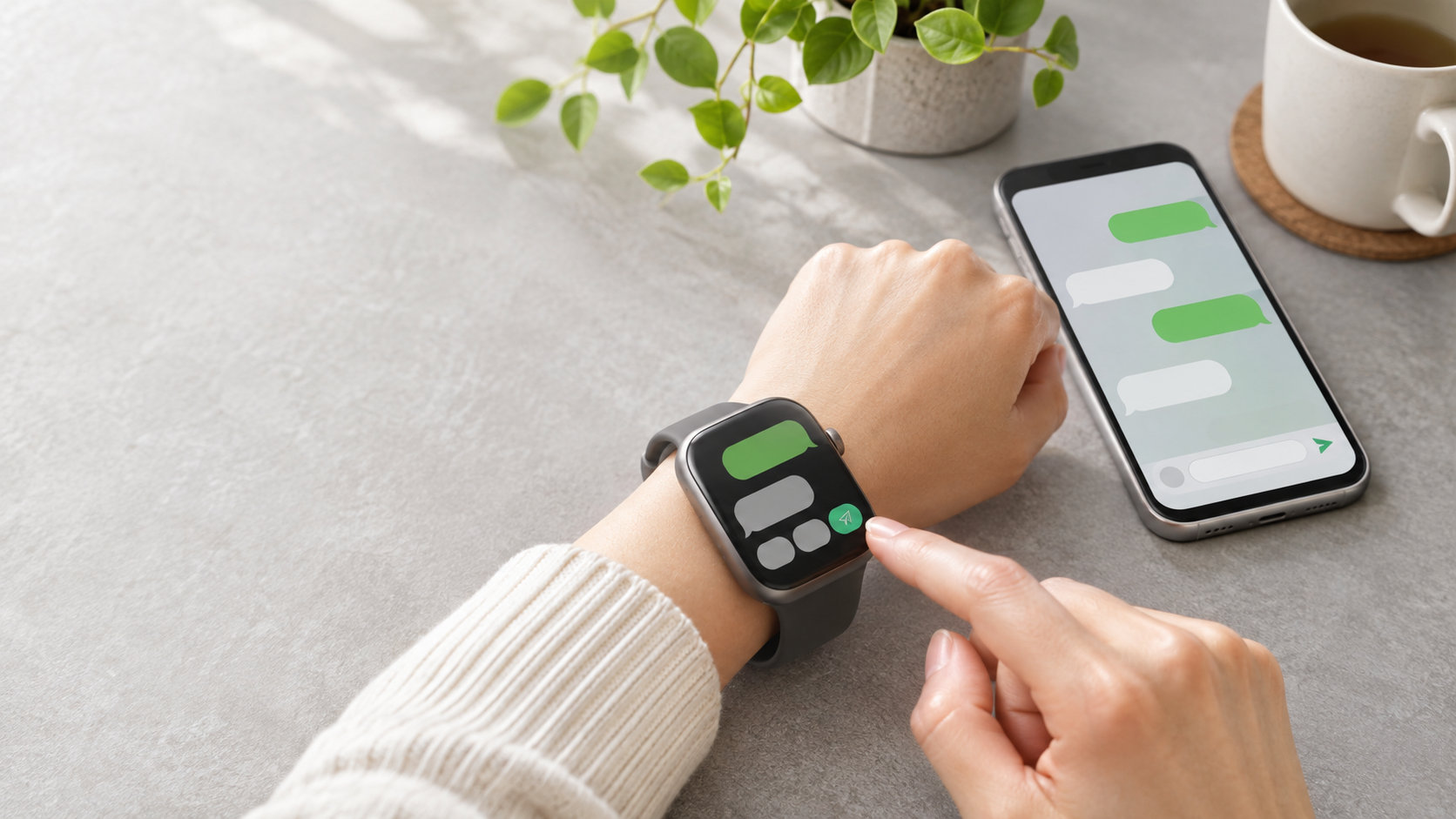
LINEの通知を確認して、その場で短く返信したいなら、スマートウォッチが候補になります。ただし、通知を表示できることと、LINEをスマートウォッチから返信できることは同じではありません。
選ぶときは、スマートフォンとの組み合わせ、LINEアプリへの対応、使える返信方法、接続条件の4点を確認しましょう。この記事では、対応機種の見分け方から設定、返信できないときの確認手順まで解説します。
LINE返信できるスマートウォッチの結論
LINE返信用のスマートウォッチは、次の順番で選ぶと失敗しにくくなります。
- 使っているiPhoneまたはAndroidスマートフォンとペアリングできるか確認する
- LINEを時計側で使えるのか、スマホの通知に返信するだけなのか確認する
- 定型文、スタンプ、音声入力、キーボードなど必要な返信方法を確認する
- ペアリングしたメイン端末が近くに必要か、通信条件を確認する
短い返事を素早く送りたい人は、定型文と音声入力が使える機種を選ぶと便利です。長い文章を時計の小さな画面で入力したい人は、キーボードや手書き入力の有無も確認してください。
LINEをスマートウォッチで返信する仕組み
LINE公式ヘルプでは、スマートウォッチ版LINEについて、新着メッセージの確認と簡単な返信ができると案内されています。返信方法は、定型文、一部のスタンプ、音声メッセージ、音声によるテキスト入力です。
一方で、スマホに届いた通知を時計で見るだけの機種もあります。通知カードに返信ボタンが表示されるか、時計側にLINEアプリをインストールしてログインできるかによって、できることは変わります。商品ページに「LINE通知対応」とだけ書かれている場合は、返信まで対応しているかを追加で確認しましょう。
また、LINE公式ヘルプでは、通知を受け取れるのはスマートウォッチとペアリングしたメイン端末が近くにあるときと説明されています。スマートウォッチ単体でいつでも返信できると思い込まず、通信条件まで確認することが大切です。
対応機種を選ぶ4つの確認ポイント
1. スマートフォンと時計OSの組み合わせ
最初に確認するのは、時計そのものの機能よりも、スマートフォンとの組み合わせです。Apple Watchを使う場合は、iPhoneのApple Watchアプリで通知を設定します。Wear OS対応スマートウォッチは、Androidスマートフォンとの接続や通知設定を前提に機能を確認します。
同じ時計でも、接続するスマートフォンやOSのバージョンによって、アプリのインストール可否や返信方法が変わる場合があります。購入前に、メーカーの対応表とLINEの最新ヘルプを両方確認してください。
2. LINEアプリ対応か、通知返信対応か
LINE返信には、大きく分けて2つの方式があります。
- スマホ通知への返信:スマートフォンに届いたLINE通知を時計で開き、返信候補や音声入力を使う方式
- 時計側のLINEアプリ:時計でLINEを開き、トークや返信機能を使う方式
通知返信は手軽ですが、表示される操作が機種やOSによって異なります。LINEを時計側でも確認したい場合は、対応OS、アプリの配布状況、ログイン方法まで確認すると安心です。
3. 必要な返信方法が使えるか
返信方法は、次のように使い分けると選びやすくなります。
| 返信方法 | 向いている使い方 | 確認すること |
|---|---|---|
| 定型文 | 「了解」「あとで連絡します」など短い返事 | 定型文の編集数と登録場所 |
| スタンプ | 文章を打たずに反応を返したいとき | 利用できるスタンプの範囲 |
| 音声メッセージ | 手入力を避けて内容を伝えたいとき | 送信形式と周囲の音の影響 |
| 音声入力 | 定型文にない短文を作りたいとき | 日本語入力、マイク、通信状態 |
| キーボード・手書き | 音声を使わず文章を入力したいとき | 対応機種と画面サイズ |
返信の自由度が高いほど、画面サイズや入力のしやすさが重要になります。LINEを確認して一言返す用途なら、すべての入力方式を求めず、定型文と音声入力を優先する方法もあります。
4. ペアリングと通信の条件
スマートウォッチでLINEを返信するには、時計とスマートフォンのペアリング、スマートフォン側の通知、時計側の通知設定がそろっている必要があります。LINE公式ヘルプでは、通知を受け取る条件としてペアリングしたメイン端末が近くにあることを挙げています。
外出先でスマートフォンを持たずに使いたい人は、セルラー通信やWi-Fiに対応しているかだけでなく、LINEの通知・返信がその通信状態で利用できるかを確認してください。通信方式だけでLINEの動作を判断しないことがポイントです。
Apple WatchとWear OSの違い
LINE対応の確認では、ブランド名や価格だけでなく、Apple WatchとWear OSのような時計OSの違いを見る必要があります。
| 種類 | 確認の中心 | 選ぶときの注意点 |
|---|---|---|
| Apple Watch | iPhone側の通知設定とLINEの対応 | 通知がiPhone側に表示される条件や、アプリごとの返信可否を確認する |
| Wear OS対応機種 | Androidスマートフォンとの接続と入力方法 | 音声、定型文、キーボード、手書きが機種ごとに使えるか確認する |
Appleは、Apple Watchの通知について、通知を送ったアプリによってはメッセージへの返信などができると案内しています。Googleも、Wear OSでは通知を設定するとスマートウォッチでメッセージを読んで返信でき、音声や定型文などを使える一方、手書きやキーボードはすべてのバージョンで使えるわけではないと説明しています。
このため、対応機種を探すときは「Apple Watchならすべて同じ」「Wear OSならすべて同じ」と考えず、購入するモデルとスマートフォンの組み合わせで確認しましょう。
スマートウォッチからLINEを返信する方法
定型文で返信する
短い返事をすぐに送りたいなら、定型文が最も手軽です。LINE公式ヘルプでは、ペアリングされたメイン端末のLINEアプリから定型文を登録でき、最大10個まで登録できると案内されています。
「了解しました」「確認してから返します」「今は話せません」など、普段よく使う返事を登録しておくと、時計の画面で文章を入力する手間を減らせます。登録できる文言やメニュー名はアプリの更新で変わる可能性があるため、画面に表示される案内に従って設定してください。
音声メッセージ・音声入力を使う
定型文にない内容を返したいときは、音声メッセージや音声によるテキスト入力が候補になります。Wear OSでは、Googleの案内でも音声入力や事前に作成されたメッセージによる返信が紹介されています。
音声入力は、周囲が静かで時計のマイクに声が届く環境に向いています。人の多い場所や会議中は、誤認識や周囲への音漏れが気になるため、定型文やスタンプを使うほうが無難です。
キーボードや手書き入力を使う
対応機種では、画面キーボードや手書き入力で返信できる場合があります。ただし、画面が小さいため、長文の入力には向きません。キーボードを重視するなら、実際の入力画面、対応言語、入力方法をメーカーの製品ページや店頭デモで確認しましょう。
LINE返信の設定手順
- スマートフォンのLINEで、メッセージ通知が許可されていることを確認する
- 時計を専用アプリでペアリングし、OSとアプリを可能な範囲で最新状態にする
- 専用アプリまたは時計側の設定で、LINEの通知を許可する
- 時計に届いたLINE通知をタップし、返信ボタンや返信メニューを開く
- 定型文、スタンプ、音声メッセージ、音声入力などから方法を選ぶ
- 自分の別アカウントや家族などに短いメッセージを送り、受信と返信をテストする
時計側にLINEアプリを入れられる場合は、アプリを開いてログイン状態も確認します。通知だけを受け取る設定と、時計側のLINEアプリを使う設定は別になっていることがあるため、どちらを使うか先に決めておくと迷いません。
LINEを返信できないときの確認手順
通知がスマートウォッチに届かない
- スマートフォンのLINE通知がオフになっていないか確認する
- 時計の専用アプリでLINEの通知が許可されているか確認する
- 時計がロック中、消音中、集中モード中になっていないか確認する
- 時計とペアリングしたメイン端末が近くにあり、Bluetoothなどの接続が維持されているか確認する
Apple Watchでは、iPhoneがロック解除中の場合、通知がiPhone側に表示されてApple Watchには表示されないことがあります。iPhoneとApple Watchのどちらに通知が出るかは、Appleの通知設定も確認してください。
通知は来るが返信ボタンがない
通知の表示と返信機能は別です。時計側にLINEアプリを入れられるか、通知画面に返信機能が用意されているか、利用中のOSとアプリの組み合わせが対応しているかを確認します。返信ボタンが見つからない場合は、通知を長押ししたり、画面を上へスワイプしたりすると返信メニューが表示される機種もあります。
返信が送信されない
ペアリングしたメイン端末が近くにあるか、スマートフォンがインターネットに接続されているかを確認します。時計側のLINEがログアウトしていないか、通知権限やマイク権限がオフになっていないかも見直してください。音声入力だけ失敗する場合は、まず定型文を送れるか試すと、通信の問題と入力方法の問題を切り分けやすくなります。
購入前に確認したいチェックリスト
- 使っているiPhoneまたはAndroidスマートフォンに対応している
- LINEの通知だけでなく、必要な返信方法にも対応している
- 時計側のLINEアプリを使いたい場合、インストールとログインに対応している
- 定型文、スタンプ、音声入力、キーボードのうち必要な機能がある
- ペアリングしたメイン端末が近くに必要か確認した
- 通知の内容を周囲に見せない設定ができる
- 購入直前にメーカーとLINEの公式情報を確認した
特に重要なのは、「LINE対応」という一言だけで決めないことです。通知の受信、メッセージの全文表示、返信、時計単体での通信は別々の条件で動くため、必要な機能を一つずつ確認しましょう。
公式情報で最終確認する
LINEやスマートウォッチの仕様は、アプリやOSの更新で変わることがあります。購入前や設定時は、次の公式情報を確認してください。
- LINEヘルプセンター「スマートウォッチ版LINEの基本的な機能について」
- Appleサポート「Apple Watchの通知」
- Google Wear OS ヘルプ「Wear OS でできること」
- Google Wear OS ヘルプ「SMS や MMS を読んで返信する」
まとめ:LINE返信はOS・対応方式・入力方法で選ぶ
LINE返信できるスマートウォッチを選ぶなら、まずスマートフォンとの組み合わせを確認し、そのうえでLINEアプリ対応か通知返信対応かを見分けます。短文中心なら定型文や音声入力、入力内容を自分で作りたいならキーボードや手書き入力が判断材料になります。
「通知が届くか」だけでなく、「どの方法で返信できるか」「メイン端末が近くに必要か」まで確認すれば、購入後に思っていた使い方と違う問題を減らせます。

コメント